SAKI 3D AOI 编程手册2019-04_V1.03D(中文版) (1).pdf - 第154页
II- 118 3D AOI Programming Manual 第 2 部分 检验数据 第3步: 点击Assigned by gerber(按gerber分配)分配库管理。 如果未加载gerber数据,点击Assigned by name(按名称分配)。 图 1-233 分配库管理 4 第4步: 参考Image of Selected Item(所选项图像),确认自动形状分配是否已经正确执行。如果 形状分配不合适,则选择目标形状名称…
II-
117
3D AOI Programming Manual
第 2 部分 检验数据
项目 说明
Shape
Assigning
Buttons(形
状分配按钮)
Assigned by name
(按名称分配)
按名称搜索,分配最高匹配率的形状。分配的项目显示为黄色。
Assigned by image
(按图像分配)
通过模板匹配搜索元件的图像数据和所有形状的图像,然后分配最
高匹配率的形状。分配的项目显示为绿色。
Assigned by gerber
(按gerber分配)
通过模板匹配搜索元件的gerber数据和所有形状的图像,然后分配
最高匹配率的形状。分配的项目显示为红色。
执行自动形状分配的详细设置。
设置每个选项卡的详细设置(按名称分配、按图像分配和按gerber
分配)。
改变最低匹配率数值,避免在自动形状分配下分配低匹配率的形
状。
如果匹配率等于或小于指定值,不会自动分配形状。
Image of Selected Item(所选项图像) 显示所选列表的图像。
Inspection
Preset
(检验预设置)
指定检验预设置的设置
Drop-down list
(下拉菜单)
对自动检查参数生成的检测预设置进行设置。
默认设置为Post-reflow(回流焊后)。
Generate recipe(生成检查参数)
为未分配的检查参数的数据库ID生成默认检查参数(检查参数向导
名称)。
Close(关闭) 退出Assign Library Management(分配库管理)。
表 1-34 说明
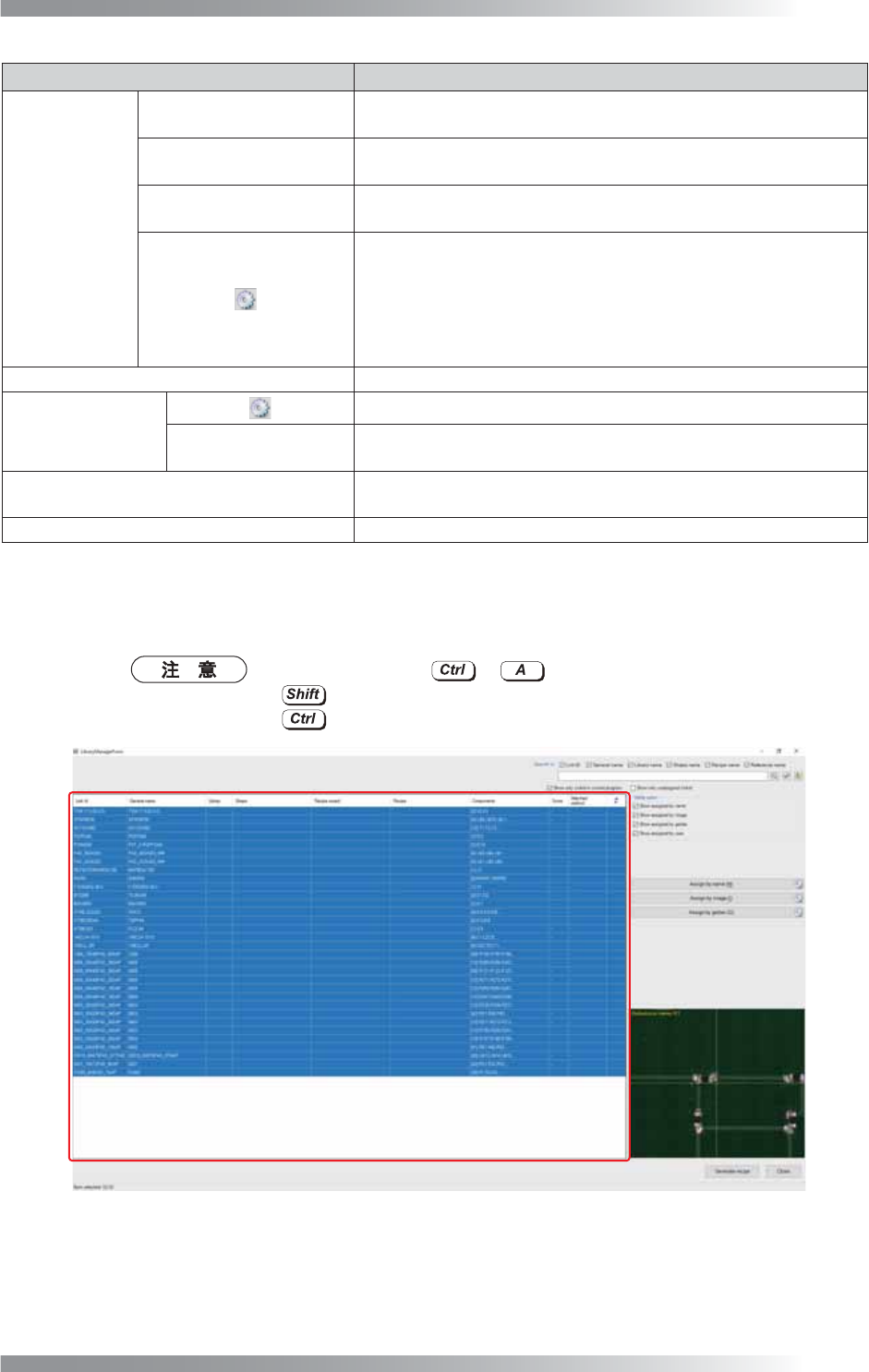
第2步: 选择项目,分配形状。
选择数据库ID的同时按 + ,选择所有项目。
按
的同时选择项目,选择所有指定范围内的项目。
按
的同时选择项目,选择所有指定项目。
图 1-232 分配库管理 3
II-
118
3D AOI Programming Manual
第 2 部分 检验数据
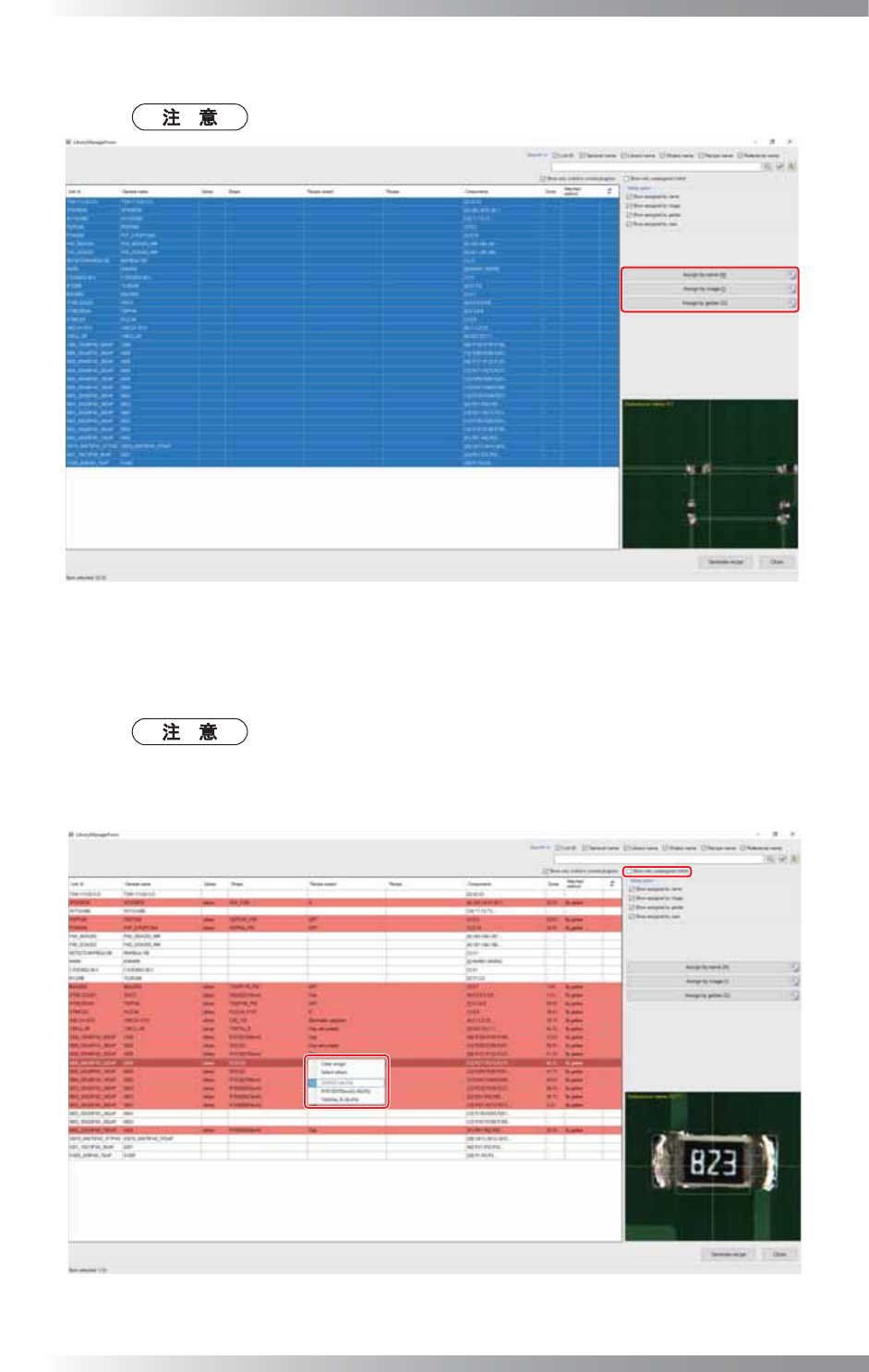
第3步: 点击Assigned by gerber(按gerber分配)分配库管理。
如果未加载gerber数据,点击Assigned by name(按名称分配)。
图 1-233 分配库管理 4
第4步: 参考Image of Selected Item(所选项图像),确认自动形状分配是否已经正确执行。如果
形状分配不合适,则选择目标形状名称项目,勾选其他匹配形状候选。
如果有未分配的数据库ID,则勾选Show only unassigned LinkId(仅显示未分配的
料库的列表),仅显示未分配的料库。
这一状态下,选择Assigned by name(按名称分配)或Assigned by image(按图像
分配),执行自动形状分配。
图 1-234 分配库管理 5
II-
119
3D AOI Programming Manual
第 2 部分 检验数据
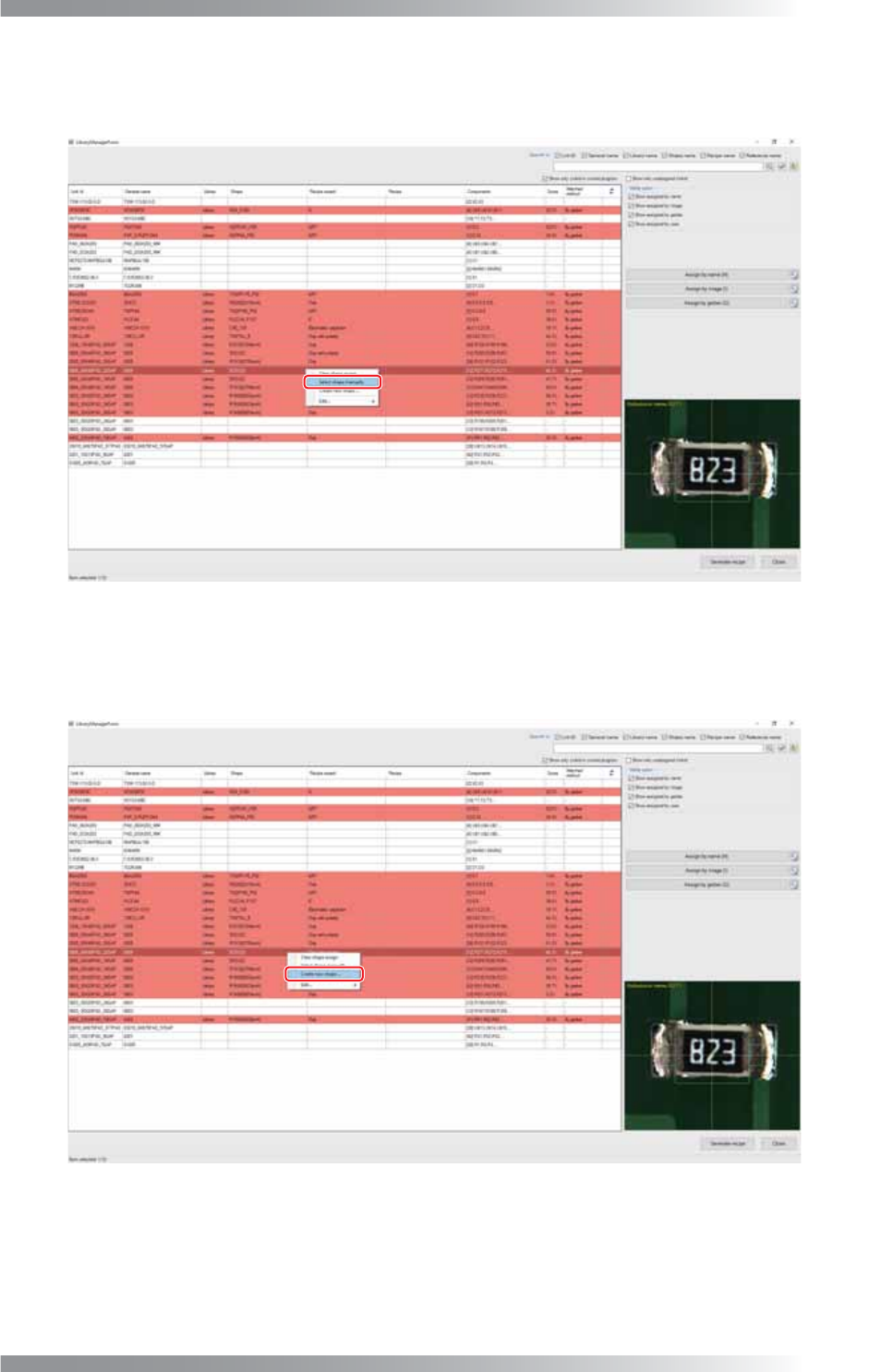
第5步: 用Shape Assigning Buttons(形状分配按钮)不能检测合适的形状时,使用目标项目右击
菜单的Select shape manually(手动选择形状),手动选择形状。
图 1-235 分配库管理 6
第6步: 如果没有合适的形状,则用在目标项目右击菜单的Create new shape...(创建新形状…),创建新形
状。
图 1-236 分配库管理 7