SAKI 3D AOI 编程手册2019-04_V1.03D(中文版) (1).pdf - 第84页
II- 48 3D AOI Programming Manual 第 2 部分 检验数据 第2步: 点击 (添加基准标定点),勾选面板基准标定点,然后 点击OK(好)。 虽然坏板基准点选择对话框会自动出现,但是可以点击Cancel(取消)。 图 1-92 手动分配基准点 3 第3步: 手动分配子板1的基准标定点。 点击 (添加基准标定点),然后勾选子板1的基准标定点。 点击OK(好)。 图 1-93 手动分配基准点 4
II-
47
3D AOI Programming Manual
第 2 部分 检验数据
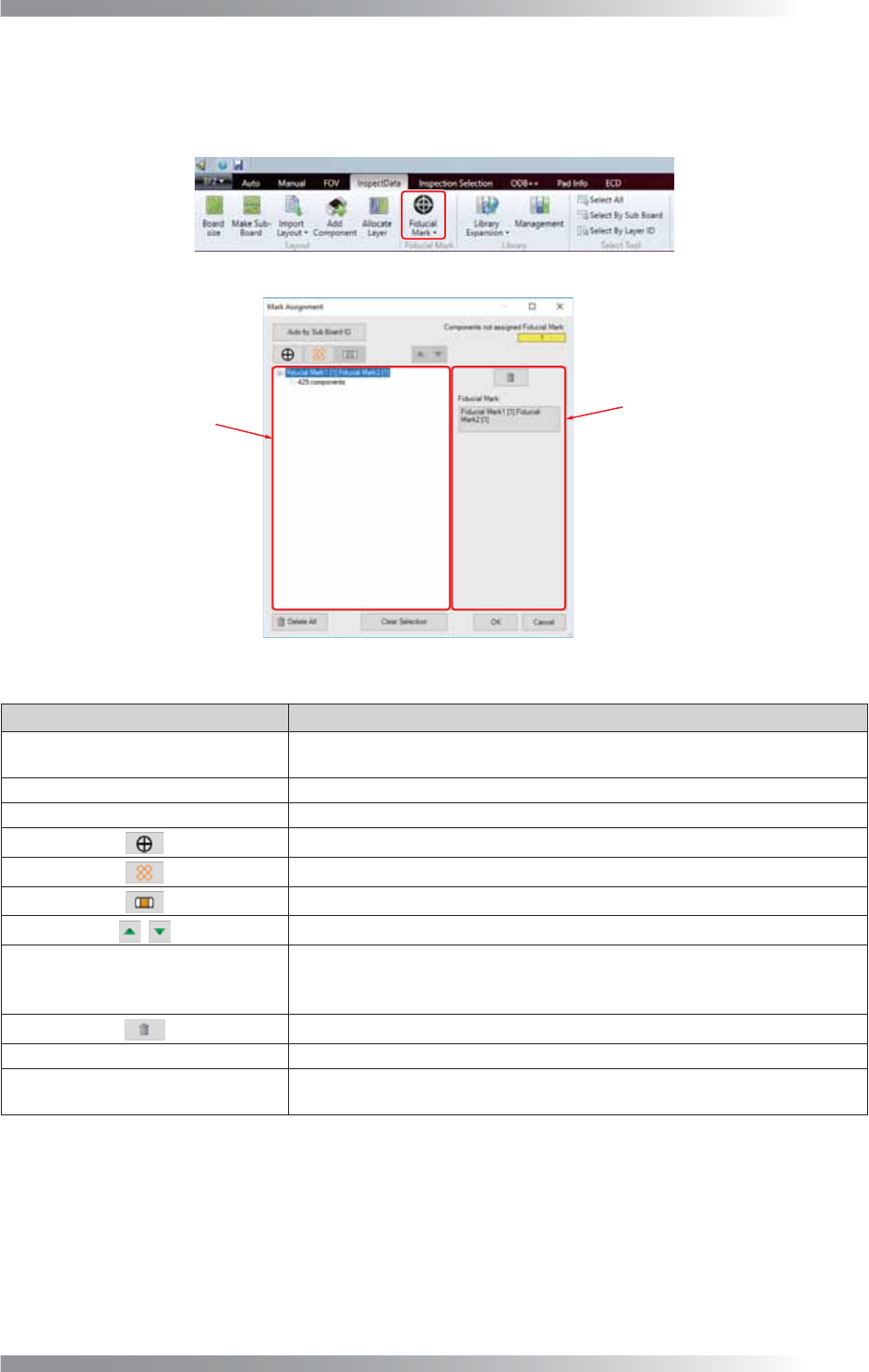
第1步: 从InspectData(检验数据)选项卡中选择Fiducial Mark(基准标定点)组 > Fiducial
Mark(基准标定点)。
显示如图1-91所示的对话框。
图 1-90 手动分配基准点 1
0DUN7UHH
ޚᷛᅮ⚍ⱘ߫㸼
3URSHUW\3DQHO
ሲᗻᵓ
图 1-91 手动分配基准点 2
项目 说明
Auto by Sub Board ID
(通过子板ID自动)
设置元件的基准标定点和坏板基准点。
Mark Tree(基准标定点的列表) 显示基准标定点、坏板基准点和元件的关系。
Property Panel(属性板) 编辑基准标定点的列表的所选项目。
在基准标定点的列表的指定位置添加基准标定点。
在基准标定点的列表的指定位置添加坏板基准点。
在基准标定点的列表的指定位置添加元件。
移动基准标定点的列表中的位置。
Components not assigned
Fiducial Mark
(未分配基准标定点的元件)
显示未分配基准标定点的元件数量。
删除基准标定点的列表的所选项目。
Delete All(全部删除) 删除基准标定点的列表的所有项目。
Clear Selection(清除选择)
取消所选项目。
添加新项目至基准标定点的列表上层时,需要取消选择该项目。
表 1-15 说明
II-
48
3D AOI Programming Manual
第 2 部分 检验数据
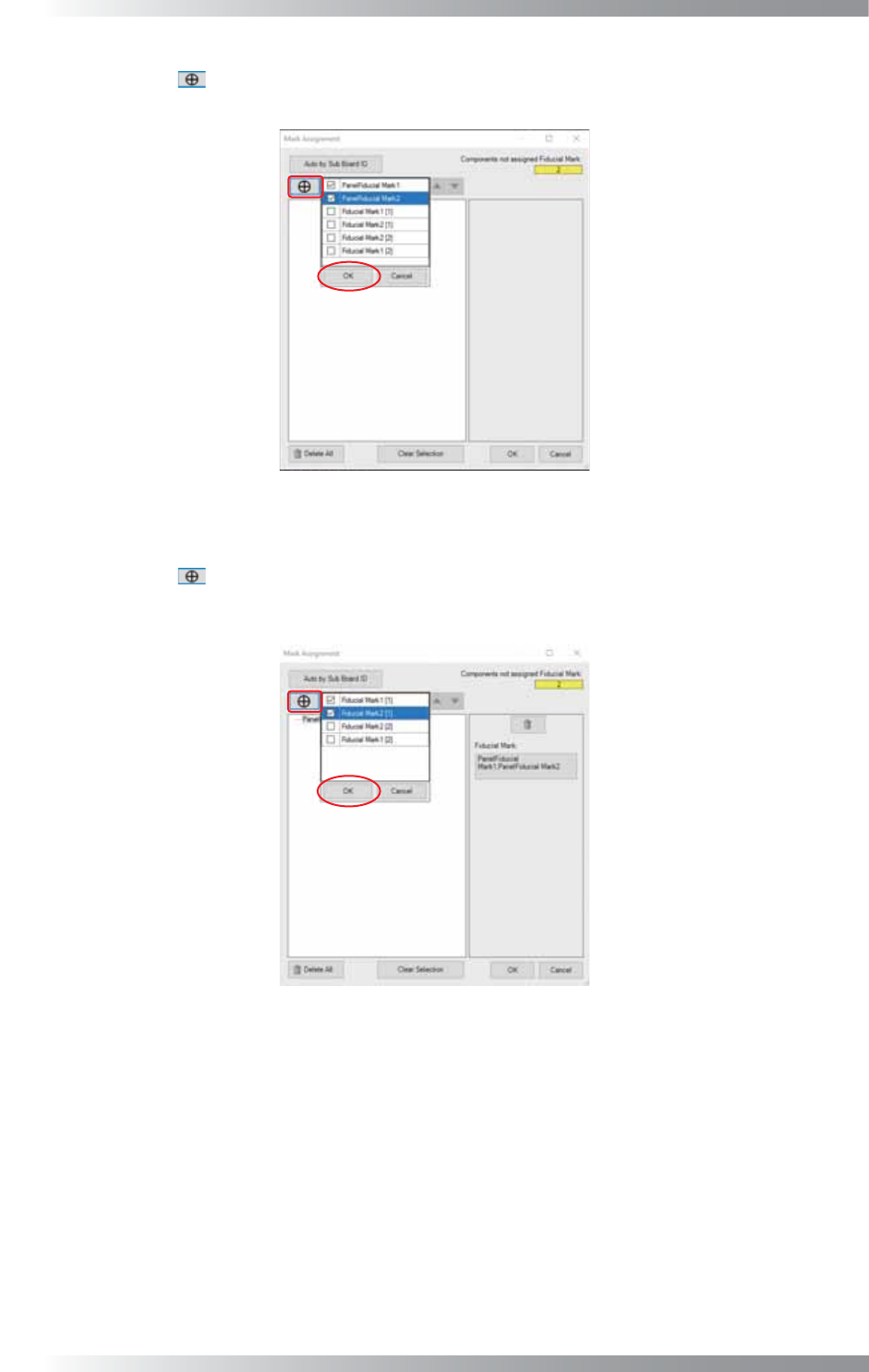
第2步: 点击 (添加基准标定点),勾选面板基准标定点,然后 点击OK(好)。
虽然坏板基准点选择对话框会自动出现,但是可以点击Cancel(取消)。
图 1-92 手动分配基准点 3
第3步: 手动分配子板1的基准标定点。
点击 (添加基准标定点),然后勾选子板1的基准标定点。
点击OK(好)。
图 1-93 手动分配基准点 4
II-
49
3D AOI Programming Manual
第 2 部分 检验数据
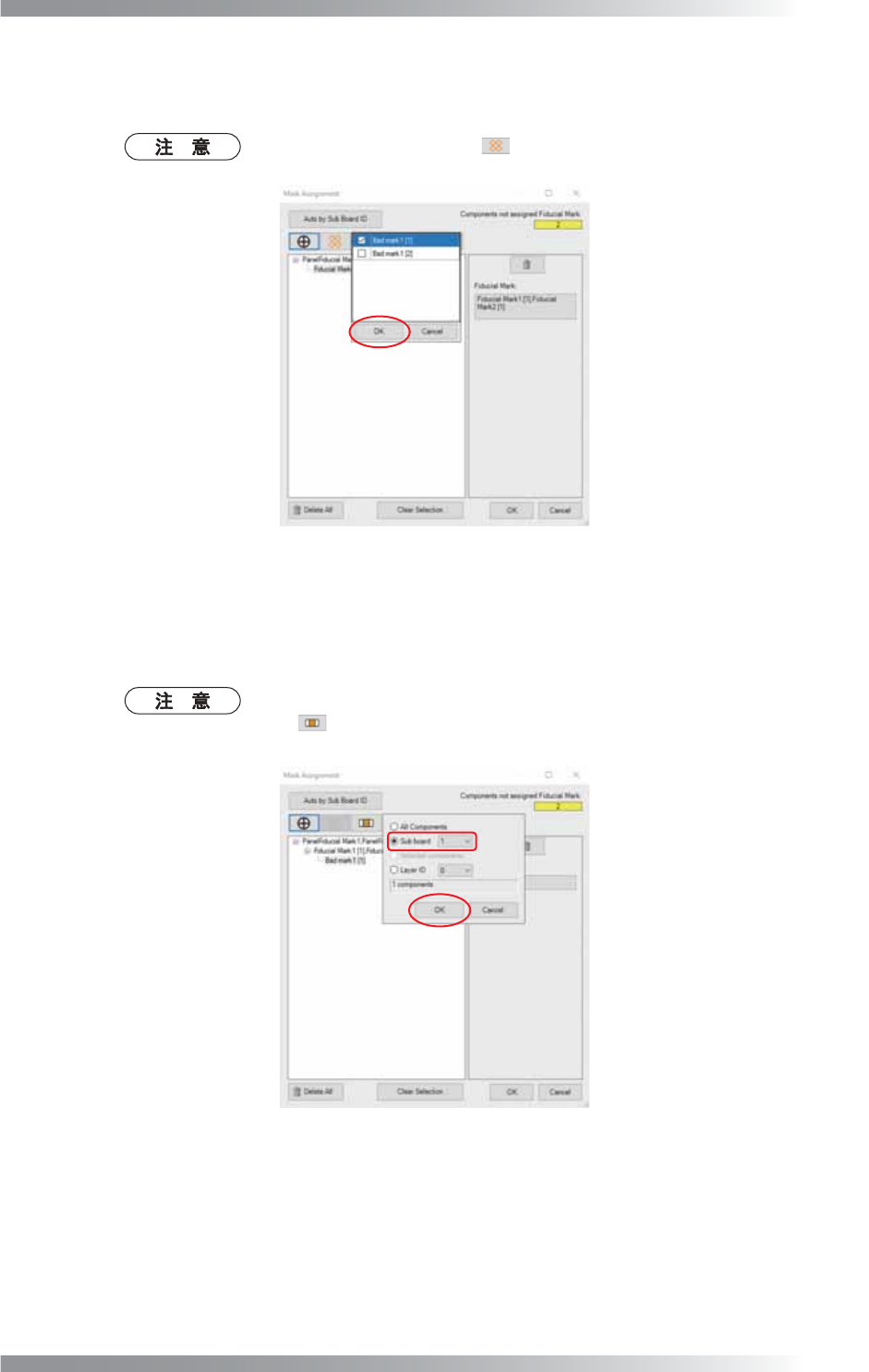
第4步: 出现坏板基准点选择对话框。
勾选子板1的坏板基准点,然后点击OK(好)。
手动放置坏板基准点时,点击 (添加坏板基准点)。
图 1-94 手动分配基准点 5
第5步: 显示以下对话框。
勾选Sub board(子板),然后设置为1。
所有设置完成后,点击OK(好)。
手动将元件设置到子板时,
点击
(添加元件)。
图 1-95 手动分配基准点 6