SAKI 3D AOI 编程手册2019-04_V1.03D(中文版) (1).pdf - 第62页
II- 26 3D AOI Programming Manual 第 2 部分 检验数据 第7步: 元件数据信息条显示在信息条列表框内。 选择数据格式,对元件名称和位置等参数进行分类。 图 1-45 选择数据格式 如果数据被分隔符,例如逗号,制表符或空格隔开 则勾选如图1-45所示的对话框的Delimited(定界),并点击Next(下一步)。 显示以下对话框。在分隔符中选择一个定界符。 数据会自动按照参数来分隔。所有Separator…
II-
25
3D AOI Programming Manual
第 2 部分 检验数据
CAD Data
(数据)
Board+
BoardSize_X,220.000
BoardSize_Y,150.000
Component+ (元件数据的第一行信息总是紧随Component+的信息条)
Num,REF,Macro,Lib,X,Y,Theta,Sub,Flg (标题条包含在元件数据内)
1,MARK2,IDMARK,IDMARK-1,6.577,-143.371,0,1,98
2,MARK1,IDMARK,IDMARK-1,206.920,-9.703,0,1,98
…
Setting(设置)
勾选First line is(第一行是)。
将Component + 输入到文本框内。勾选紧随其后的信息条及包括…。
勾选First lines is the title(第一行是标题)。
表 1-5 范例 1
CAD Data
(数据)
BSIZEX150000Y300000
ORX5000Y5000
C"R101"X101223Y050234T090 (元件数据总是以C开头)
C"C202"X059526Y189256T270
…
C"IC5" X033564Y253654T000
END (最后一条不是元件数据)
Setting(设置)
勾选First line is(第一行是)。
将C输入到文本框内。勾选the line & that starts with...(信息条及开头为...)。
勾选Last line is(最后一条是)。
将C输入到文本框内。勾选the line & that starts with...(信息条及开头为...)。
表 1-6 范例 2
范例 3
CAD Data
(数据)
…
374,U35,DS90LV031ATM,SOP8PIN,152.467,-27.459,90,1,2
(元件数据总是包括","。)
375,U35,DS90LV031ATM,SOP8PIN,152.467,-27.459,90,1,2
<PAGE4> (不包含","的信息条不是元件数据。)
376,U4,TL7705ACPS,SOP4PINS,36.094,-99.379,180,1,1
377,U5,TL7705ACPS,SOP4PINS,172.382,-101.121,0,1,2
…
Setting(设置)
勾选Component data block has invalid lines(元件数据组中有无效信息条)。
将","输入到文本框内。勾选that don't include...(不包括...)。
表 1-7 范例 3
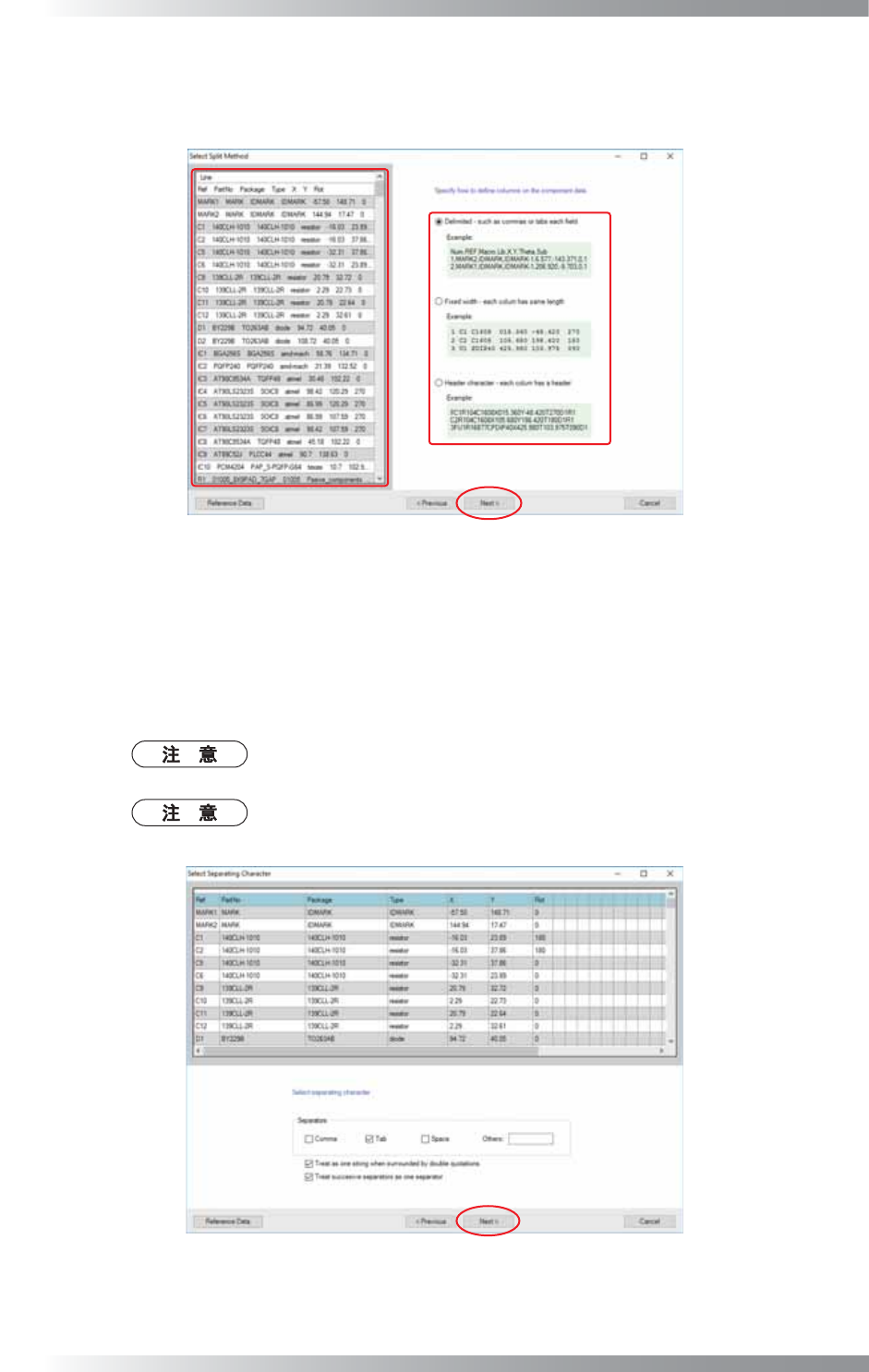
第6步: 确保在图1-44的Line(信息条)部分,元件数据信息条用白色高亮,而其他信息条则变
暗。
点击Next(下一步)。
如果标题条已经设置,则该条以蓝色。
II-
26
3D AOI Programming Manual
第 2 部分 检验数据
第7步: 元件数据信息条显示在信息条列表框内。
选择数据格式,对元件名称和位置等参数进行分类。
图 1-45 选择数据格式
如果数据被分隔符,例如逗号,制表符或空格隔开
则勾选如图1-45所示的对话框的Delimited(定界),并点击Next(下一步)。
显示以下对话框。在分隔符中选择一个定界符。
数据会自动按照参数来分隔。所有Separators(分隔符)下的设置都完成后,点击Next(下一
步)。
如果CAD数据中有双引号,勾选Treat as one string when surrounded by double
quotations(有双引号时当做一个字符串)。
如果两个或以上的字符作为一个分隔符,则勾选Treat successive separators as
one separator(将连续分隔符当作一个分隔符)。
图 1-46 选择分隔符
II-
27
3D AOI Programming Manual
第 2 部分 检验数据
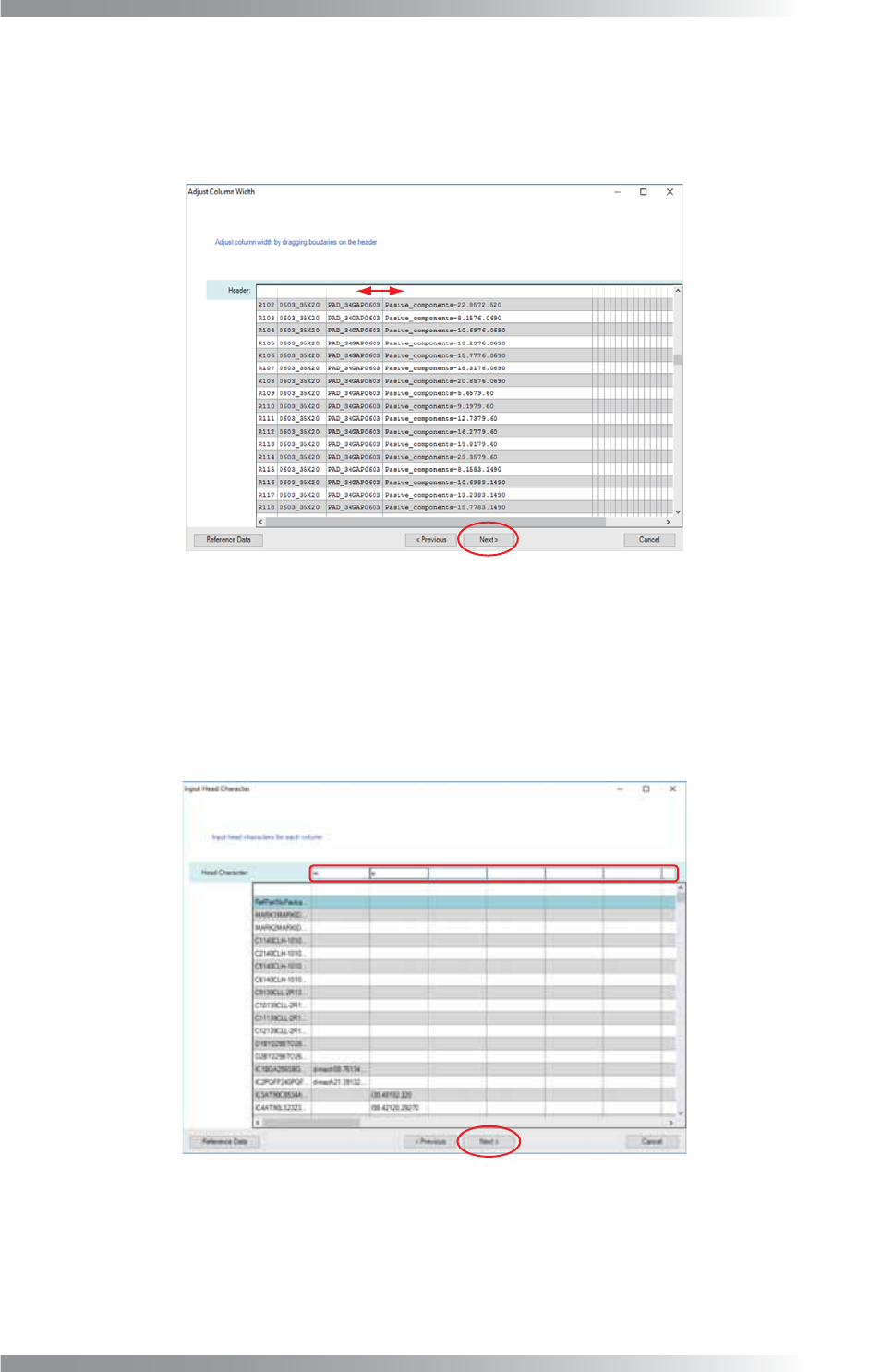
如果通过固定宽度来分隔数据
勾选如图1-45的Fixed width(固定宽度),然后点击Next(下一步)。显示以下对话框。
通过拖动表头的边界来调整列宽,进行分隔数据。
所有设置完成后,点击Next(下一步)。
图 1-47 调整列宽
如果通过第一个字符来分隔数据
勾选如图1-45的Header Character(表头字符),然后点击Next(下一步)。显示以下对话框。
在对话框上侧的表头字符文本框里,输入第一字符。
数据会自动按照参数来分隔。
所有设置完成后,点击Next(下一步)。
图 1-48 输入第一字符