SAKI 3D AOI 编程手册2019-04_V1.03D(中文版) (1).pdf - 第158页
II- 122 3D AOI Programming Manual 第 2 部分 检验数据 1.12.4 清除分配的形状 下面对如何清除分配的形状进行说明。 第1步: 选择项目,然后右击进行Clear shape assign(清除分配的形状)。 图 1-241 清除分配的形状 1 第2步: 显示以下对话框。 OK(好) 清除分配的形状 Cancel(取消) 取消清除分配的形状 图 1-242 清除分配的形状 2
II-
121
3D AOI Programming Manual
第 2 部分 检验数据
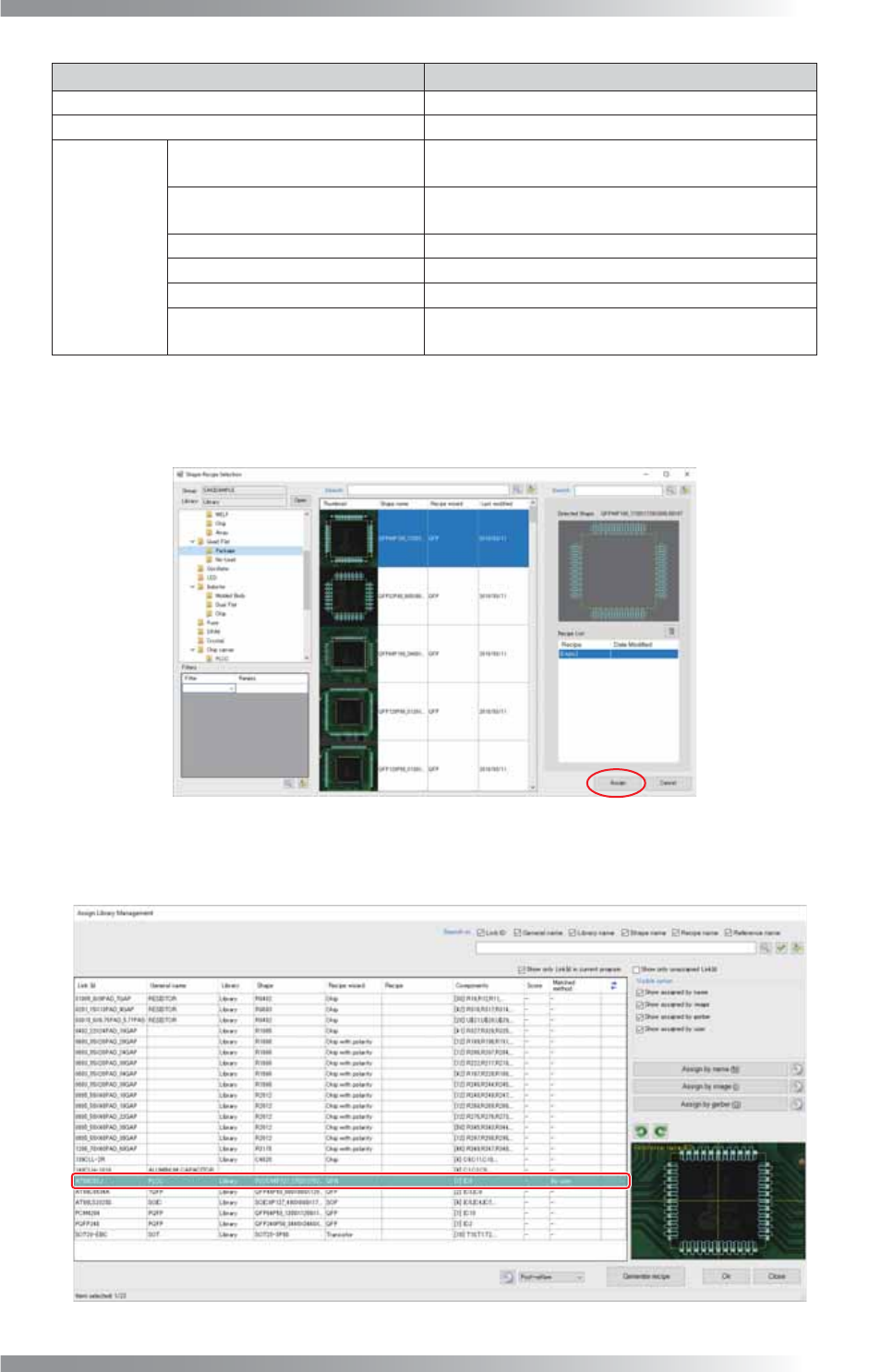
项目 说明
Shape Search Box(形状搜索框) 按名称搜索形状。
Recipe Search Box(检查参数搜索框) 按形状所属的检查参数名称搜索形状。
Filter
(过滤器)
Body Width(X)
(元件本体宽度(X))
按元件宽度搜索形状。
Body Length(Y)
(元件本体长度(Y))
按元件长度搜索形状。
Lead Count(引脚数目) 按元件引脚数搜索形状。
Electrode Count(电极数目) 按电极数搜索形状。
Lead Pitch(引脚脚距) 按引脚脚距搜索形状。
Recipe Wizard Name
(检查参数向导名称)
按形状中定义的检查参数向导(默认检查参数)
名称搜索形状。
表 1-35 说明
第3步: 选择形状进行分配,然后点击Assign(分配)。
图 1-239 手动分配形状 3
第4步: 手动分配形状的元件以蓝色突出显示。
图 1-240 手动分配形状 4
II-
122
3D AOI Programming Manual
第 2 部分 检验数据
1.12.4 清除分配的形状
下面对如何清除分配的形状进行说明。
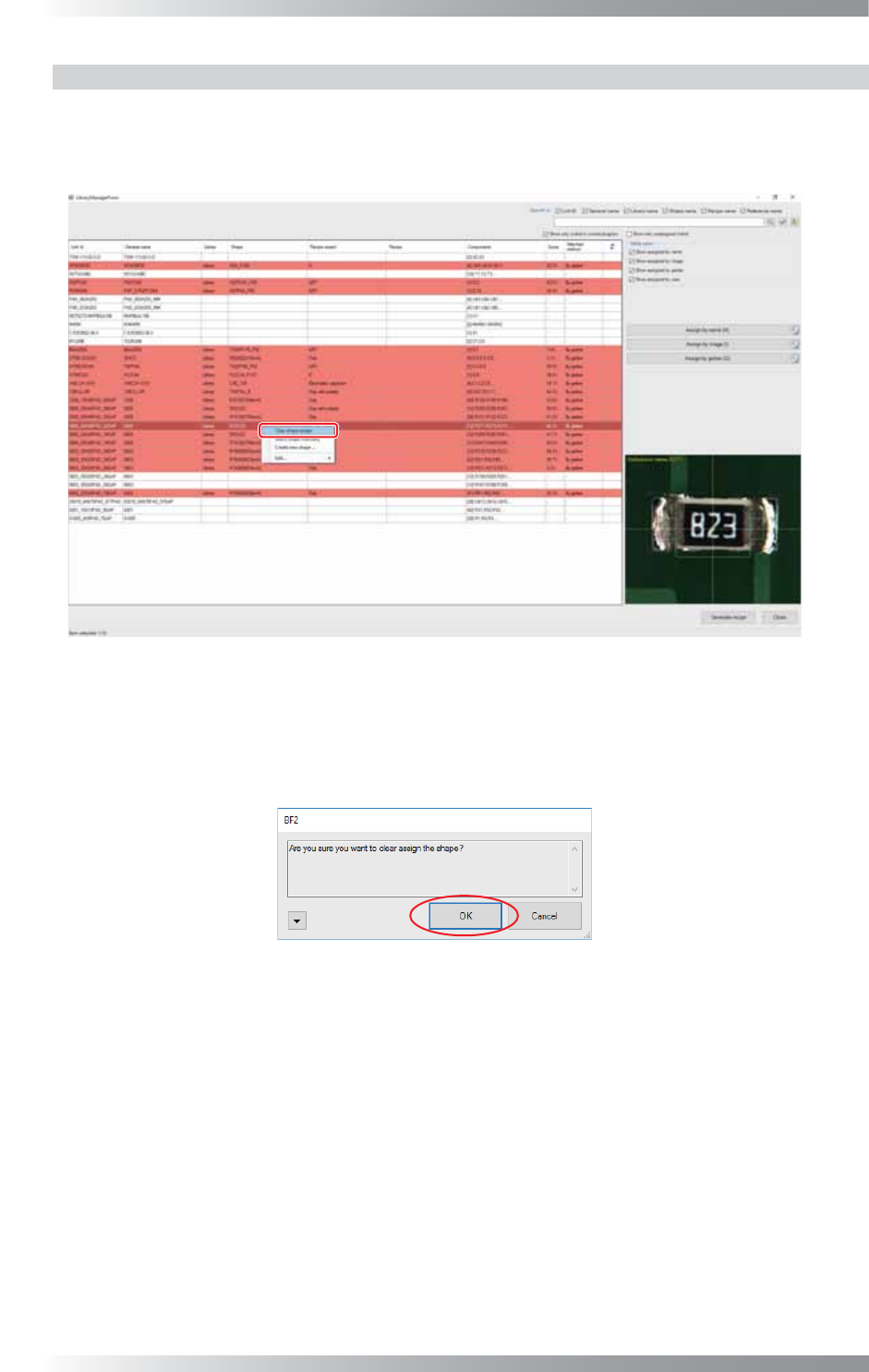
第1步: 选择项目,然后右击进行Clear shape assign(清除分配的形状)。
图 1-241 清除分配的形状 1
第2步: 显示以下对话框。
OK(好) 清除分配的形状
Cancel(取消) 取消清除分配的形状
图 1-242 清除分配的形状 2
II-
123
3D AOI Programming Manual
第 2 部分 检验数据
1.12.5 生成检查参数
下面对如何生成检查参数进行说明。
检查参数通过由数据库ID分配的检查参数向导名称自动创建。
1.9.5 用元素向导设置检测窗口中所述的检查参数,可以使用元素向导扩展。但是,自动编程可以在
自动形状分配的过程中,通过把检查参数向导名称与数据库ID相连的方式自动创建检查参数。
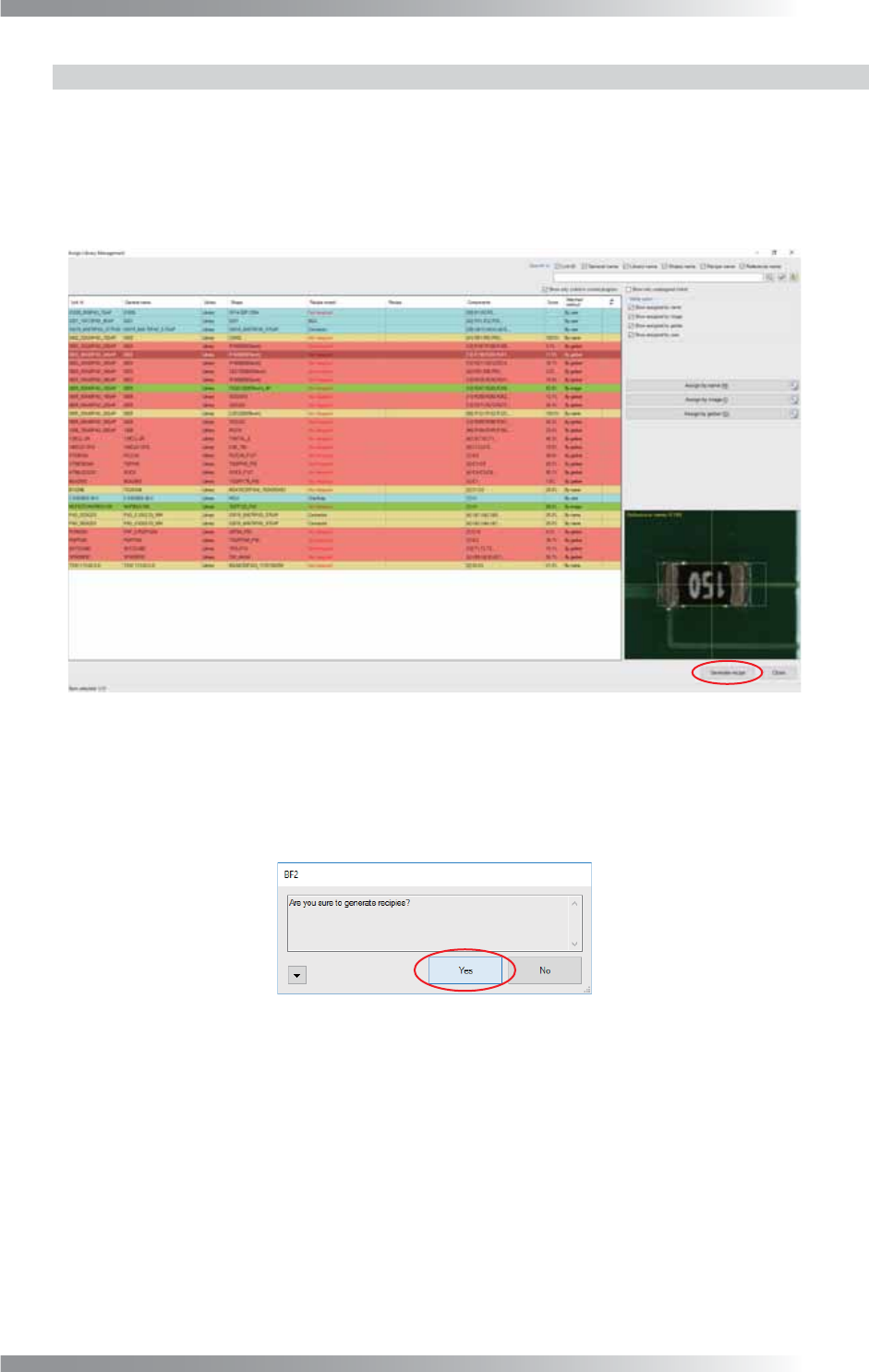
第1步: 分配完所有形状后,点击Generate recipe(生成检查参数)。
图 1-243 生成检查参数 1
第2步: 显示以下对话框。
Yes(是) 生成检查参数
No(否) 不生成检查参数
图 1-244 生成检查参数 2
第3步: 如果极性检验包含在自动生成检查参数中,则进行第4步。
如果极性检验不包含在自动生成检查参数中,则进行第7步。