SAKI 3D AOI 编程手册2019-04_V1.03D(中文版) (1).pdf - 第104页
II- 68 3D AOI Programming Manual 第 2 部分 检验数据 1.6.5 复制现有形状 下面对如何复制检验库保存的形状和分配所选元件进行说明。 如需保存现有形状用于其他元件,则遵循以下步骤。 第1步: 参考1.6.4 分配现有形状的第1步至第3步,选择要复制的形状。 第2步: 点击Shape Library Editor(形状库编辑器)中的Copy(复制)。 图 1-135 复制现有形状 1 第3步: 输入形…
II-
67
3D AOI Programming Manual
第 2 部分 检验数据
1.6.4 分配现有形状
在此说明如何将保存在库里的形状分配给一个元件数据。
更改检验库的现有形状设置可能会影响其他元件的检验结果。如需保存现有形状用
于其他元件,则参考1.6.5 复制现有形状来复制和编辑形状。
第1步: 参考1.6.3 打开编辑形状界面,打开编辑形状界面。
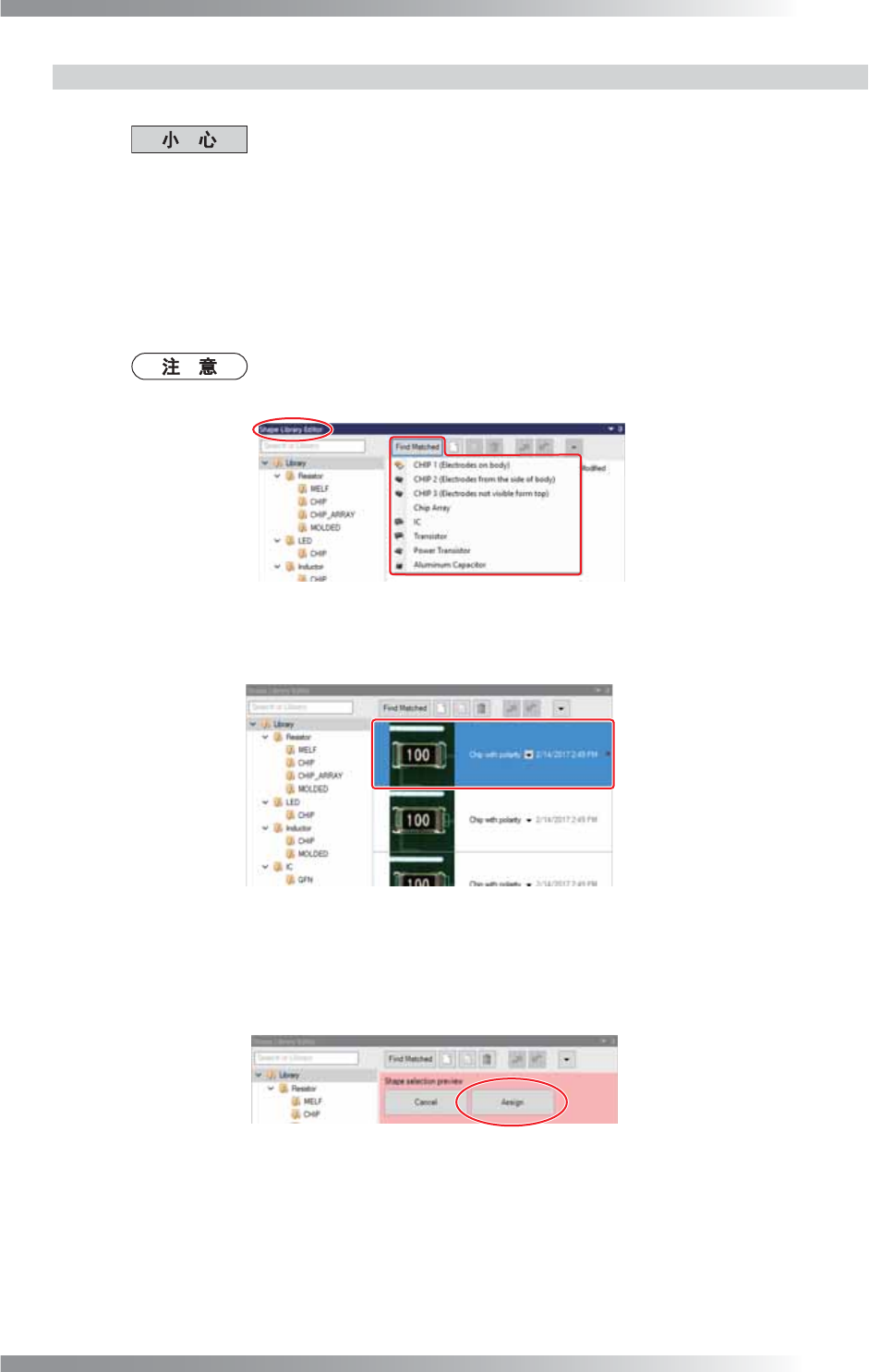
第2步: 点击在Shape Library Editor(形状库编辑器)里Fine Matched(查找匹配)并选择一个元
件类型。
与所选元件类型匹配的形状将显示在形状列表里。
通过名称搜索形状,在Shape Library Editor(形状库编辑器)左上方的库内
Search in Library(库内搜索)内输入名称。
图 1-132 分配现有形状 1
第3步: 从形状列表中选择一个形状。
图 1-133 分配现有形状 2
第4步: 点击Shape selection preview(形状选择预览)中的Assign(分配)。
形状将被分配到共享同一个数据库ID的所有元件数据。
图 1-134 分配现有形状 3
第5步: 参考1.8 关闭编辑形状界面,关闭编辑形状界面。
II-
68
3D AOI Programming Manual
第 2 部分 检验数据
1.6.5 复制现有形状
下面对如何复制检验库保存的形状和分配所选元件进行说明。
如需保存现有形状用于其他元件,则遵循以下步骤。
第1步: 参考1.6.4 分配现有形状的第1步至第3步,选择要复制的形状。
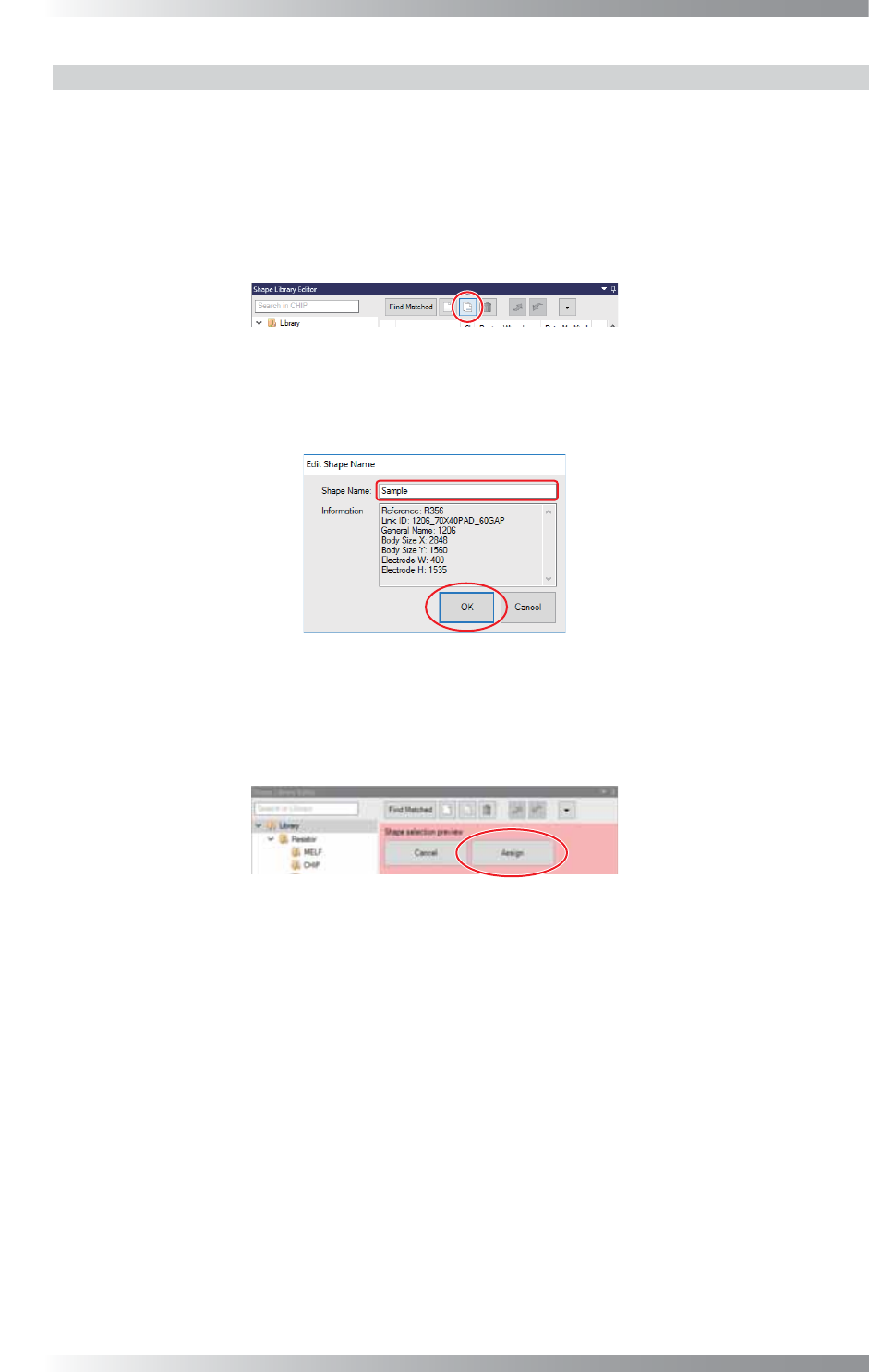
第2步: 点击Shape Library Editor(形状库编辑器)中的Copy(复制)。
图 1-135 复制现有形状 1
第3步: 输入形状名称并点击OK(好)。
图 1-136 复制现有形状 2
第4步: 点击Shape selection preview(形状选择预览)中的Assign(分配)。
形状将被分配到共享同一个数据库ID的所有元件数据。
图 1-137 复制现有形状 3
第5步: 参考1.7 调整形状。
第6步: 参考1.8 关闭编辑形状界面,关闭编辑形状界面。
II-
69
3D AOI Programming Manual
第 2 部分 检验数据
1.6.6 通过形状向导创建形状
下面对如何使用形状向导创建新的形状,以及如何分配至所选元件进行说明。如果没有可以分配给
所选元件的形状,按照以下步骤创建新形状。
第1步: 参考1.6.3 打开编辑形状界面,打开编辑形状界面。
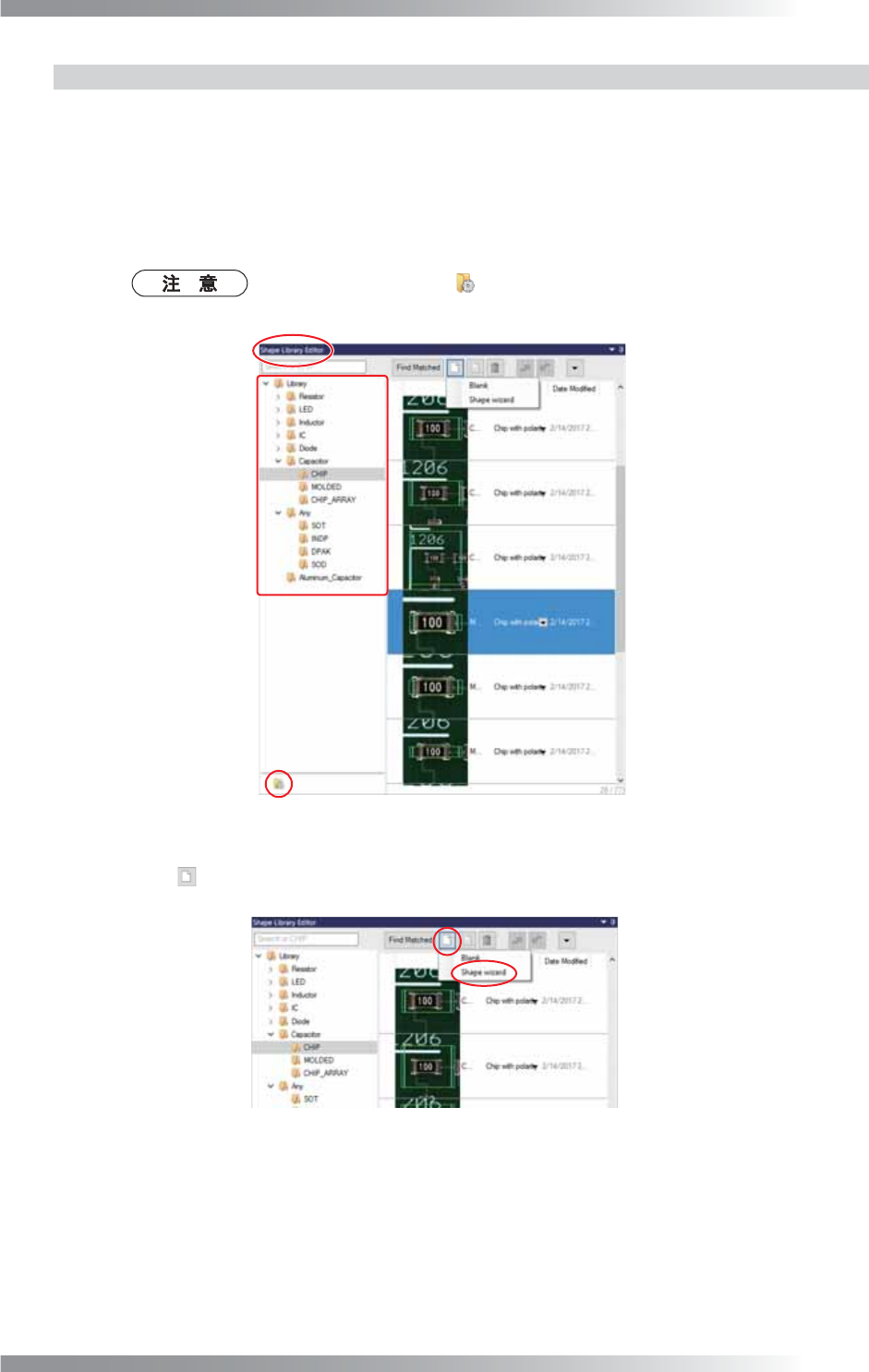
第2步: 从Shape Library Editor(形状库编辑器)的库树中,选择要保存新形状的文件夹。
要添加/删除文件夹,点击 (管理文件夹)然后选择相关的菜单项目。
图 1-138 形状向导 1
第3步: 选择 New(新建) > Shape wizard(形状向导)。
图 1-139 形状向导 2