SAKI 3D AOI 编程手册2019-04_V1.03D(中文版) (1).pdf - 第359页
3D AOI Programming Manual 第 3 部分 检验算法 III- 59 2.6.3 设置步骤 第1步: 从Algorithm(算法)下拉列表中选择Bright Level(灰度)。 第2步: 从Image filter(图像过滤器)下拉菜单中选择可以使OK和NG亮度值差值清晰显示的灯光。 第3步: 调整检测窗口的尺寸和位置。 图 2-23 调整检测窗口 第4步: 调整Brightness(亮度)和Direction(…
3D AOI Programming Manual
第 3 部分 检验算法
III-
58
⨼ᜩӤᓜݹԬ
Ӥᓜौ䠅䖹ཝъуどᇐⲺݹԬ
%ODFN:KLWH 唇ⲳ θӤᓜ㤹പѰ 㠩 Ⱦ
%ODFN:KLWH 唇ⲳ θӤᓜ㤹പѰ 㠩 Ⱦ
ֵ⭞ %ODFN:KLWH 唇ⲳ
ՐਥӤᓜⲺᖧଃ
Ӥᓜौ䠅䖹ཝъуどᇐⲺݹԬ
䗉࠰ӤᓜⲺ䰾ٲθ儎Ӥᓜ᱄Ӥ॰খỶ僂ネਙᙱ䶘〥Ⲻ Ⱦ
ԛрݹԬⲺӤᓜ䰾ٲքӄݹԬⲺ⨼ᜩӤᓜٲׁྸφȾ
䙐䗽ሼ%ULJKW/HYHO⚦ᓜ䗉࠰ⲺӤᓜ䰾ٲ䇴㖤ѰਜжѠ%ODFN:KLWH唇ⲳネਙⲺс䲆θ
ਥԛֵ∅ѠݹԬⲺс䲆ਇ⭕ौȾ
ֵ⭞ %ULJKW/HYHO ⚦ᓜ
уਥӤᓜⲺᖧଃ
ݹԬখネਙ॰ตⲺ∊⦽Ѱ
%ODFN:KLWH 唇ⲳ θӤᓜ㤹പѰ 㠩 Ⱦ
Ӥᓜс䲆Ր䳅ݹԬਇ⭕ौ
ሼ EULJKWQHVV Ӥᓜ 䇴㖤Ѱ θ
GLUHFWLRQ ᯯੇ 䇴㖤Ѱ %ULJKW ᱄Ӥ Ⱦ
Ӥᓜٲс䲆രᇐѰ
Ӥᓜٲс䲆രᇐѰ
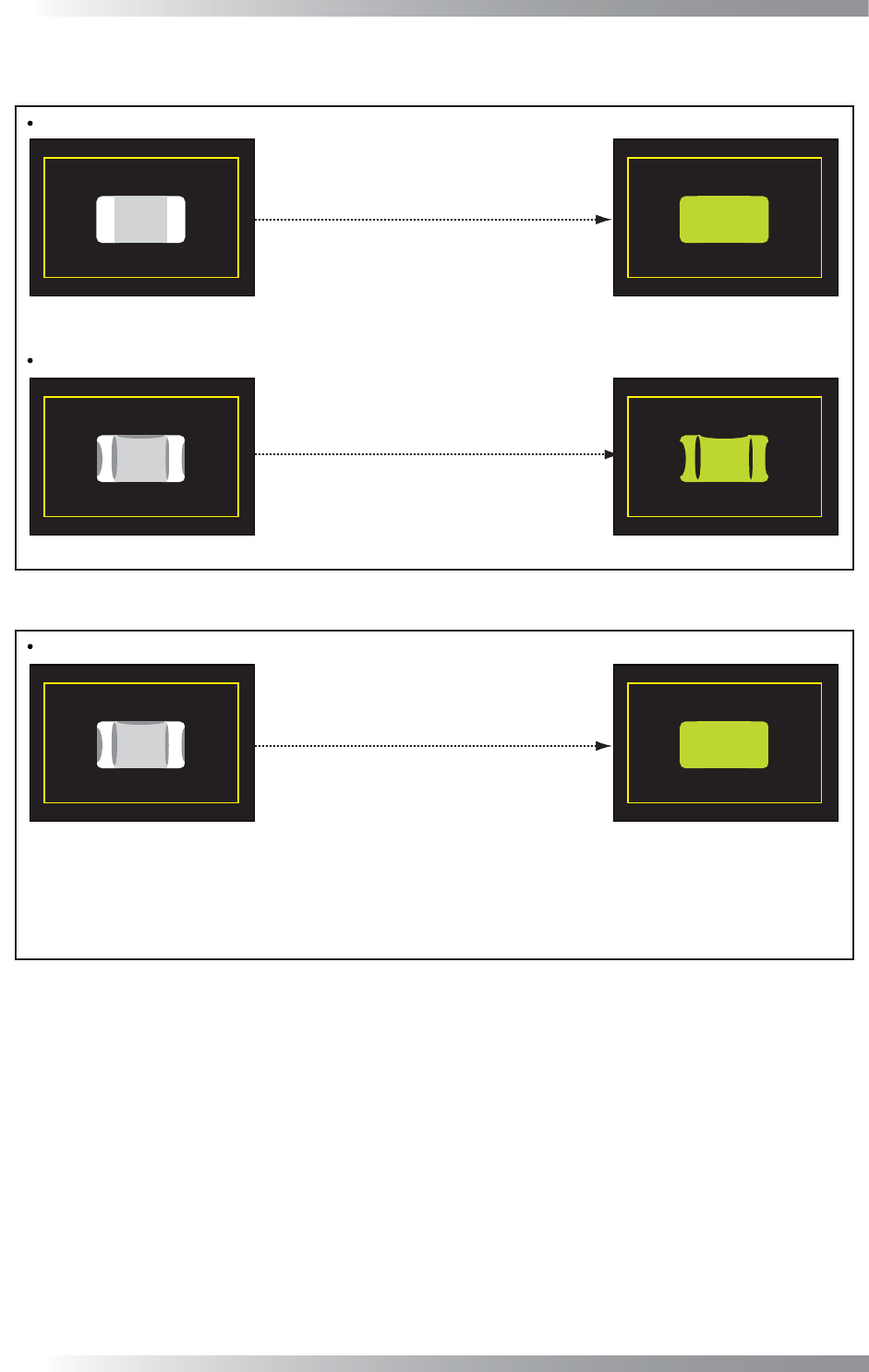
图 2-22 亮度值示例
3D AOI Programming Manual
第 3 部分 检验算法
III-
59
2.6.3 设置步骤
第1步: 从Algorithm(算法)下拉列表中选择Bright Level(灰度)。
第2步: 从Image filter(图像过滤器)下拉菜单中选择可以使OK和NG亮度值差值清晰显示的灯光。
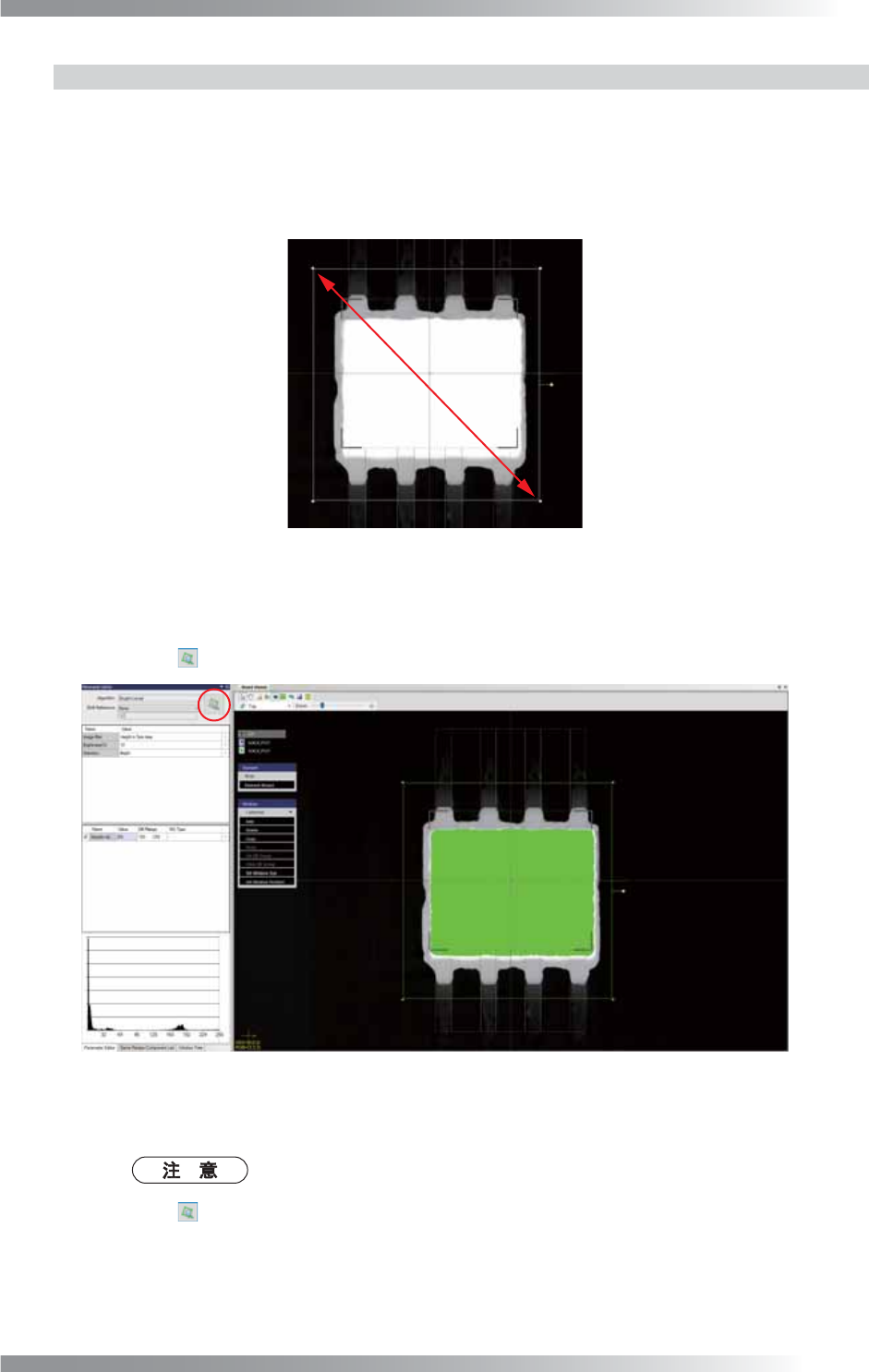
第3步: 调整检测窗口的尺寸和位置。
图 2-23 调整检测窗口
第4步: 调整Brightness(亮度)和Direction(方向)值。
第5步: 点击 ,然后检查是否计算出样本值。
图 2-24 检测元件
第6步: 设置样本值的可接受范围。
如果未执行该检查操作,请取消选中该项目。
第7步: 点击 图标,并检查检验是否顺利完成。
3D AOI Programming Manual
第 3 部分 检验算法
III-
60
第8步: 选择使用Bright Level(灰度)输出阈值的算法的检测窗口。
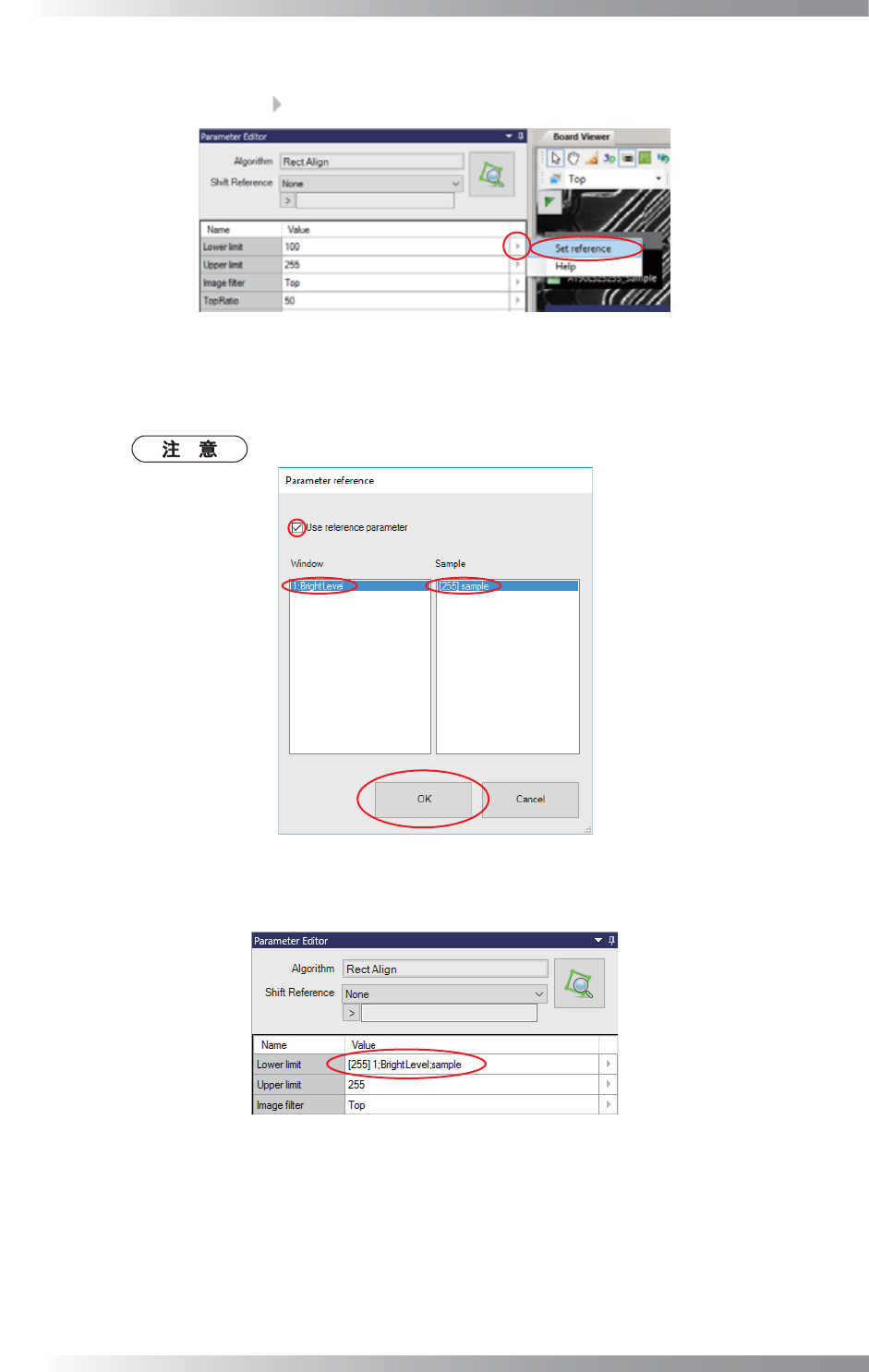
点击参数右侧的 ,应用阈值并选择Set reference(设置参考)。
图 2-25 参考设置 1
第9步: 勾选Use reference parameter(使用参考参数),然后从窗口选择Bright Level(灰度),
然后从样本上选择[xxx]sample([xxx]样本)。点击OK(好)。
Bright Level(灰度)输出的样本值显示在xxx中。
图 2-26 参考设置 2
第10步: 检查Bright Level(灰度)输出的样本值是否为指定参数值。
图 2-27 参考设置 3