SAKI 3D AOI 编程手册2019-04_V1.03D(中文版) (1).pdf - 第31页
I- 19 3D AOI Programming Manual 第 1 部分 基本操作 1.5.18 更改数据文件夹 下面对如何在检验数据浏览器中更改数据文件夹进行说明。 第1步: 打开检验数据浏览器请见1.5.2 显示检验数据浏览器。 第2步: 点击对话框中间的 。 树形文件夹显示在对话框的左侧。 图 1-32 更改数据文件夹 1 第3步: 从树形文件夹中选择一个文件夹。 图 1-33 更改数据文件夹 2
I-
18
3D AOI Programming Manual
第 1 部分 基本操作
1.5.15 创建电路板数据
下面对如何创建电路板数据进行说明。
第1步: 打开检验数据浏览器请见1.5.2 显示检验数据浏览器。
第2步: 点击Create board(创建电路板)。
在其他组创建电路板数据时,如前述步骤所述,打开检验数据浏览器前加载要选的
组的电路板数据。
加载电路板数据的步骤请见1.3 选择检验数据文件。
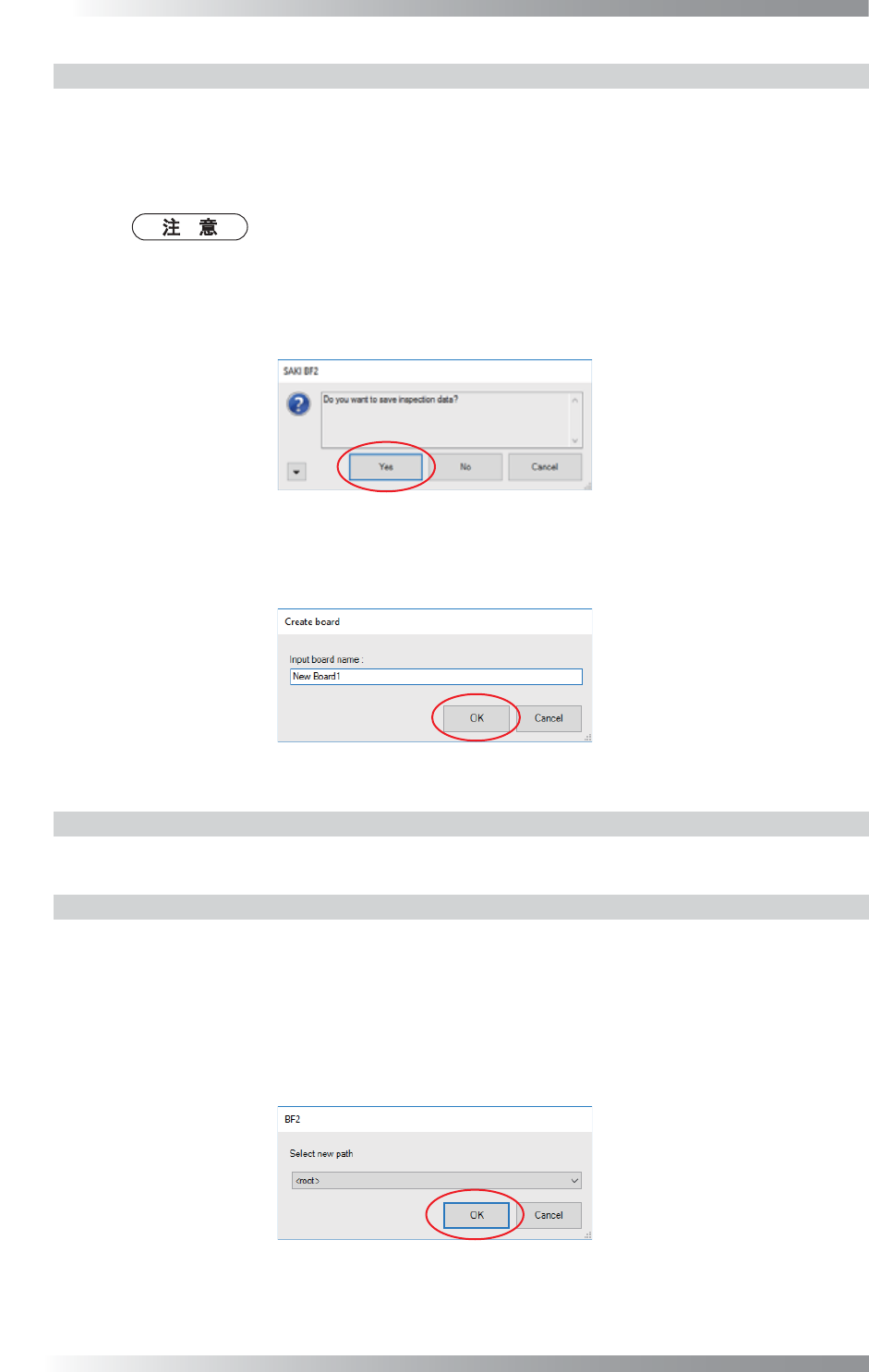
第3步: 显示以下对话框。点击Yes(是)。
图 1-29 创建电路板数据 1
第4步: 输入电路板名称并点击OK(好)。
图 1-30 创建电路板数据 2
1.5.16 将电路板数据文件另存为新文件
将电路板数据文件另存为新文件请见1.4.2 将检验数据文件另存为新文件。
1.5.17 移动电路板数据和文件夹
下面对在组内移动电路板数据和文件夹的步骤进行说明。
第1步: 打开检验数据浏览器请见1.5.2 显示检验数据浏览器。
第2步: 选择电路板数据或文件夹,然后点击Move(转移)。
第3步: 指定新的路径,然后点击OK(好)。
图 1-31 移动电路板数据和文件夹
I-
19
3D AOI Programming Manual
第 1 部分 基本操作
1.5.18 更改数据文件夹
下面对如何在检验数据浏览器中更改数据文件夹进行说明。
第1步: 打开检验数据浏览器请见1.5.2 显示检验数据浏览器。
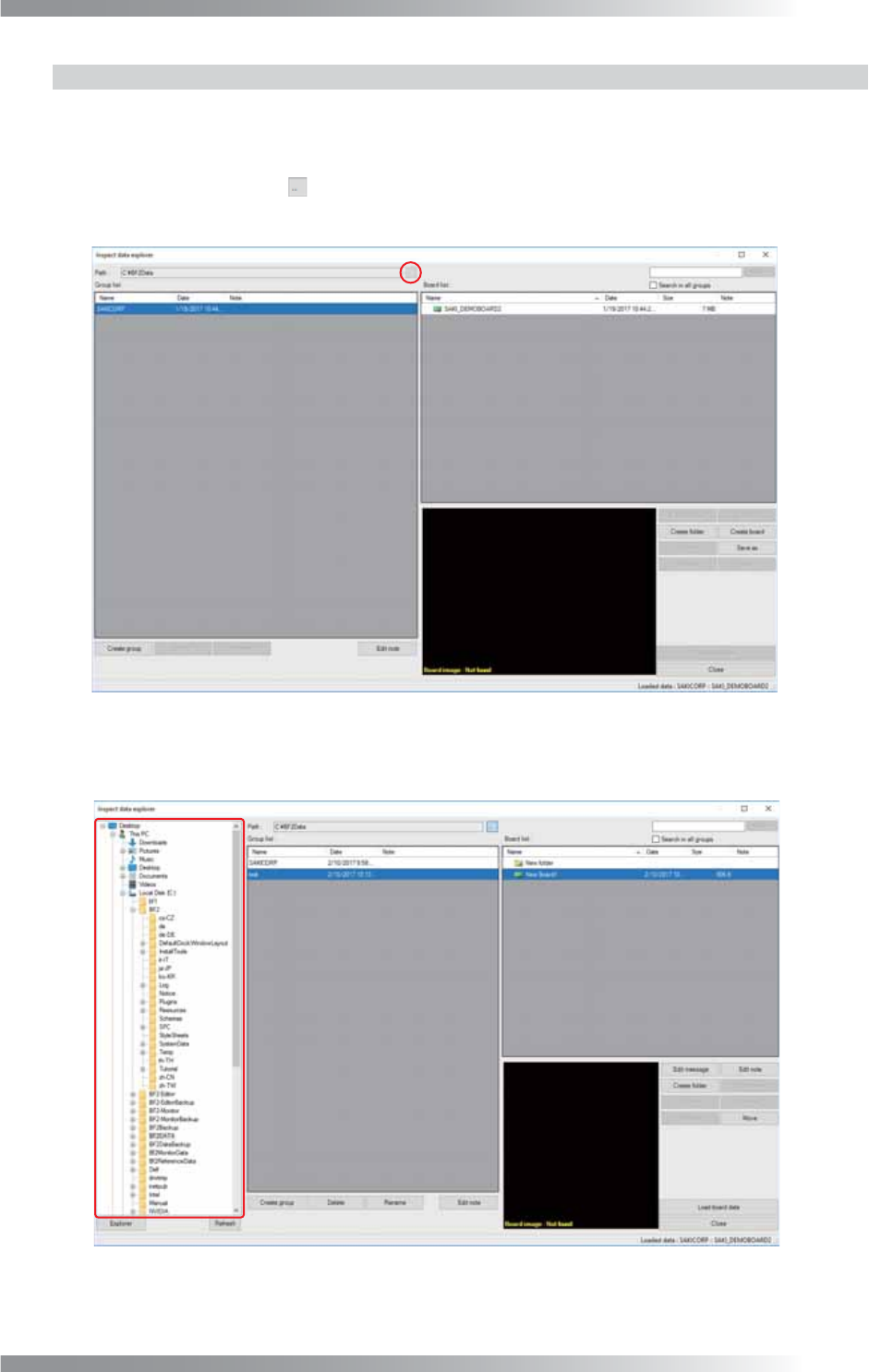
第2步: 点击对话框中间的 。
树形文件夹显示在对话框的左侧。
图 1-32 更改数据文件夹 1
第3步: 从树形文件夹中选择一个文件夹。
图 1-33 更改数据文件夹 2
I-
20
3D AOI Programming Manual
第 1 部分 基本操作
2 电路板观察器的操作
2.1 电路板观察器的基本操作
本节说明Board Viewer(电路板观察器)的基本操作。
2.1.1 移动显示区域
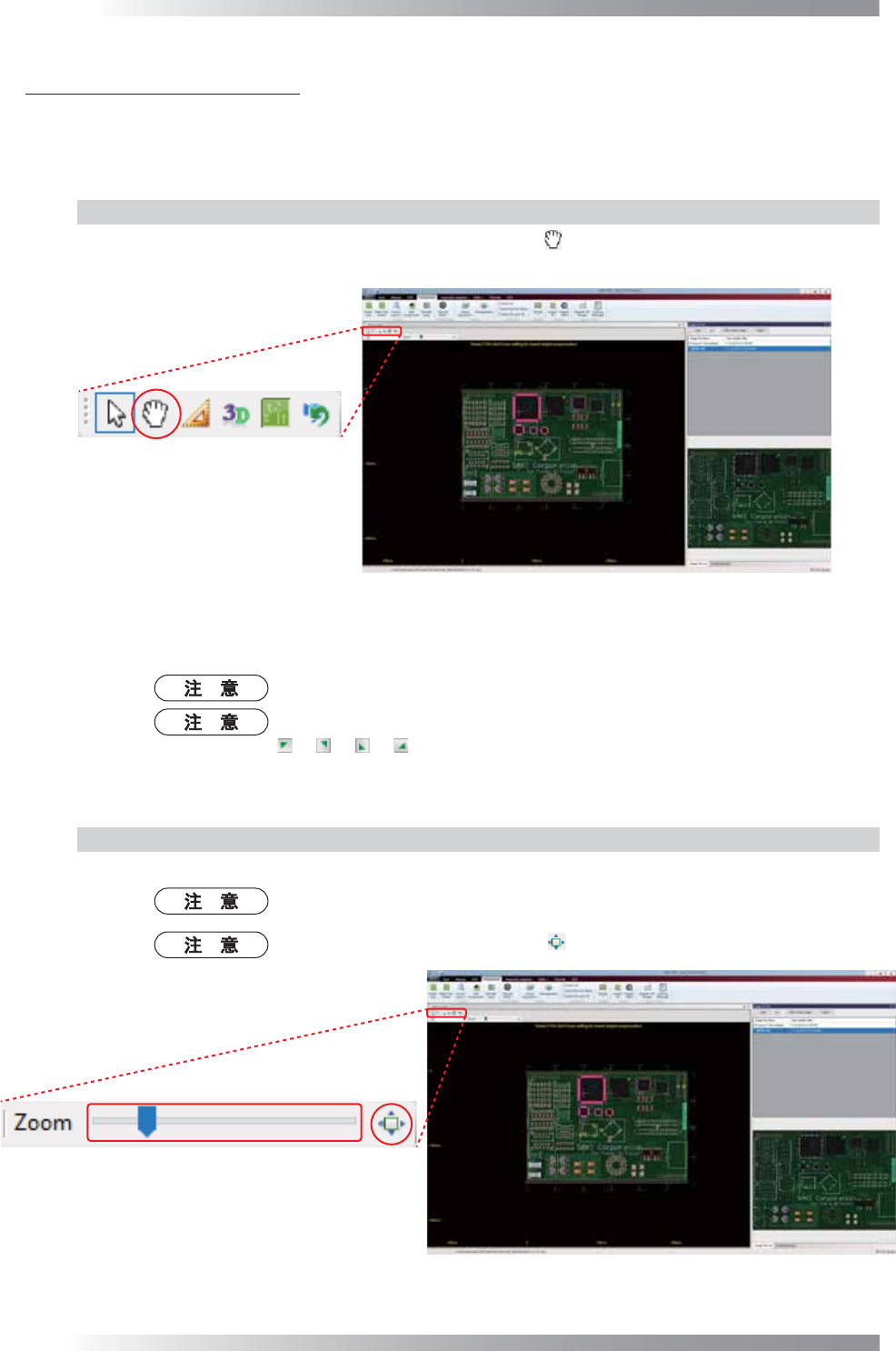
第1步: 点击位于Board Viewer(电路板观察器)顶部的 (手拖工具)。
图 2-1 移动显示区域
第2步: 拖动Board Viewer(电路板观察器)上的鼠标。显示的区域就会移动。
显示区域也可以通过按下鼠标轮或按空格键进行拖动鼠标来移动。
在InspectData(检验数据)选项卡的Board Viewer(电路板观察器)里,通过点击
/ / / 可将显示区域移动到图像的某个角落。
将鼠标指针放在图像的某个角落时,按钮就会出现。
2.1.2 放大/缩小图像
使用Zoom(缩放)条放大/缩小图像。缩放条位于Board Viewer(电路板观察器)的顶部。
图像也可以通过滑动鼠标轮来放大/缩小。
通过点击位于Zoom(缩放)条右侧的
(全屏显示),显示全屏图像。
图 2-2 放大/缩小图像