SAKI 3D AOI 编程手册2019-04_V1.03D(中文版) (1).pdf - 第47页
II- 11 3D AOI Programming Manual 第 2 部分 检验数据 第12步: 在Dock window(停靠窗口) > Option(选项)选项卡 > Size(尺寸)输入电路板尺寸, 然后点击Apply(应用)。 电路板尺寸可通过在主视图拖动来设置。 图 1-16 创建赛凯标准格式数据的步骤 11 第13步: 点击图标列表的 (工作区域)。 图 1-17 创建赛凯标准格式数据的步骤 12
II-
10
3D AOI Programming Manual
第 2 部分 检验数据
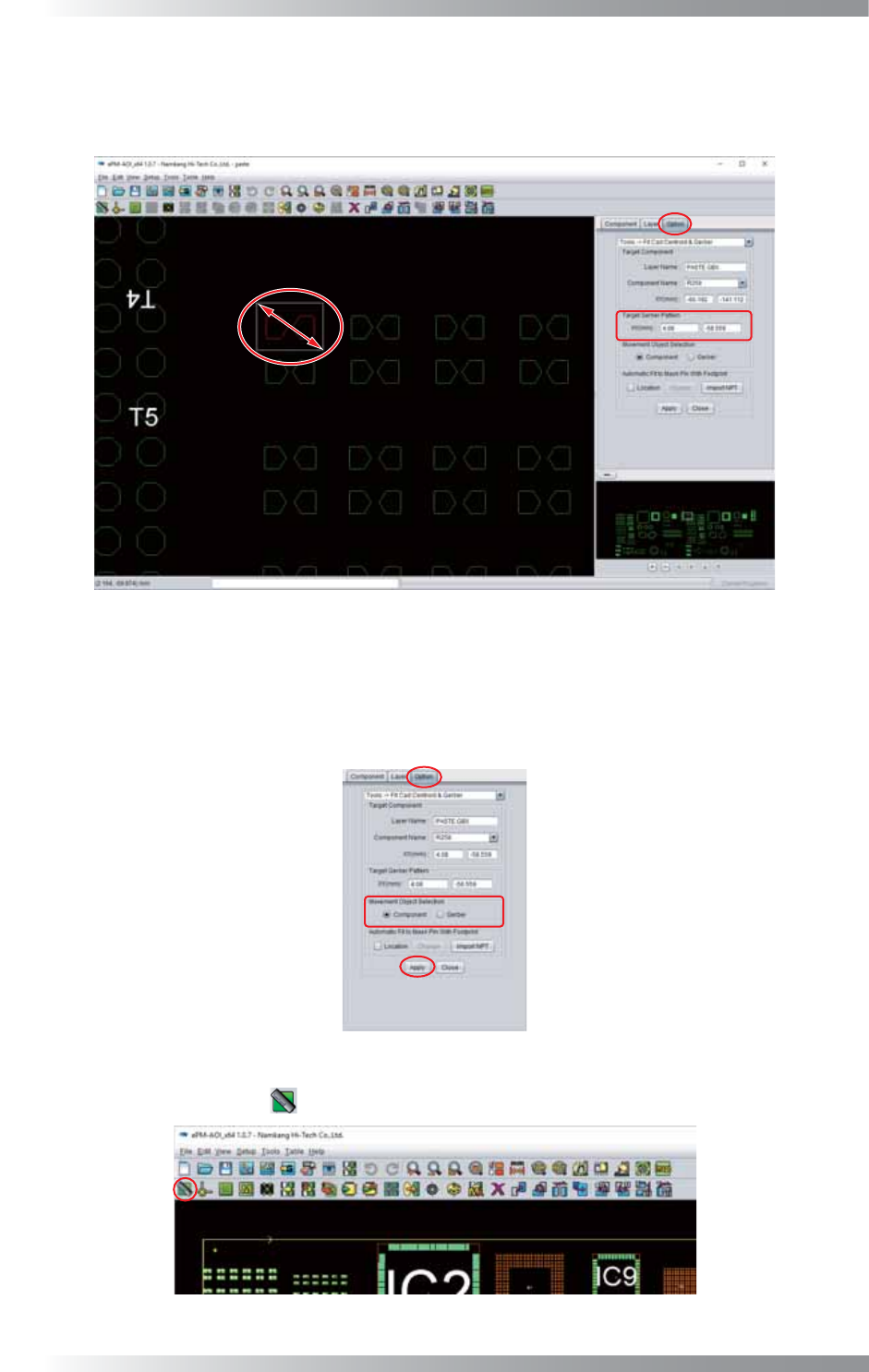
第9步: 在主视图中拖动,选择与第8步中选择的元件对应的封装。所选的封装显示为红色。
在Dock window(停靠窗口) > Option(选项)选项卡 > Target Gerber Pattern(目标
Gerber图案)中显示该坐标。
图 1-13 创建赛凯标准格式数据的步骤 8
第10步: 在Dock window(停靠窗口) > Option(选项)选项卡 > Movement Object Selection
(移动对象选择)中选择要从Component(元件)(实装数据)或Gerber(Gerber数据)移
动的数据。
设置完成后,点击Apply(应用)。
图 1-14 创建赛凯标准格式数据的步骤 9
第11步: 点击图标列表的 (电路板尺寸)。
图 1-15 创建赛凯标准格式数据的步骤 10
II-
11
3D AOI Programming Manual
第 2 部分 检验数据
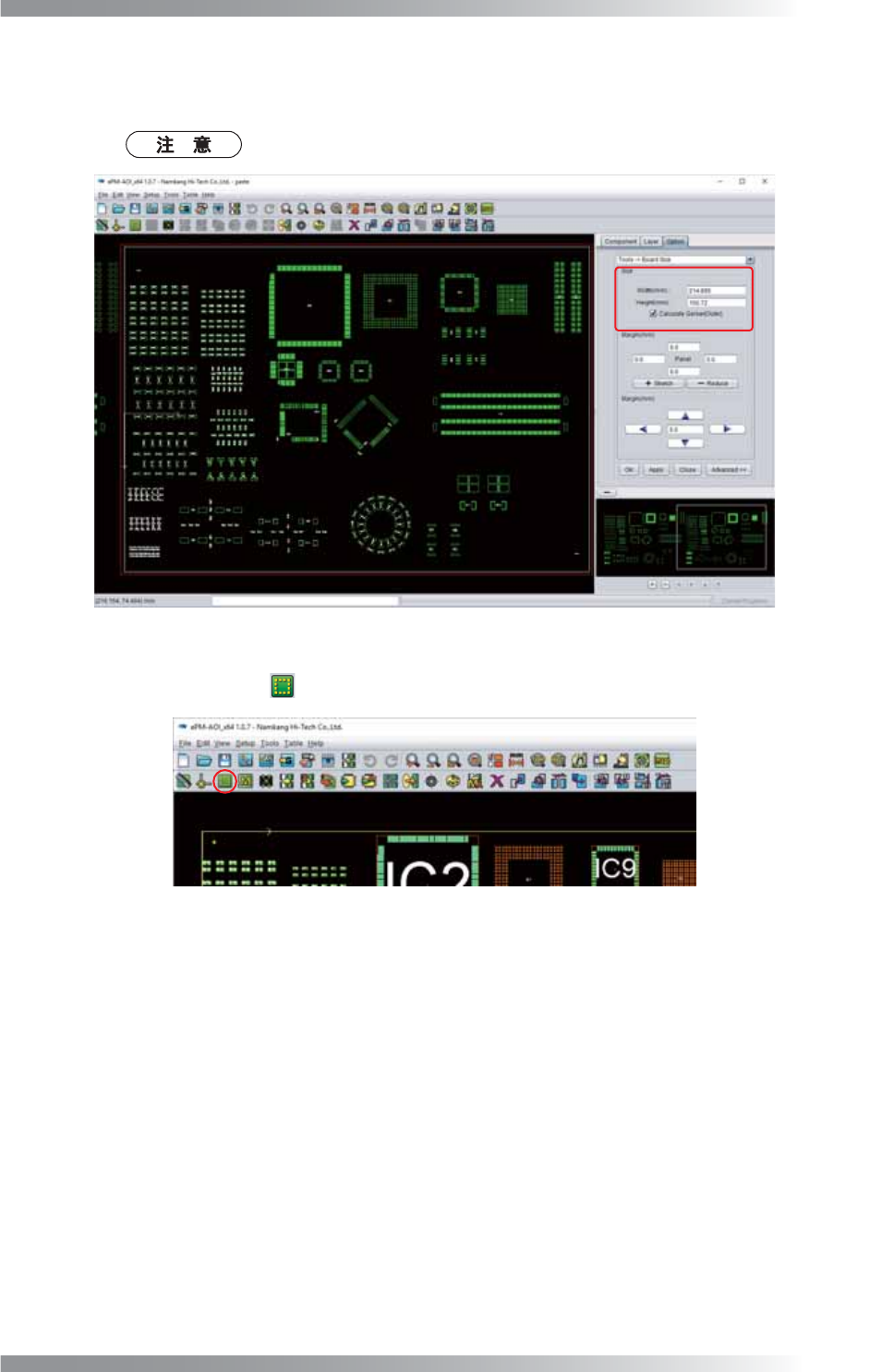
第12步: 在Dock window(停靠窗口) > Option(选项)选项卡 > Size(尺寸)输入电路板尺寸,
然后点击Apply(应用)。
电路板尺寸可通过在主视图拖动来设置。
图 1-16 创建赛凯标准格式数据的步骤 11
第13步: 点击图标列表的 (工作区域)。
图 1-17 创建赛凯标准格式数据的步骤 12
II-
12
3D AOI Programming Manual
第 2 部分 检验数据
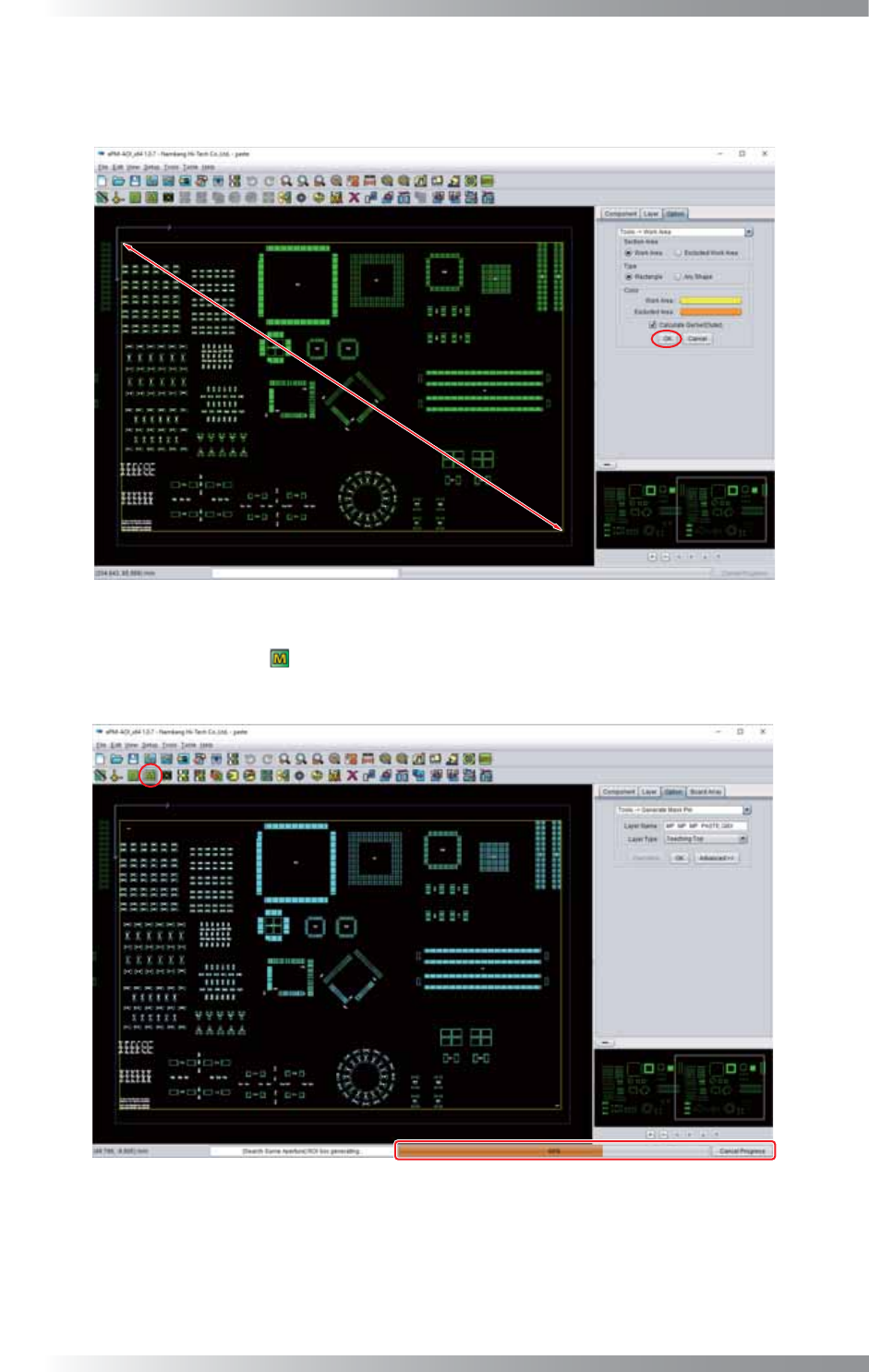
第14步: 通过在主视图拖动来设置子板区域。
设置完成后,点击停靠窗口的Option(选项)选项卡的OK(好)。
图 1-18 创建赛凯标准格式数据的步骤 13
第15步: 点击图标列表的 (生成屏蔽引脚)。
自动生成屏蔽引脚,在此过程中进度条显示在对话框底部。
图 1-19 创建赛凯标准格式数据的步骤 14