SAKI 3D AOI 编程手册2019-04_V1.03D(中文版) (1).pdf - 第32页
I- 20 3D AOI Programming Manual 第 1 部分 基本操作 2 电路板观察器的操作 2.1 电路板观察器的基本操作 本节说明Board Viewer(电路板观察器)的基本操作。 2.1.1 移动显示区域 第1步: 点击位于Board Viewer(电路板观察器)顶部的 (手拖工具)。 图 2-1 移动显示区域 第2步: 拖动Board Viewer(电路板观察器)上的鼠标。显示的区域就会移动。 显示区域也可以…
I-
19
3D AOI Programming Manual
第 1 部分 基本操作
1.5.18 更改数据文件夹
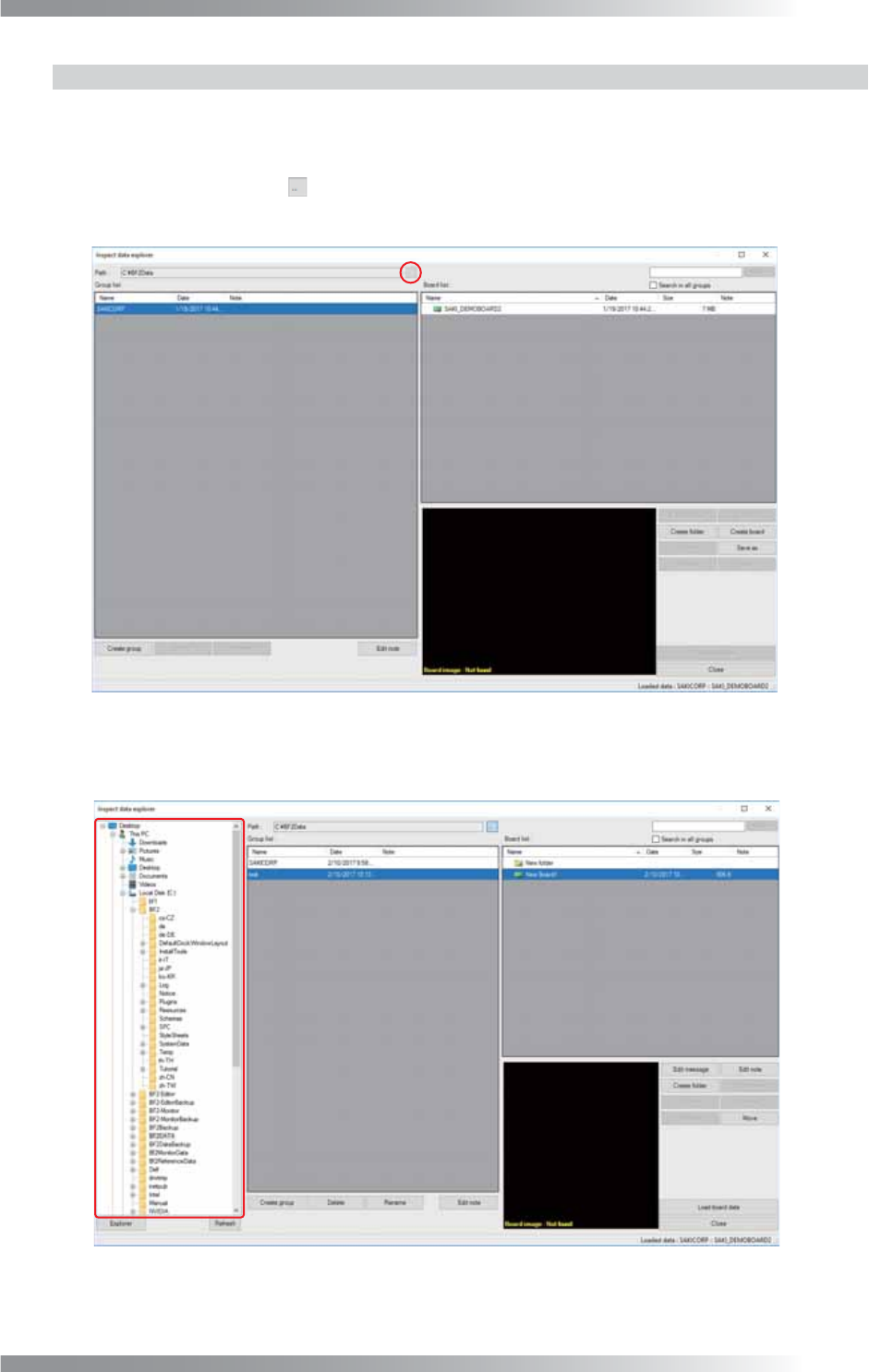
下面对如何在检验数据浏览器中更改数据文件夹进行说明。
第1步: 打开检验数据浏览器请见1.5.2 显示检验数据浏览器。
第2步: 点击对话框中间的 。
树形文件夹显示在对话框的左侧。
图 1-32 更改数据文件夹 1
第3步: 从树形文件夹中选择一个文件夹。
图 1-33 更改数据文件夹 2
I-
20
3D AOI Programming Manual
第 1 部分 基本操作
2 电路板观察器的操作
2.1 电路板观察器的基本操作
本节说明Board Viewer(电路板观察器)的基本操作。
2.1.1 移动显示区域
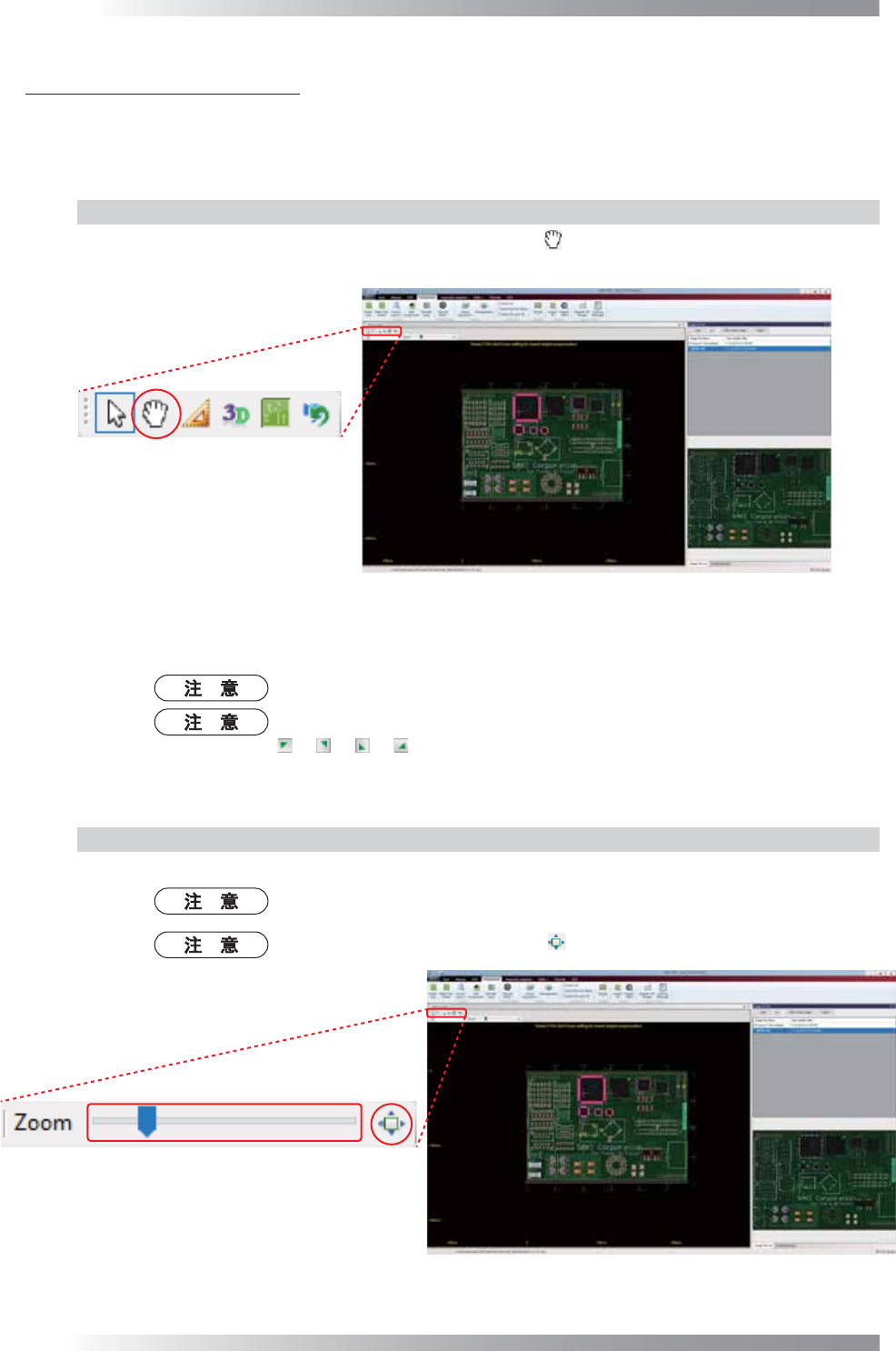
第1步: 点击位于Board Viewer(电路板观察器)顶部的 (手拖工具)。
图 2-1 移动显示区域
第2步: 拖动Board Viewer(电路板观察器)上的鼠标。显示的区域就会移动。
显示区域也可以通过按下鼠标轮或按空格键进行拖动鼠标来移动。
在InspectData(检验数据)选项卡的Board Viewer(电路板观察器)里,通过点击
/ / / 可将显示区域移动到图像的某个角落。
将鼠标指针放在图像的某个角落时,按钮就会出现。
2.1.2 放大/缩小图像
使用Zoom(缩放)条放大/缩小图像。缩放条位于Board Viewer(电路板观察器)的顶部。
图像也可以通过滑动鼠标轮来放大/缩小。
通过点击位于Zoom(缩放)条右侧的
(全屏显示),显示全屏图像。
图 2-2 放大/缩小图像
I-
21
3D AOI Programming Manual
第 1 部分 基本操作
2.1.3 测量所选区域的尺寸
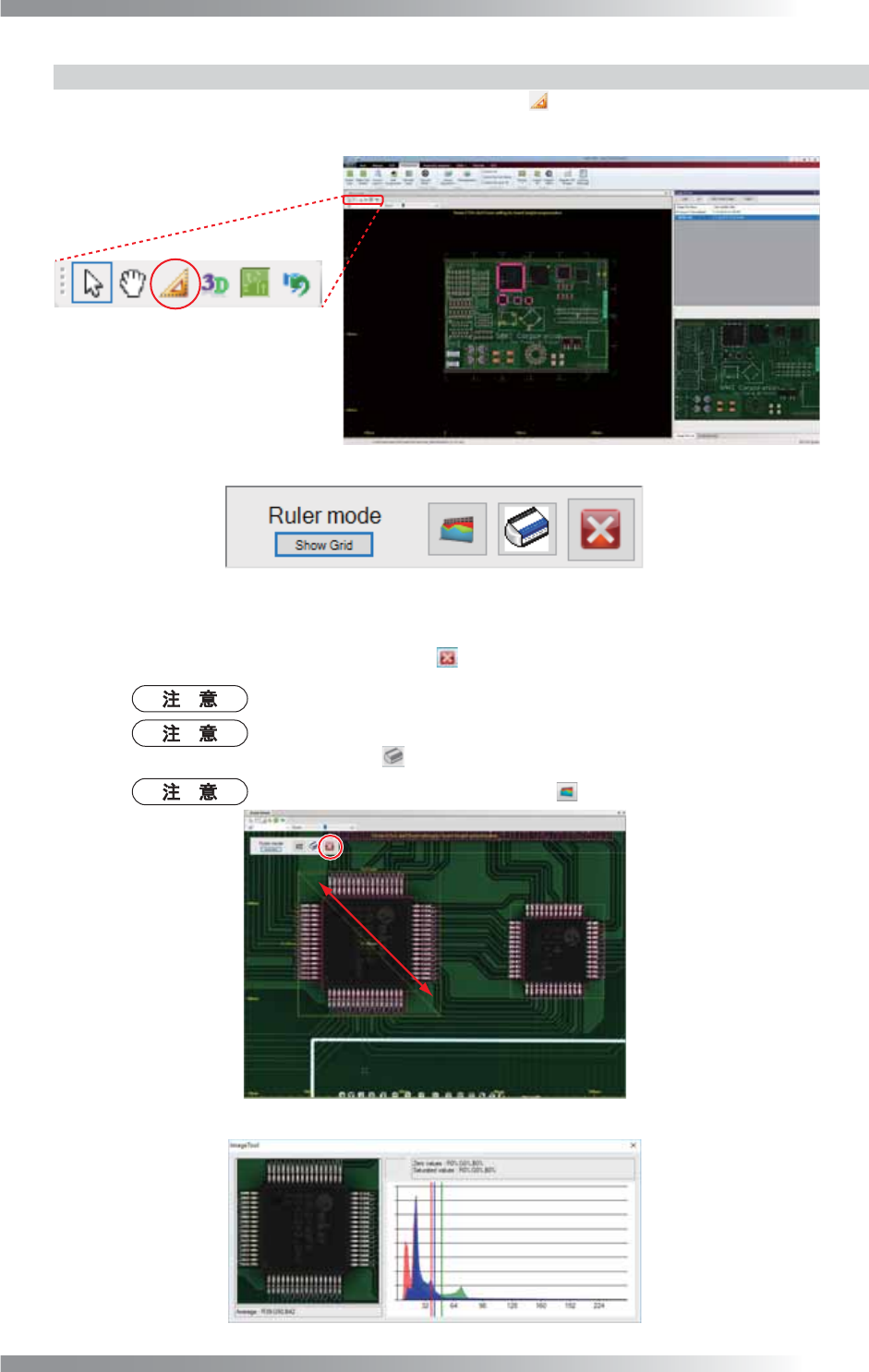
第1步: 点击位于Board Viewer(电路板观察器)顶部的 (尺子)。
Board Viewer(电路板观察器)左上侧将显示如图2-4所示的对话框。
图 2-3 测量尺寸 1
图 2-4 测量尺寸 2
第2步: 通过鼠标拖动选择任意所需的区域。所选区域的尺寸将显示在Board Viewer(电路板观察
器)上。如需退出测量模式,请点击 (关闭)。
点击Show Grid(显示网格),screen(界面)显示全尺寸网格。
如果要测量多个区域,不用退出测量模式,用鼠标拖动选择其他区域即可。要删除
范围尺寸,点击
。
要显示所选区域的RGB颜色信息,请点击
。(参考图2-6)
图 2-5 测量尺寸 3
图 2-6 RGB 颜色信息