SAKI 3D AOI 编程手册2019-04_V1.03D(中文版) (1).pdf - 第229页
II- 193 3D AOI Programming Manual 第 2 部分 检验数据 4.3.15 选择视野文件 下面对如何将保存的视野设置临时应用至检验数据进行说明。 所选的视野设置已启用,检验数据关闭前有效。重新打开检验数据时使用所选的视 野设置,请参考4.3.16 视野文件自动加载设置,然后进行设置。 第1步: 选择FOV(视野)选项卡。 图 4-52 视野 第2步: 从FOV File List(视野文件列表)中选择一个视…
II-
192
3D AOI Programming Manual
第 2 部分 检验数据
4.3.14 用其他名称保存视野文件
本节说明如何用其他名称保存视野文件。
用不同的名称保存视野文件,在一个检验数据里可以使用多个视野设置。
检验数据保存时将自动覆盖保存一个视野文件。
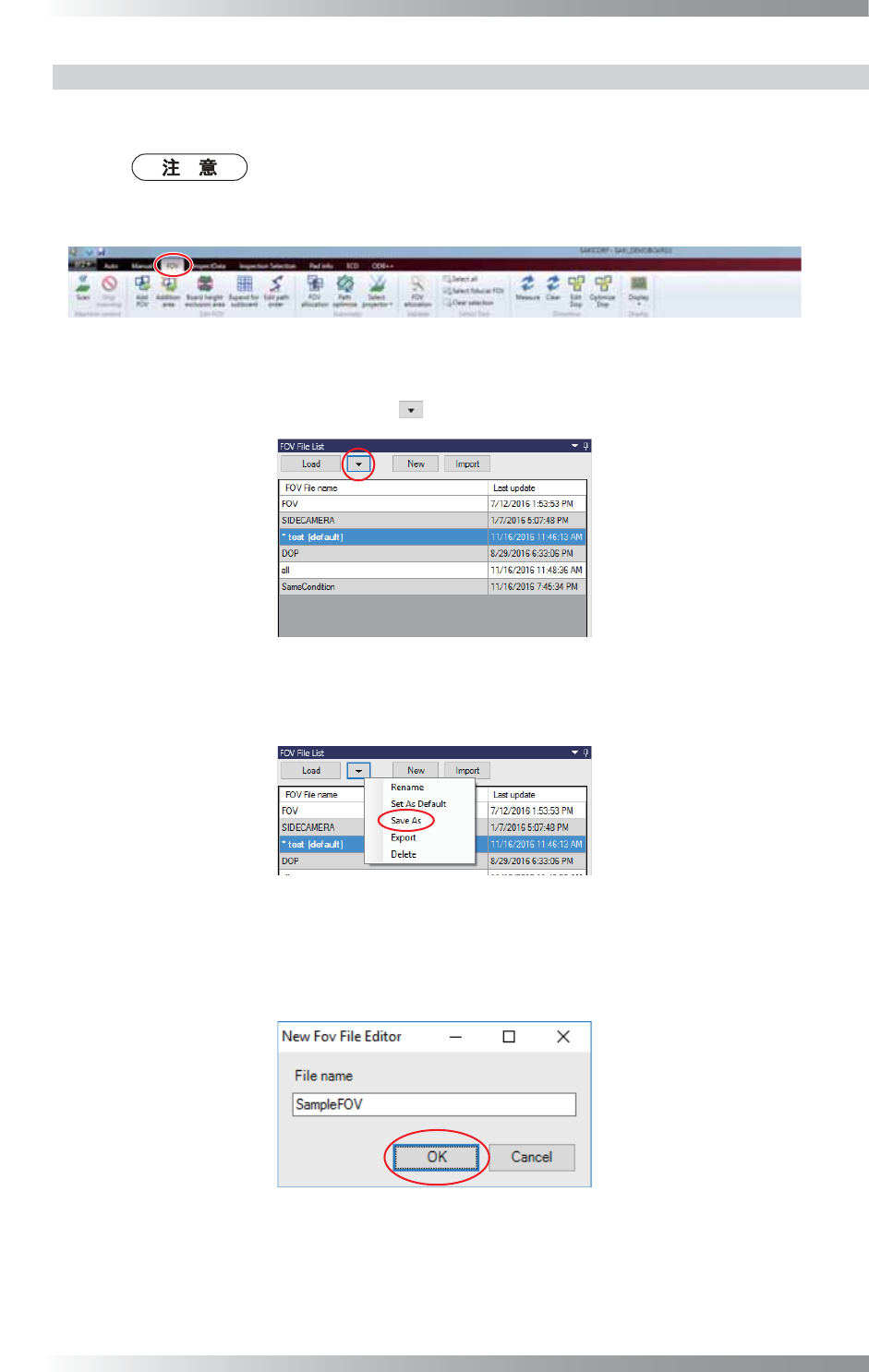
第1步: 选择FOV(视野)选项卡。
图 4-48 视野
第2步: 点击Load(加载)按钮右侧上的 。
图 4-49 保存视野文件 1
第3步: 弹起菜单显示。选择Save As(另存为)。
图 4-50 保存视野文件 2
第4步: 输入文件名称并点击OK(好)。
一个视野文件添加到了FOV File List(视野文件列表)中。
图 4-51 保存视野文件 3
II-
193
3D AOI Programming Manual
第 2 部分 检验数据
4.3.15 选择视野文件
下面对如何将保存的视野设置临时应用至检验数据进行说明。
所选的视野设置已启用,检验数据关闭前有效。重新打开检验数据时使用所选的视
野设置,请参考4.3.16 视野文件自动加载设置,然后进行设置。
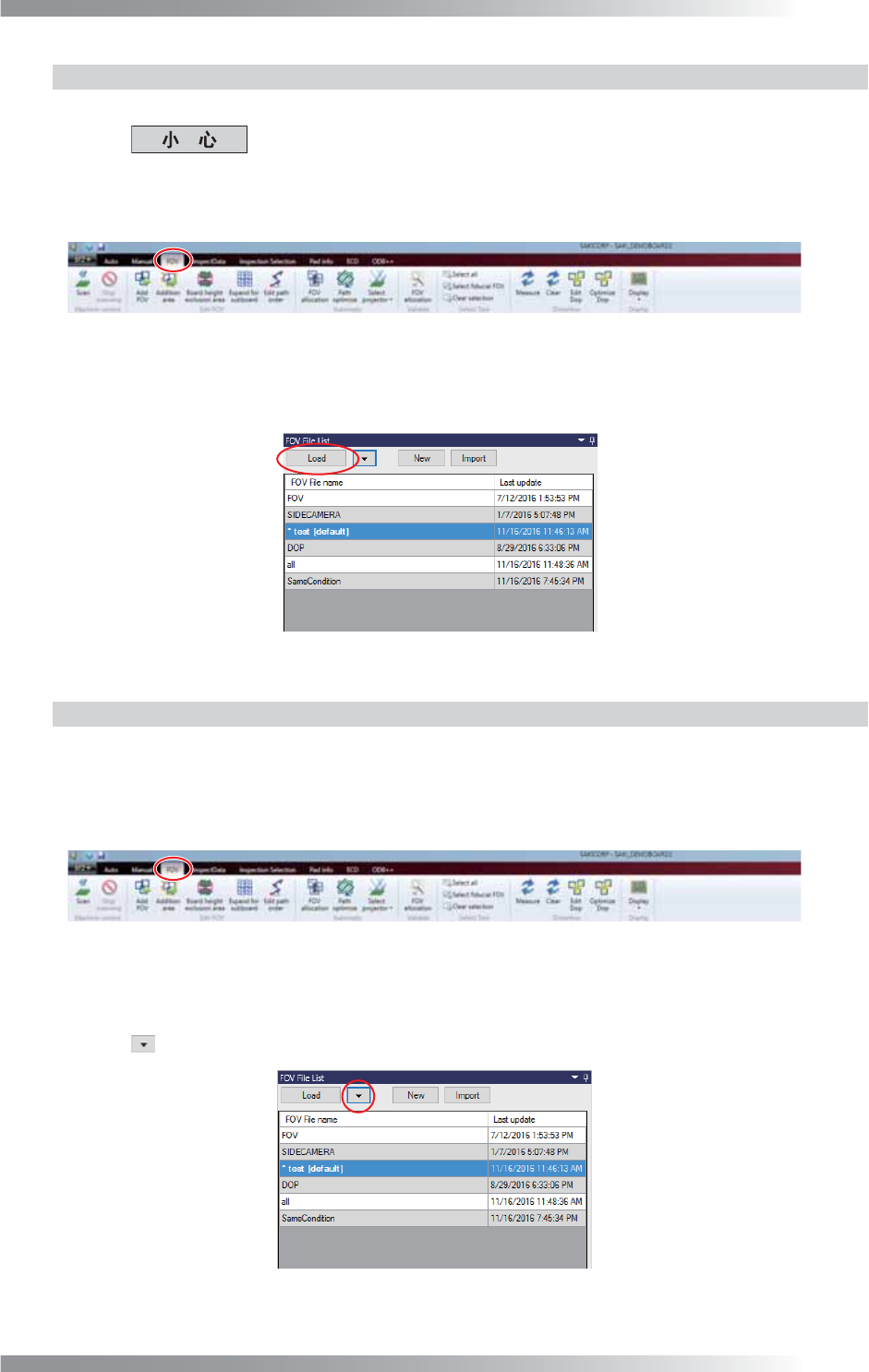
第1步: 选择FOV(视野)选项卡。
图 4-52 视野
第2步: 从FOV File List(视野文件列表)中选择一个视野文件然后点击Load(加载)。
所选的视野设置已应用于检验数据。
图 4-53 视野文件列表
4.3.16 视野文件自动加载设置
在本机器里,当打开检验数据时自动加载一个视野文件。
下面说明如何修改被加载的文件。在未来检验中使用新的视野文件,使用下列步骤修改设置。
第1步: 选择FOV(视野)选项卡。
图 4-54 视野
第2步: 从FOV File List(视野文件列表)中选择视野文件,然后点击右侧Load(加载)上的
。
图 4-55 视野文件自动加载设置 1
II-
194
3D AOI Programming Manual
第 2 部分 检验数据
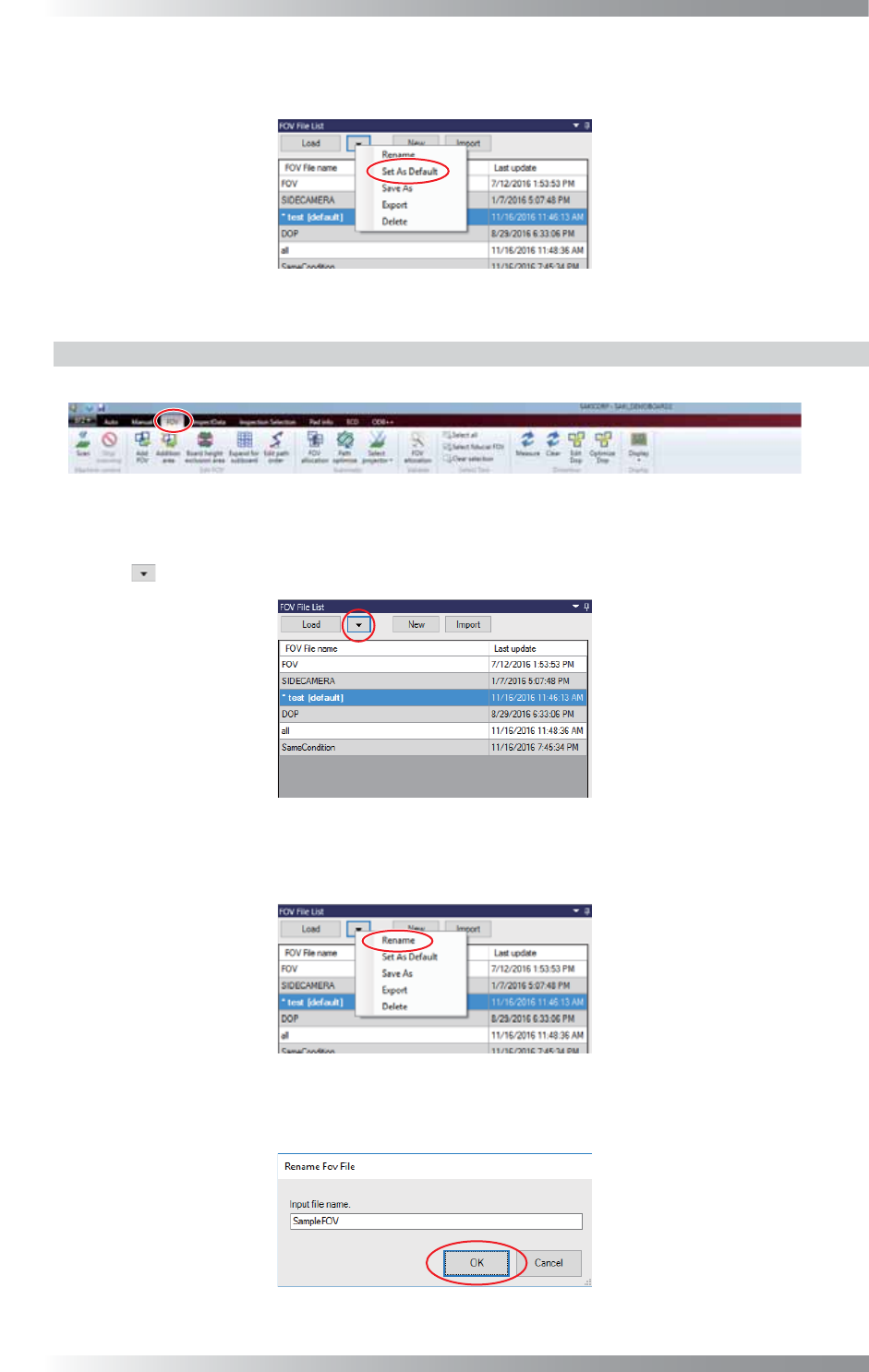
第3步: 弹起菜单显示。选择Set As Default(设置为默认)。
所选文件被设置为打开数据时文件自动加载。
图 4-56 视野文件自动加载设置 2
4.3.17 修改视野文件名
第1步: 选择FOV(视野)选项卡。
图 4-57 视野
第2步: 从视野文件列表中选择FOV File List(视野文件列表),然后点击右侧Load(加载)上的
。
图 4-58 修改视野文件名 1
第3步: 弹起菜单显示。选择Rename(重命名)。
图 4-59 修改视野文件名 2
第4步: 输入文件名称并点击OK(好)。所选的视野文件名已修改。
图 4-60 修改视野文件名 3