SAKI 3D AOI 编程手册2019-04_V1.03D(中文版) (1).pdf - 第264页
II- 228 3D AOI Programming Manual 第 2 部分 检验数据 项目 说明 Group path(组路径) 当前打开的检验数据路径。 Search by reference (参考搜索) 点击Search by reference(参考搜索)旁边的 箭头,显示当前打开的检验 数据的参考列表。 从列表中选择参考以搜索形状/检查参数,或检查指定参考中的设置。 Library directory (库目录) 与1.…
II-
227
3D AOI Programming Manual
第 2 部分 检验数据
7.2 元件图像的输出设置
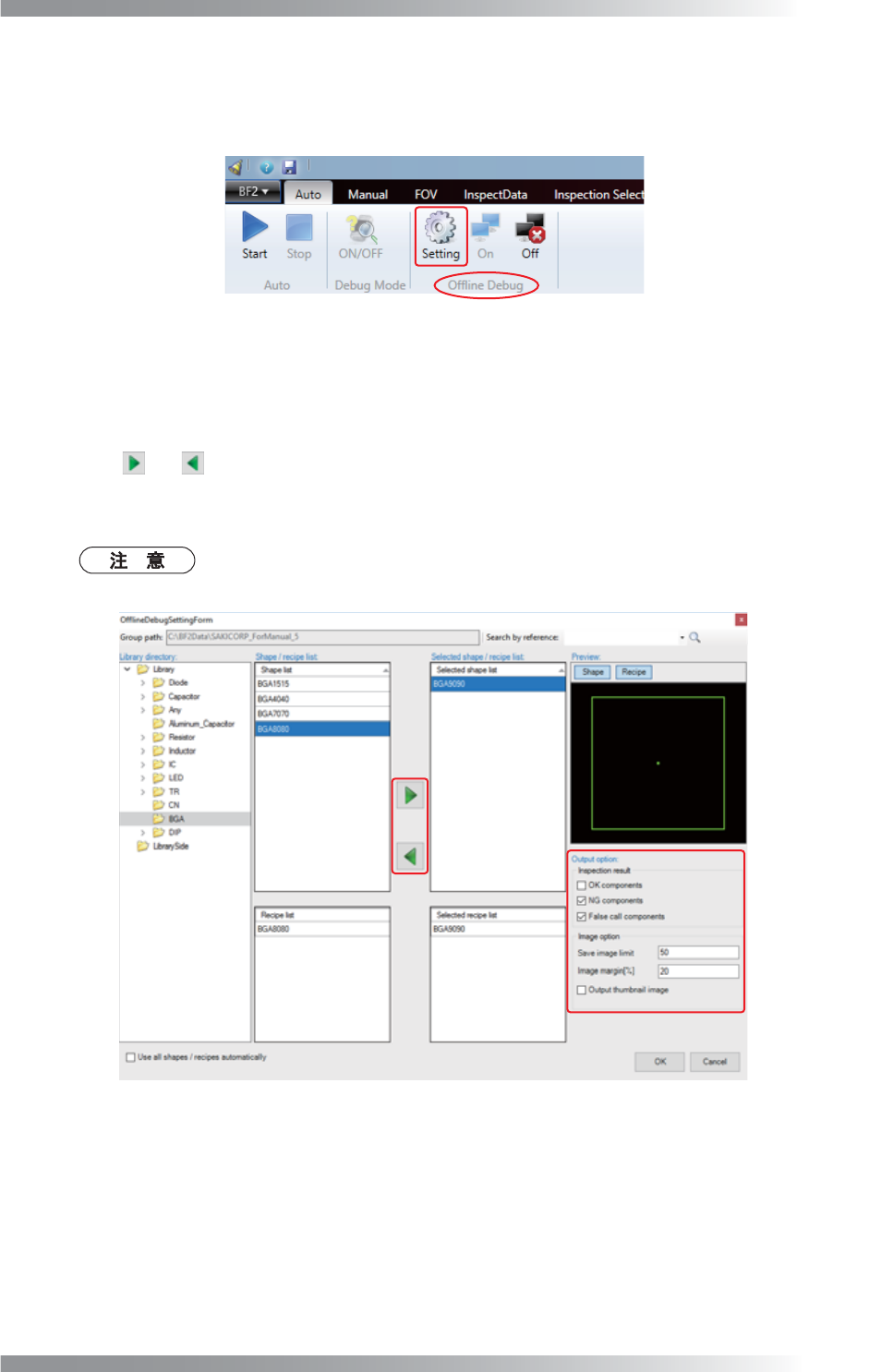
第1步: 从Auto(自动)选项卡中选择Offline Debug(离线调试)组 > Setting(设置)。
图 7-4 元件图像的输出设置 1
第2步: 显示以下对话框。
选择库目录中各个文件夹可显示包含在Shape/recipe list(形状/检查参数列表)下形状列表中
选定文件夹内的形状列表。
点击 并 按箭头将shapes/recipes(形状/检查参数)移动至Selected shape/recipe
list(选定的形状/检查参数列表),然后编辑Output option(输出选项)。有关详细信息,请
参考表7-1。
勾选Use all shapes/recipes automatically(自动使用全部形状/检查参数),将所有外
形库和检测库设为目标。
图 7-5 元件图像的输出设置 2
II-
228
3D AOI Programming Manual
第 2 部分 检验数据
项目 说明
Group path(组路径) 当前打开的检验数据路径。
Search by reference
(参考搜索)
点击Search by reference(参考搜索)旁边的
箭头,显示当前打开的检验
数据的参考列表。
从列表中选择参考以搜索形状/检查参数,或检查指定参考中的设置。
Library directory
(库目录)
与1.6.2 窗口详细信息中所述的库树列表相同。
选择各个文件夹,可显示包含在Shape/recipe list(形状/检查参数列表)下
形状列表中选定文件夹内的形状列表。
Shape/recipe list
(形状/检查参数列表)
从库目录中选择的文件夹内的形状列表显示在Shape(形状)列表内。
从Shape(形状)列表内选择形状,将包含有检查参数的列表显示在Recipe
(检查参数)列表内。
,
点击 ,将从Shape/recipe list(形状/检查参数列表)中选择的Shape/
recipe(形状/检查参数)移动至Selected shape/recipe list(选定的形状/
检查参数列表)。
点击
,将从Selected Shape/recipe list(选定的形状/检查参数列表)中
选择的形状/检查参数移动至Shape/recipe list (形状/检查参数列表)。
Selected shape/recipe list
(选定的形状/检查参数列表)
通过Output(输出)选项设置,修改Selected Shape/Recipe list(选定的形
状/检查参数列表)中的形状和检查参数。
如需排除要输出的某个特定的形状和检查参数,则选择形状和检查参数,然后
点击
。
Preview
(预览)
Shape
(形状)
用实线表示从Selected shape/recipe list(选定的形状/检查参数列表)中选
定的形状。
Recipe
(检查参数)
用虚线表示从Selected shape/recipe list(选定的形状/检查参数列表)中选
定的检查参数形状。
Output
option
(输出选
项)
OK components
(OK元件)
当检验结果为OK时,选中该选项可将形状和检查参数的元件图像保存在
Selected shape/recipe list(选定的形状/检查参数列表)内。
NG components
(NG元件)
当检验结果为NG时,选中该选项可将形状/检查参数的元件图像保存在Selected
shape/recipe list(选定的形状/检查参数列表)内。
False call
components
(误判元件)
当检验结果为False call(误判)时,选中该选项可将形状/检查参数的元件图
像保存在Selected shape/recipe list(选定的形状/检查参数列表)内。
Save image limit
(保存图像极限)
为单个检查参数指定元件图像输出量上限。
当达到上限时,删除原有图像并输出新图像。
Image margin[%]
(图像边缘[%])
指定输出元件图像的边缘。
Output
thumbnail image
(输出缩略图)
将缩略图保存至7.1 指定输出路径中指定的文件夹内。
表 7-1 元件图像的输出设置
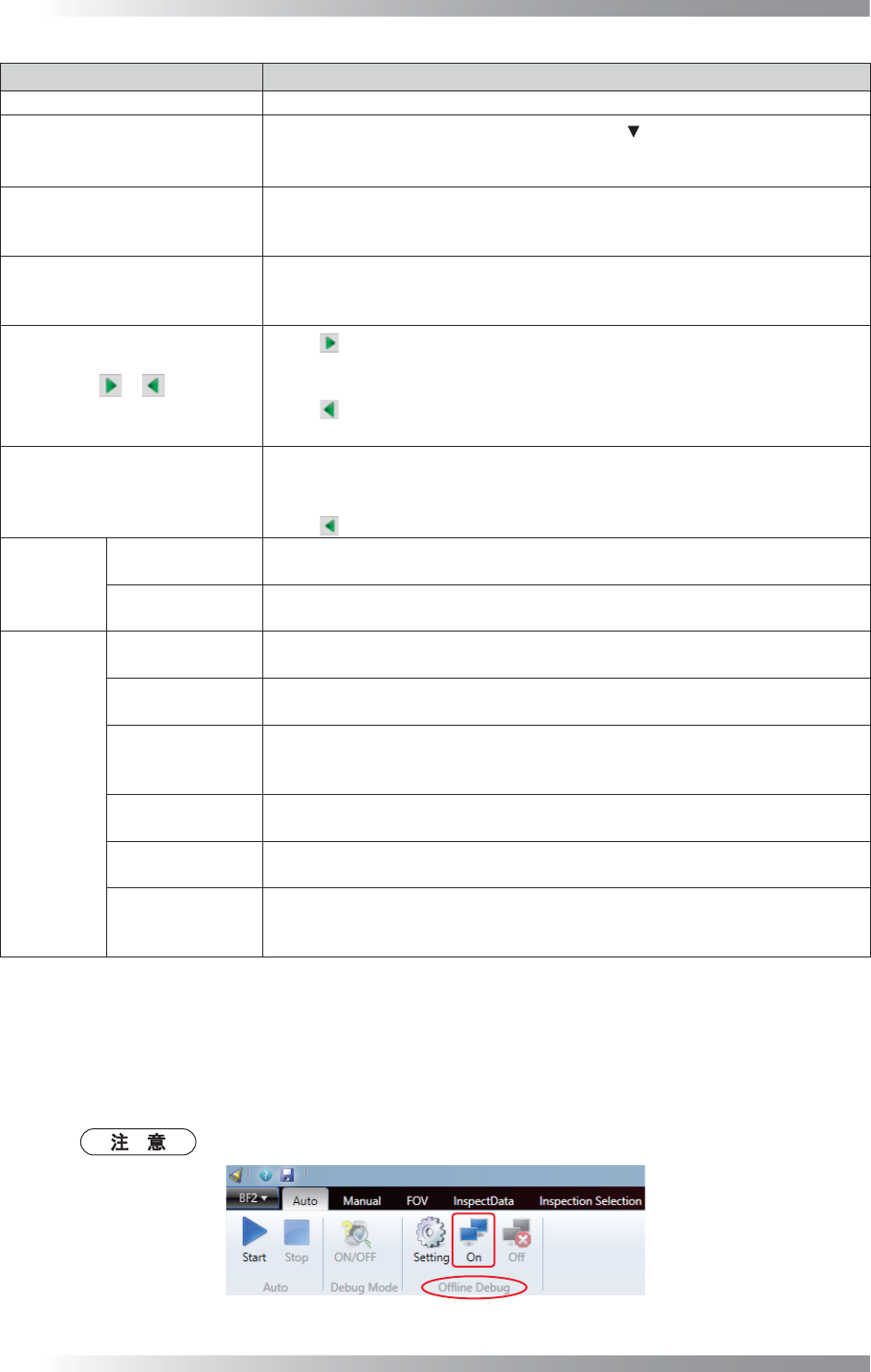
第3步: 完成所有设置后,点击OK(好)。
选中Offline Debug(离线调试)组中的On(开启)。
满足以上条件后,开始自动操作,同时元件图像将基于输出选项进行保存。
自动操作过程中,On(开启)和Off(关闭)设置可能发生变化。
图 7-6 元件图像的输出设置 3
II-
229
3D AOI Programming Manual
第 2 部分 检验数据
7.3 列出元件图像输出
设置完7.2 元件图像的输出设置后,开始自动操作,同时元件图像将基于输出设置进行保存。
停止自动操作后,可以确认输出元件图像。
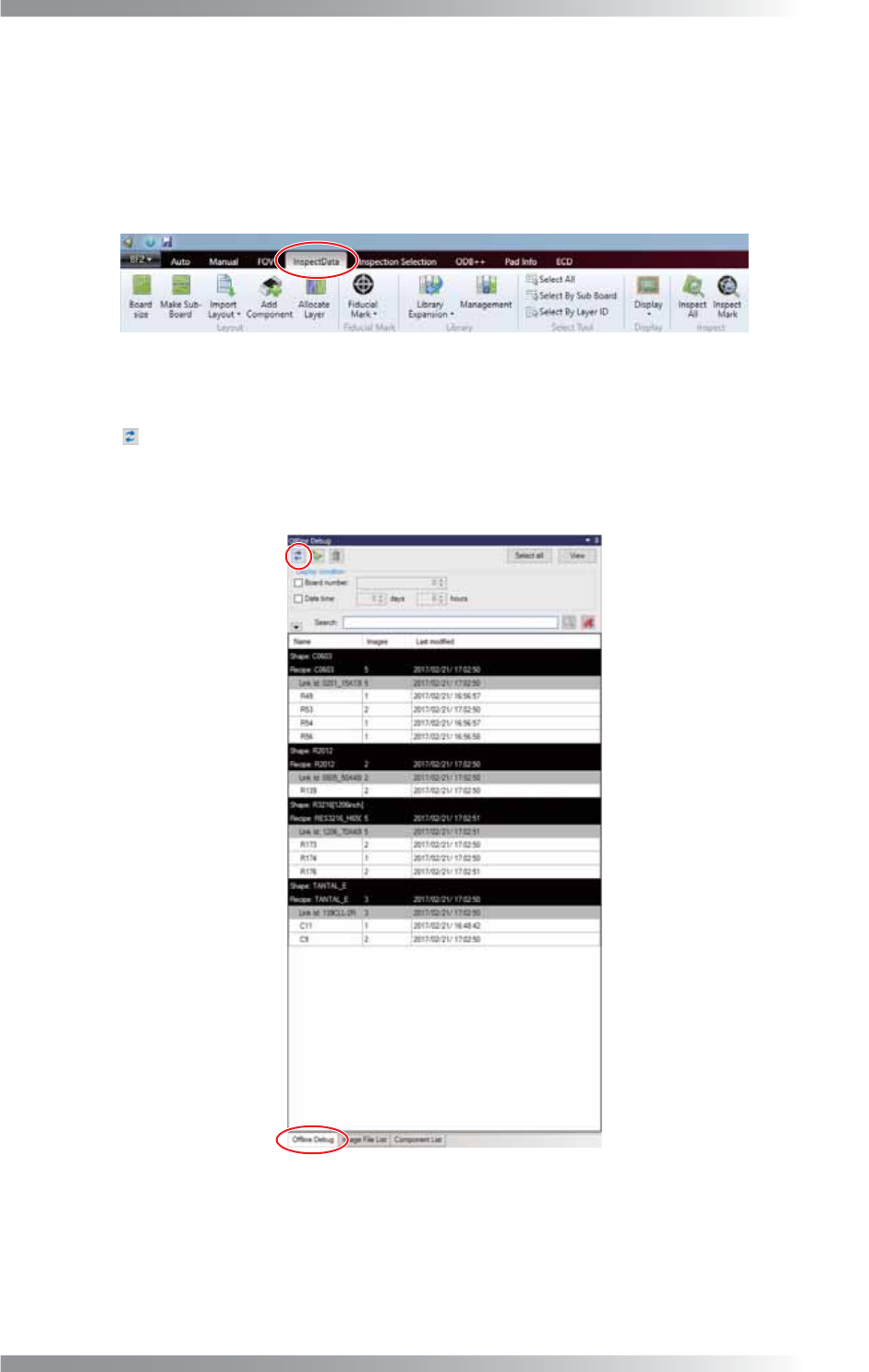
第1步: 选择InspectData(检验数据)选项卡。
图 7-7 检验数据
第2步: 选择停靠窗口底部的Offline Debug(离线调试)选项卡。
点击 显示输出元件图像列表。
从列表中选择参考,双击可显示参考的编辑检查参数界面。
有关详细信息,请参考表7-2。
图 7-8 列出元件图像输出