SAKI 3D AOI 编程手册2019-04_V1.03D(中文版) (1).pdf - 第199页
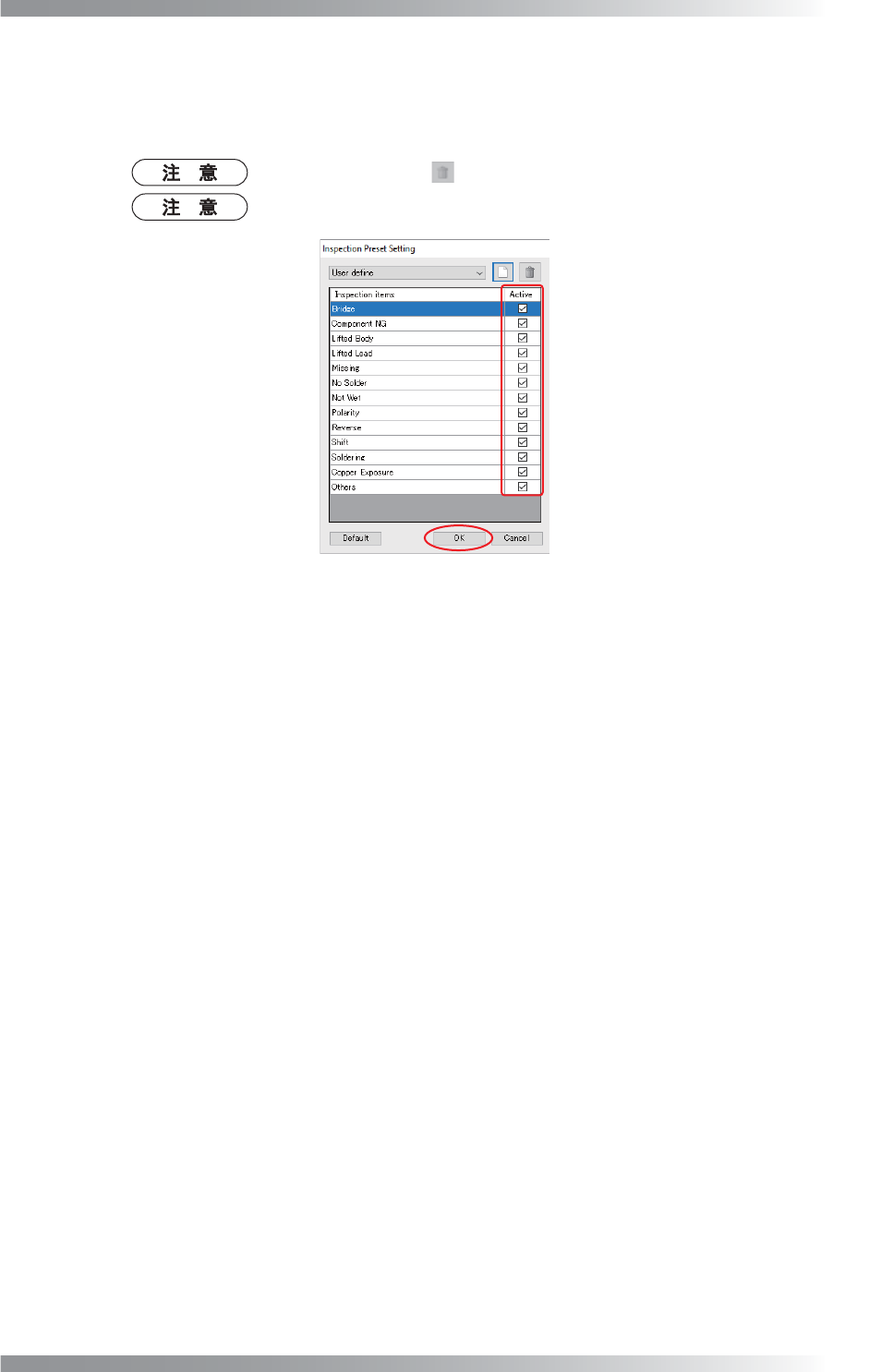
3D AOI Programming Manual 第 2 部分 检验数据 II- 163 第4步: 输入的检验预设置名称显示在下拉菜单。 勾选NG类型的Active(有效),跳过检验。 所有设置完成后,点击OK(好)。 如需删除设置,则点击 (删除)。 Post-reflow(回流焊后)和Pre-reflow(回流焊前)无法删除。 图 3-85 检验预设置的用户设置 4
3D AOI Programming Manual
第 2 部分 检验数据
II-
162
3.6.2 检验预设置的用户设置
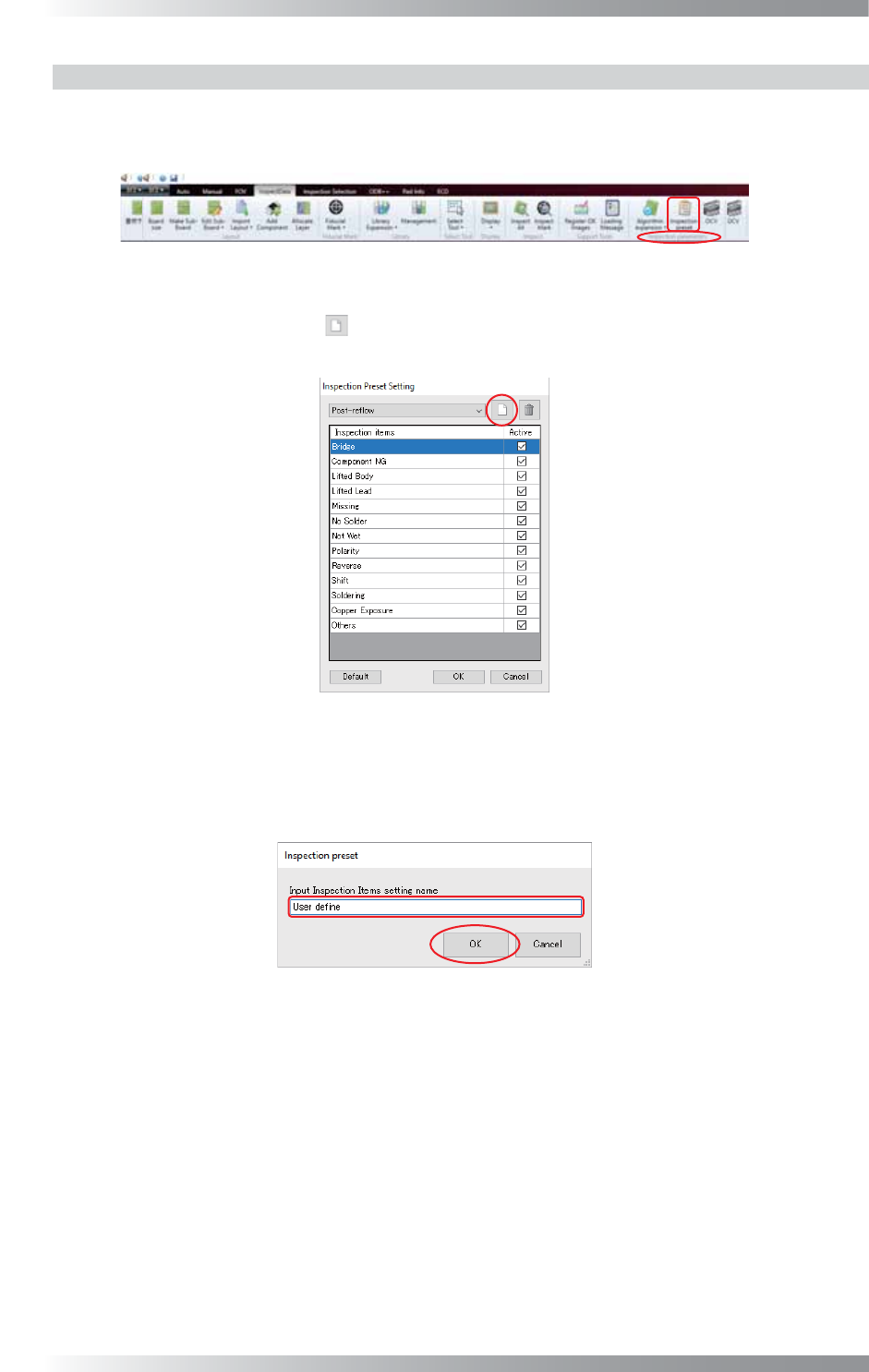
第1步: 从InspectData(检验数据)选项卡中选择Inspection parameters(检验参数)组 >
Inspection preset(检验预设置)。
图 3-82 检验预设置的用户设置 1
第2步: 显示以下对话框。点击 (新建)。
图 3-83 检验预设置的用户设置 2
第3步: 显示以下对话框。
输入检验预设置的设置名称,然后点击OK(好)。
图 3-84 检验预设置的用户设置 3
3D AOI Programming Manual
第 2 部分 检验数据
II-
163
第4步: 输入的检验预设置名称显示在下拉菜单。
勾选NG类型的Active(有效),跳过检验。
所有设置完成后,点击OK(好)。
如需删除设置,则点击 (删除)。
Post-reflow(回流焊后)和Pre-reflow(回流焊前)无法删除。
图 3-85 检验预设置的用户设置 4
3D AOI Programming Manual
第 2 部分 检验数据
II-
164
3.7 检验参数(OCV统一设置)
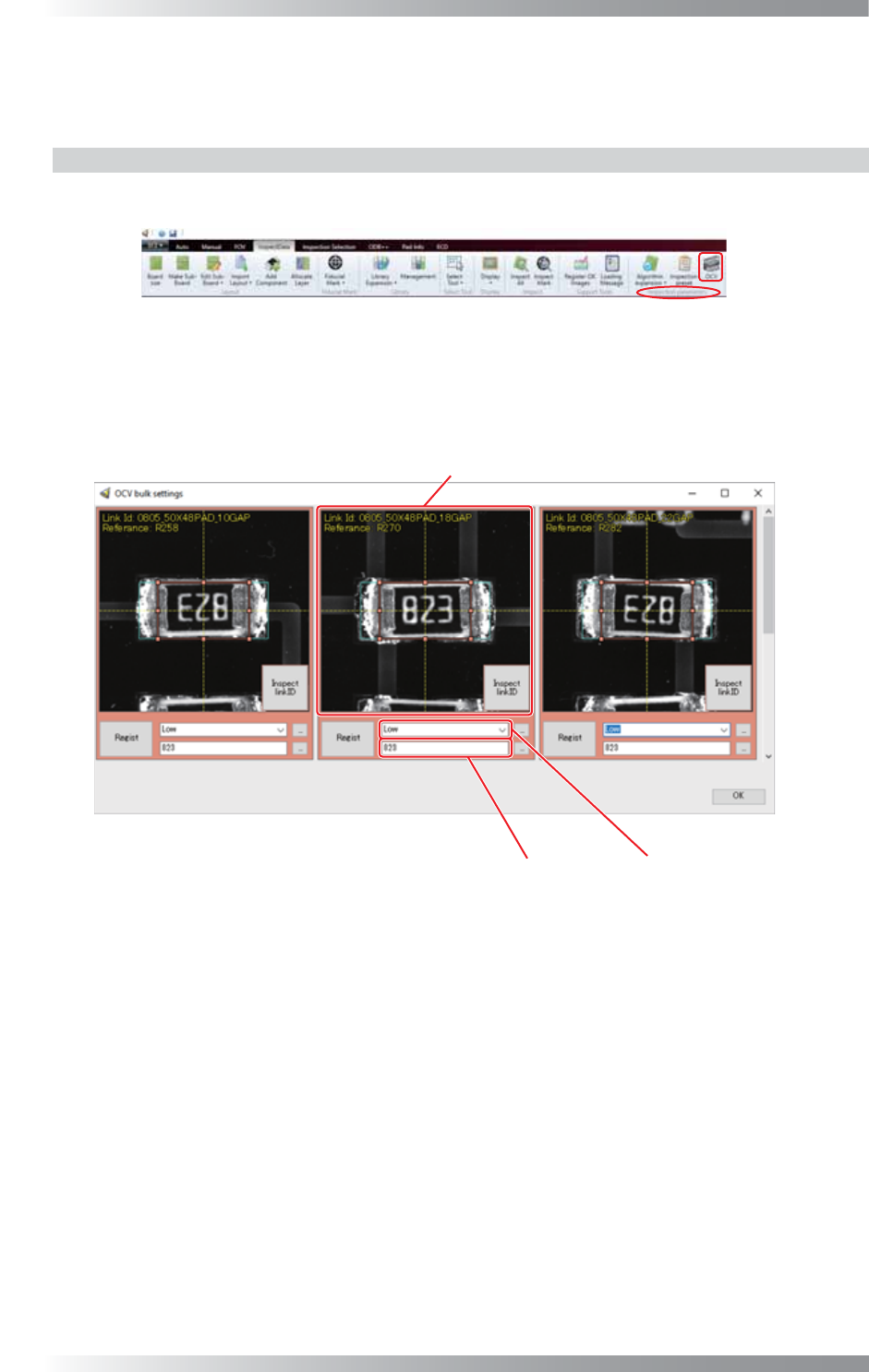
OCV Collective Setting(OCV统一设置)功能可同时在一个对话框内设置打开的检验参数的OCV算法参数。
3.7.1 OCV统一设置步骤
第1步: 从InspectData(检验数据)选项卡中选择Inspection parameters(检验参数)组 > OCV。
图 3-86 OCV统一设置步骤 1
第2步: 显示以下对话框。
显示每个数据库ID打开的检验数据的所有OCV算法。
文本
ܗӊڣ
ڣ䖛Ⓒ఼
图 3-87 OCV统一设置步骤 2