SAKI 3D AOI 编程手册2019-04_V1.03D(中文版) (1).pdf - 第65页
II- 29 3D AOI Programming Manual 第 2 部分 检验数据 图 1-50 数据转换 第10步: 如果电路板尺寸包含在数据里,通过参考表1-9指出相应的行。从下一次起,将自动摘录该 数据。 所有设置完成后,确认电路板尺寸已正确摘录。点击Next(下一步)。 如果电路板尺寸未能自动摘录,稍后需要手动输入时,则点击Next(下一步)。 图 1-51 获取电路板尺寸
II-
28
3D AOI Programming Manual
第 2 部分 检验数据
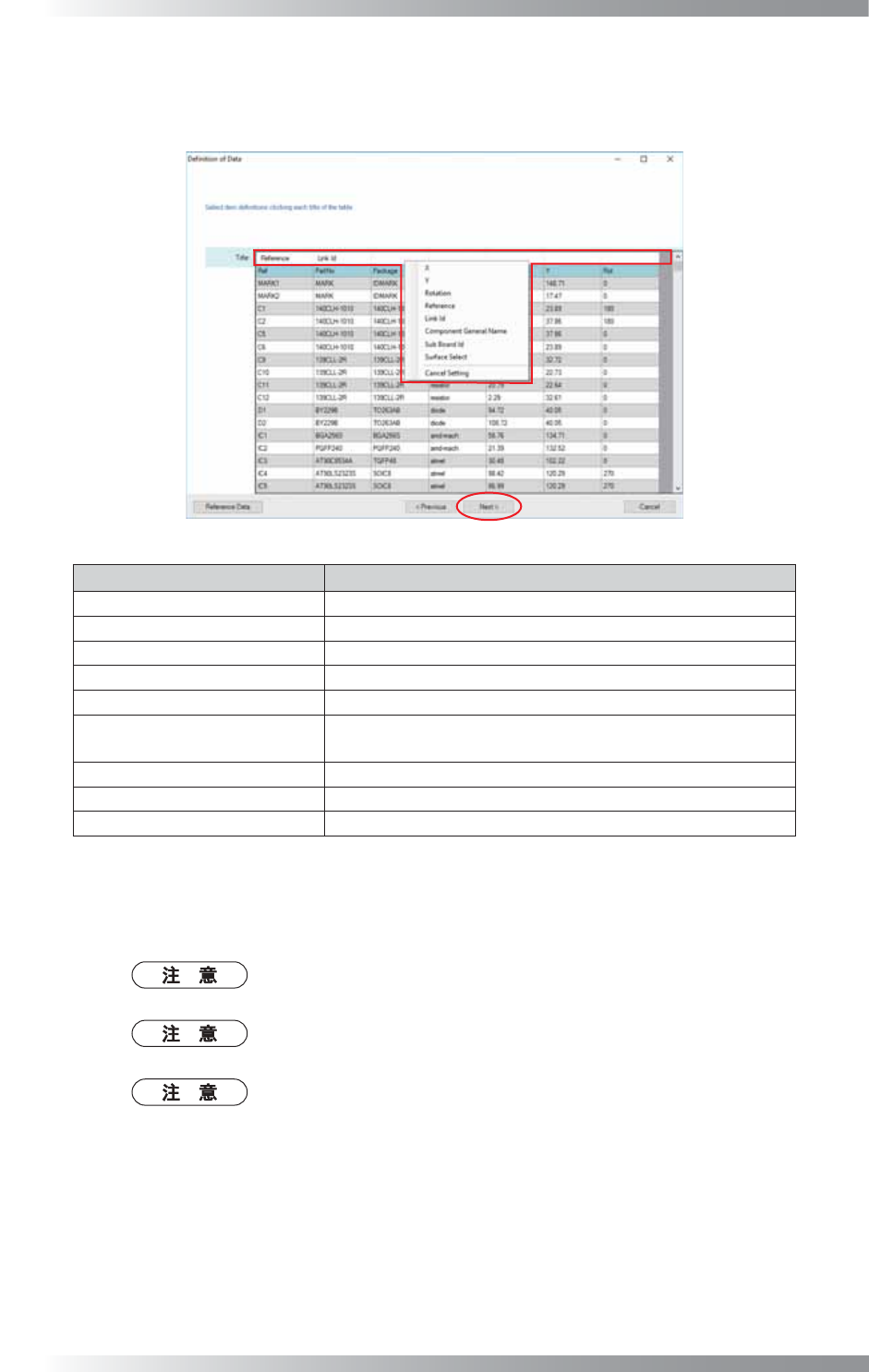
第8步: 点击一列的表头。显示定义数据的参数。
每列都分配有一个参数。所有设置完成后,点击Next(下一步)。
图 1-49 定义数据
项目 说明
X 如果该栏显示元件的X轴位置,则选择。
Y 如果该栏显示元件的Y轴位置,则选择。
Rotation(旋转角度) 如果该栏显示元件的实装角度,则选择。
Reference(零件位置) 如果该栏显示元件的参考,则选择。
Link Id(数据库ID) 如果该栏显示元件的数据库ID,则选择。(例如, Macro名)
General Component Name
(一般元件名称)
如果该栏显示元件的一般元件名称,则选择。
Sub Board Id(子板数据Id) 如果该栏显示元件的子板编码,则选择。
Surface Select(面别选择) 如果该栏显示元件的实装表面,则选择。
Cancel Setting(取消设置) 如果该栏显示的是取消设置,则选择。
表 1-8 说明
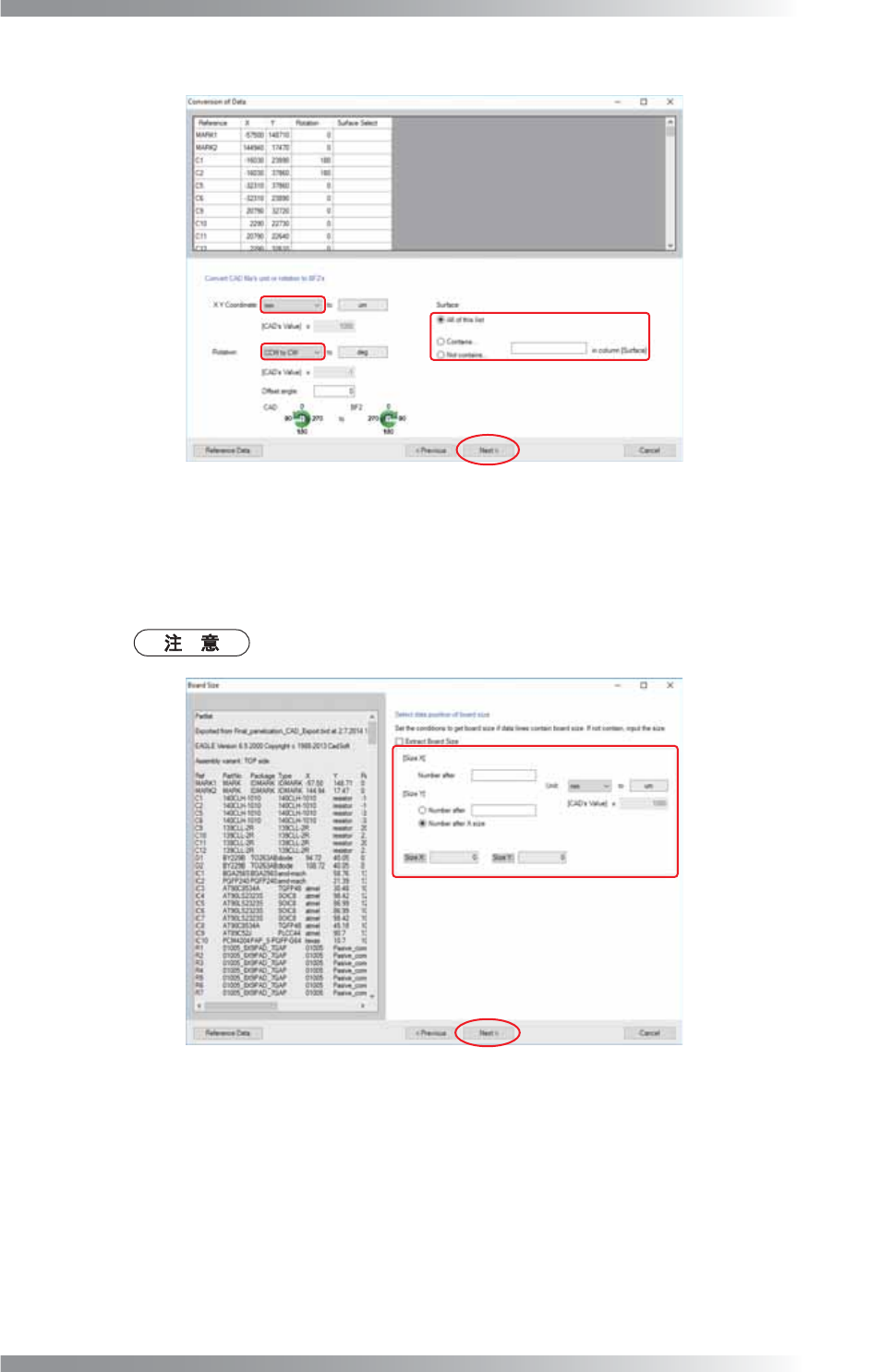
第9步: 从图1-50的XY Coordinate(XY坐标)和Rotation(旋转角度)的下拉菜单中,选择一个元
件坐标和实装角度的转换方法。所有设置完成后,点击Next(下一步)。
在XY Coordinate(XY坐标)和Rotation(旋转角度)下拉菜单中,可选择Other
(其他),直接输入一个倍数。
如果将一个数字输入到Offset angle(补偿角度),则具体的补偿数量将被添加到
所有的元件角度。
如果已设置Surface Select(面别选择)(指定双面电路板的实装表面参数),则
在Surface(表面)的文本框里输入一个符号,表示要检验的电路板面。
II-
29
3D AOI Programming Manual
第 2 部分 检验数据
图 1-50 数据转换
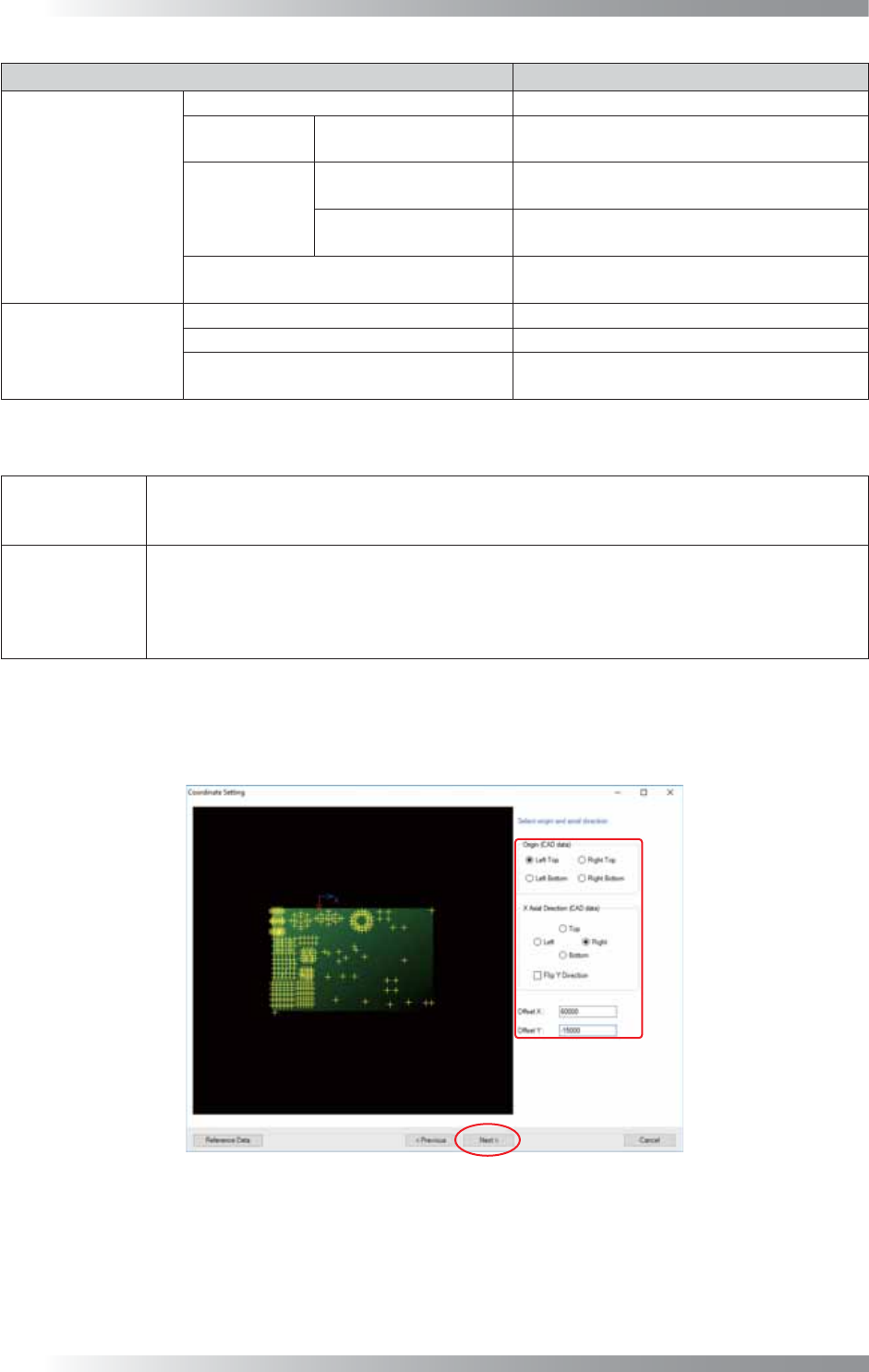
第10步: 如果电路板尺寸包含在数据里,通过参考表1-9指出相应的行。从下一次起,将自动摘录该
数据。
所有设置完成后,确认电路板尺寸已正确摘录。点击Next(下一步)。
如果电路板尺寸未能自动摘录,稍后需要手动输入时,则点击Next(下一步)。
图 1-51 获取电路板尺寸
II-
30
3D AOI Programming Manual
第 2 部分 检验数据
项目 说明
Extract Board Size
(摘取电路板尺寸)
Extract Board Size(摘取电路板尺寸) 勾选此项,获取电路板的X向和Y向的长度。
[Size X]
([X轴尺寸])
Number after
(编码前是)
输入电路板的X轴长度前面的字符。
摘录的值显示在Size X(X轴尺寸)。
[Size Y]
([Y轴尺寸])
Number after
(编码前是)
输入电路板的Y轴长度前面的字符。
摘录的值显示在Size Y(Y轴尺寸)框内。
Number after X size
(X轴尺寸之后的编码)
如果Y轴长度就写在X轴长度的后面则勾选此
项。摘录的值显示在Size Y(Y轴尺寸)框内。
Unit(单位)
从下拉菜单里选择一个CAD数据使用的单位。
也可以选择Other(其他),直接输入倍数。
Extract Thickness
(摘取厚度)
Extract Thickness(摘取厚度) 如果摘取电路板的厚度,则勾选此项。
Number after(编码前是) 输入电路板厚度前面的的字符。
Unit(单位)
从下拉菜单里选择一个CAD数据使用的单位。
也可以选择Other(其他),直接输入倍数。
表 1-9 说明
CAD Data
(CAD数据)
Board+
BoardSize_X,220.000 (紧接BoardSize_X之后的值是电路板X轴的长度)
BoardSize_Y,150.000 (紧接BoardSize_Y之后的值是电路板Y轴的长度)
Setting
(设置)
将BoardSize_X输入到[Size X]([X轴尺寸])的Number after(编码前是)编码框内。
将BoardSize_Y输入到[Size Y]([Y轴尺寸])的Number after(编码前是)编码框内。
这样,该编码也直接位于X轴长度的后面。可以通过勾选Number after X size(X轴尺寸之后的
编码)来实施同样的操作。
从Unit(单位)的下拉菜单中选择mm。
表 1-10 范例
第11步: 调整数据,匹配CAD数据和真正机器中的原点和位置。调整结束后,点击Next(下一步)。
图 1-52 坐标设置