SAKI 3D AOI 编程手册2019-04_V1.03D(中文版) (1).pdf - 第210页
II- 174 3D AOI Programming Manual 第 2 部分 检验数据 4.3 编辑视野 4.3.1 选择视野 下面对如何从Board Viewer(电路板观察器)选择视野进行说明。 第1步: 选择FOV(视野)选项卡。 图 4-9 视野 第2步: 选择所有视野 从Ribbon(功能区),选择Select Tool(选择工具)组 > Select All(全选)。 按 + 键也可选择所有的视野。 图 4-10 …
II-
173
3D AOI Programming Manual
第 2 部分 检验数据
4.2 扫描电路板
本节说明如何手动扫描电路板。
要用自动模式扫描,请参考Operation Manual(操作手册)。
第1步: 参考第1部分 1.3 选择检验数据文件,选择一个检验数据文件。
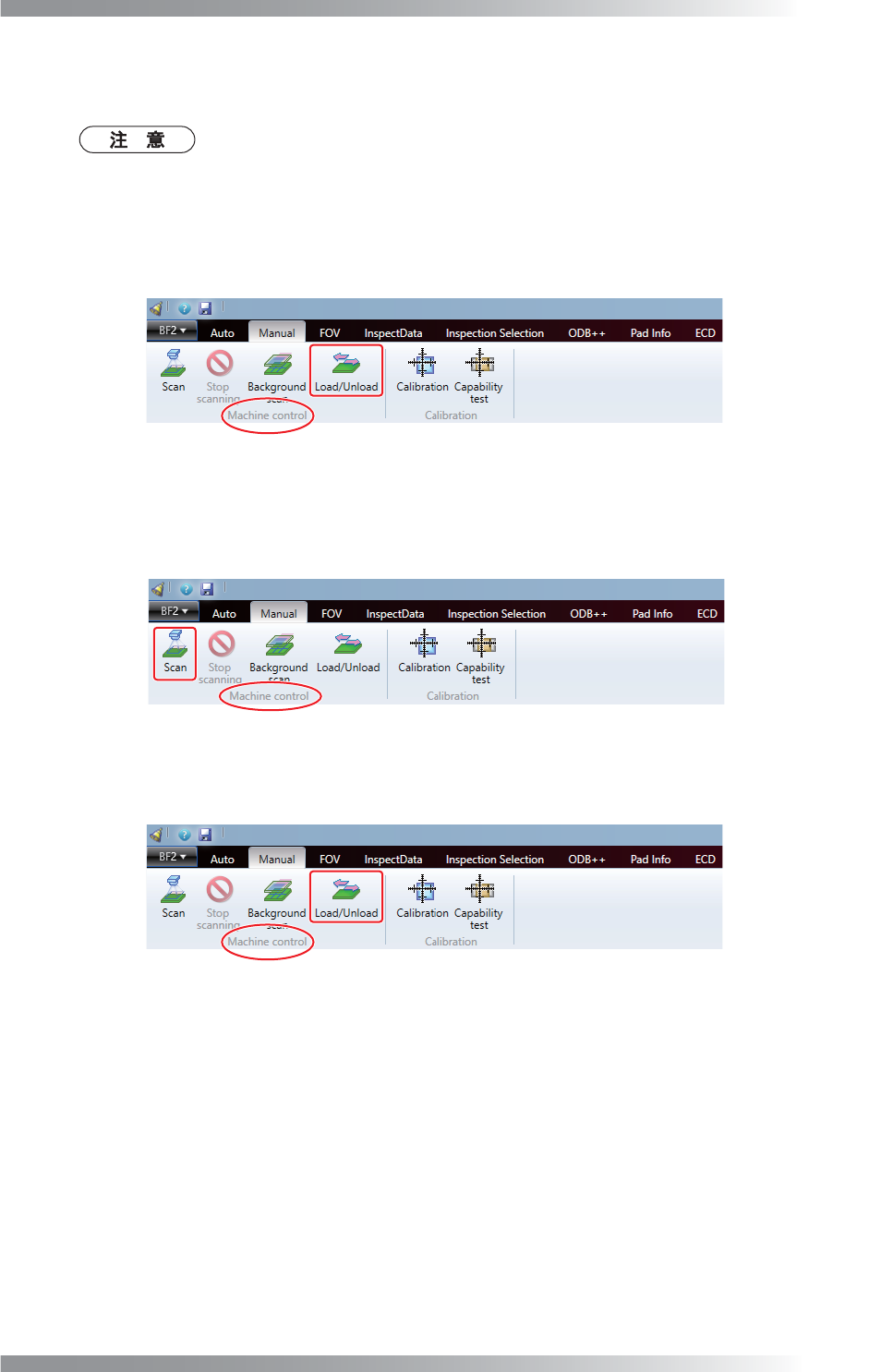
第2步: 从Manual(手动)选项卡中选择Machine control(机器控制)组 > Load/Unload(加载/卸载),
给机器加载电路板。检查电路板是否到达指定位置并固定好。
图 4-6 加载电路板
第3步: 从Ribbon(功能区)上选择Machine control(机器控制)组 > Scan(扫描)。加载的电路板已
扫描。
图 4-7 扫描
第4步: 选择Machine control(机器控制)组 > Load/Unload(加载/卸载)把电路板从机器卸载。
图 4-8 卸载电路板
II-
174
3D AOI Programming Manual
第 2 部分 检验数据
4.3 编辑视野
4.3.1 选择视野
下面对如何从Board Viewer(电路板观察器)选择视野进行说明。
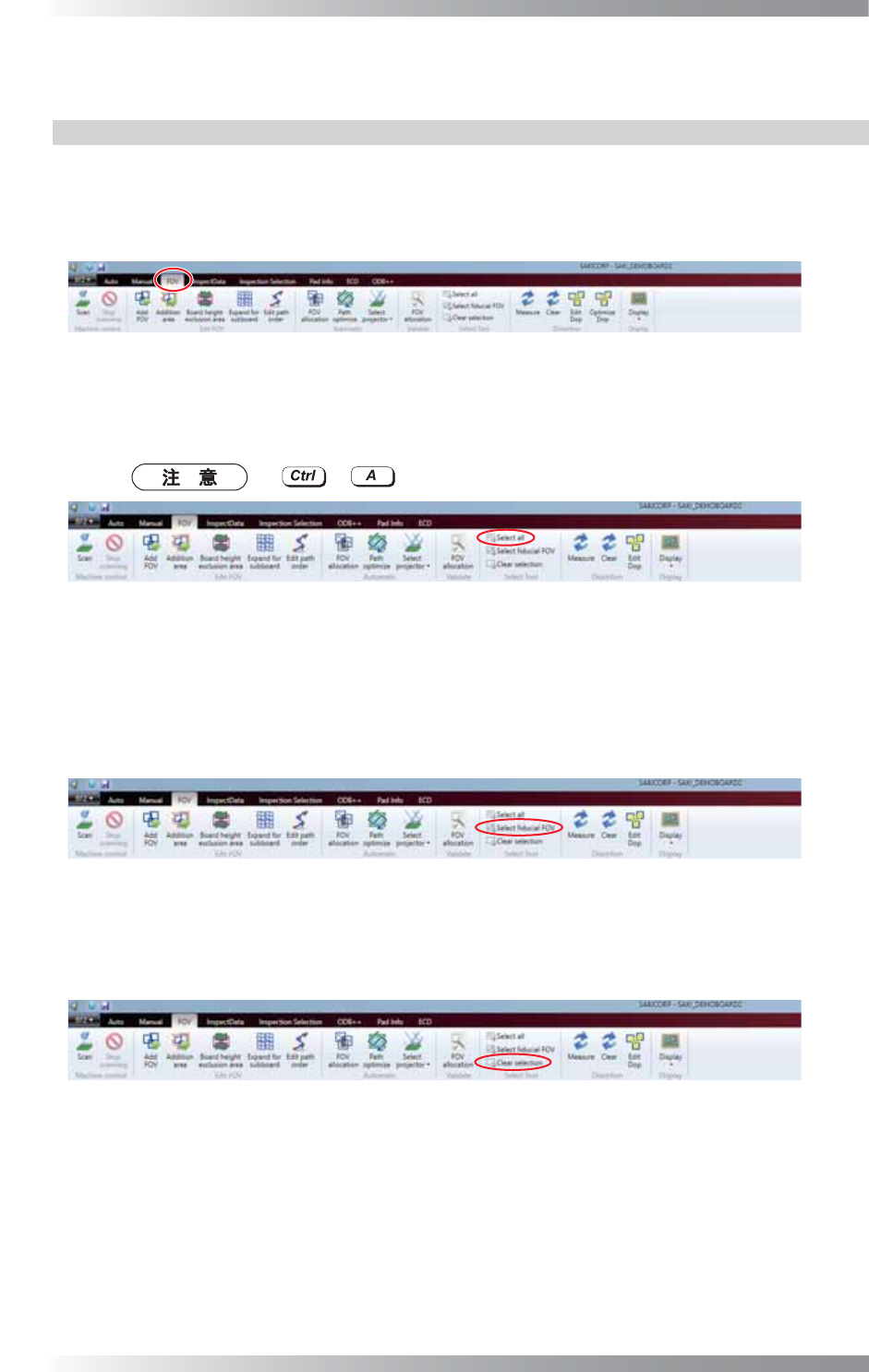
第1步: 选择FOV(视野)选项卡。
图 4-9 视野
第2步: 选择所有视野
从Ribbon(功能区),选择Select Tool(选择工具)组 > Select All(全选)。
按 + 键也可选择所有的视野。
图 4-10 选择所有元件数据
通过基准标定点选择所有视野
从Ribbon(功能区),选择Select Tool(选择工具)组 > Select fiducial FOV(选择基
准标定点)。
图 4-11 通过基准标定点选择所有视野
清除视野选择
从Ribbon(功能区),选择Select Tool(选择工具)组 > Clear selection(清除选择)。
图 4-12 清除选择
II-
175
3D AOI Programming Manual
第 2 部分 检验数据
4.3.2 锁定视野
下面对如何使用视野锁定功能进行说明。
锁定视野,则不能移动和删除视野。
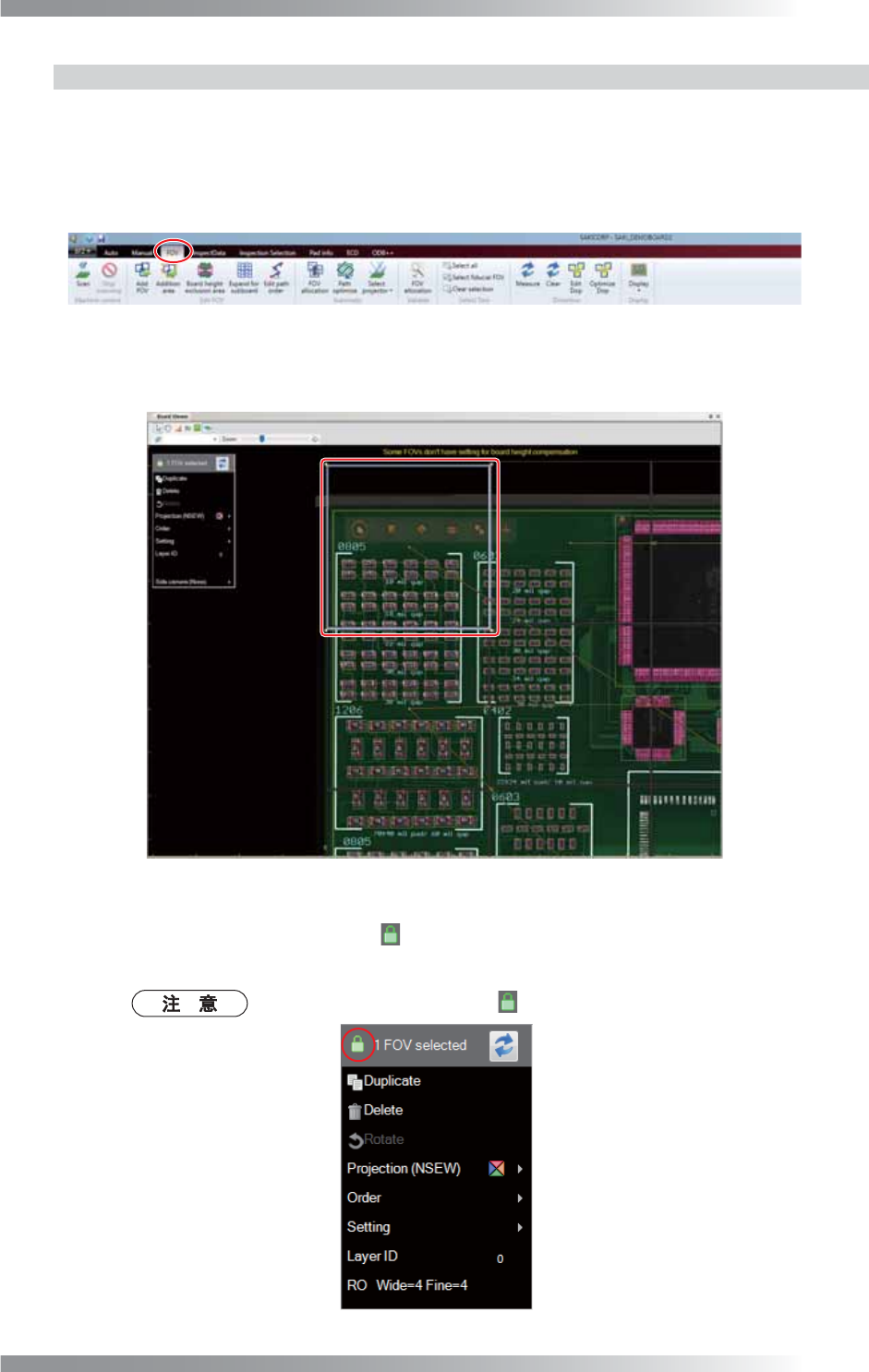
第1步: 选择FOV(视野)选项卡。
图 4-13 视野
第2步: 从Board Viewer(电路板观察器)中选择一个视野。
图 4-14 选择视野
第3步: 点击Edit Panel(编辑板)的 (视野锁定图标)。视野被锁定。
视野锁定图标显示在锁定的视野的中央。
如需解除视野锁定,请再次点击 (视野锁定按钮)。
图 4-15 视野锁定