SAKI 3D AOI 编程手册2019-04_V1.03D(中文版) (1).pdf - 第44页
II- 8 3D AOI Programming Manual 第 2 部分 检验数据 第5步: 显示以下对话框。 选择实装数据并加载,然后点击Open(打开)。 实装数据可通过拖动文件并放到主视图加载。 图 1-9 创建赛凯标准格式数据的步骤 4 第6步: 显示以下对话框,加载的实装数据显示在对话框的上方。 确认哪一列实装数据对应参考名称等,然后从对话框下方的下拉菜单中选择项目。 完成所有设置后,点击Appending Import(…
II-
7
3D AOI Programming Manual
第 2 部分 检验数据
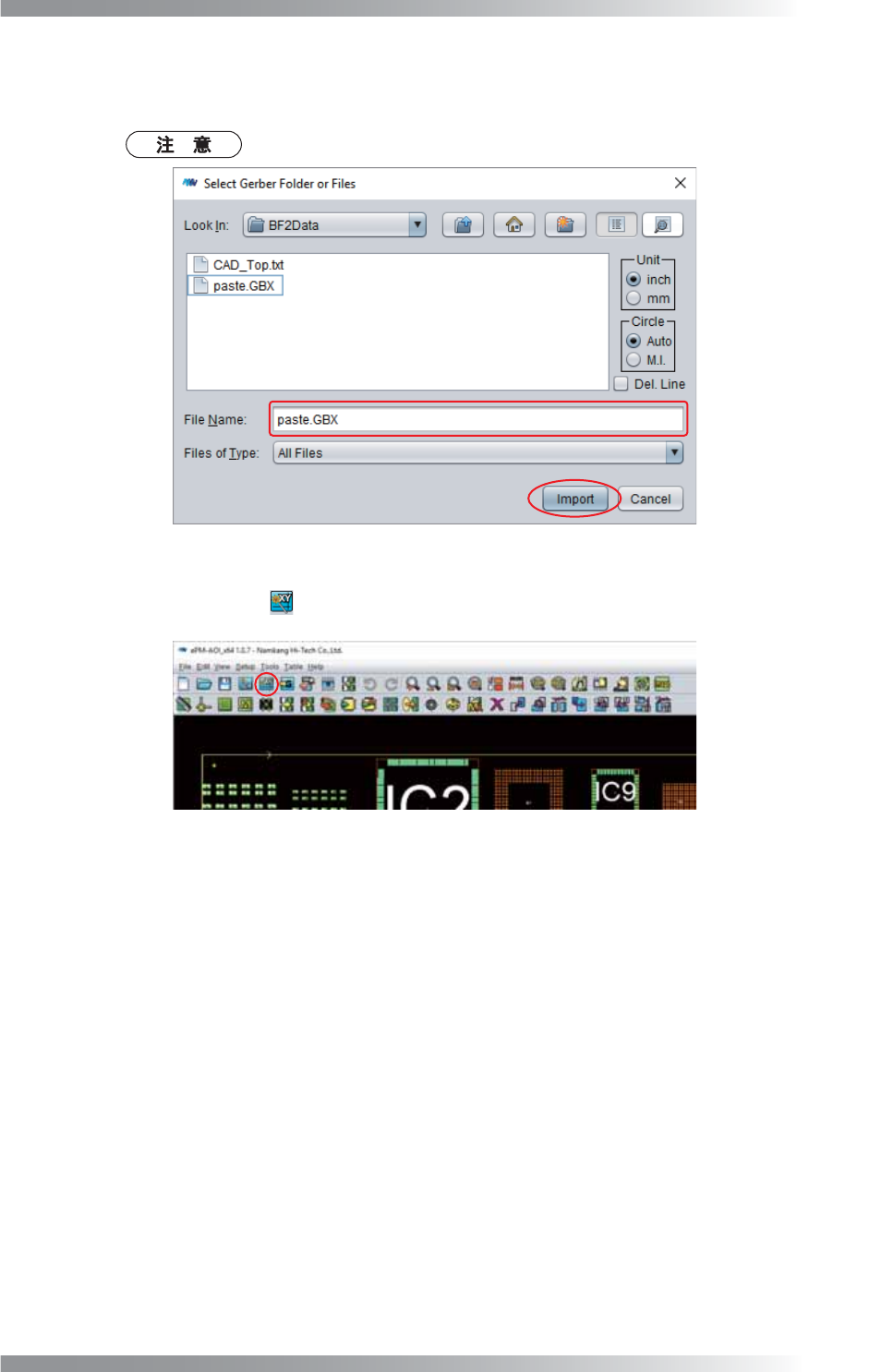
第3步: 显示以下的对话框。
选择gerber数据并加载,然后点击Import(导入)。
Gerber数据可通过拖动文件并放到主视图加载。
图 1-7 创建赛凯标准格式数据的步骤 2
第4步: 点击图标列表的 (CPL向导)。
图 1-8 创建赛凯标准格式数据的步骤 3
II-
8
3D AOI Programming Manual
第 2 部分 检验数据
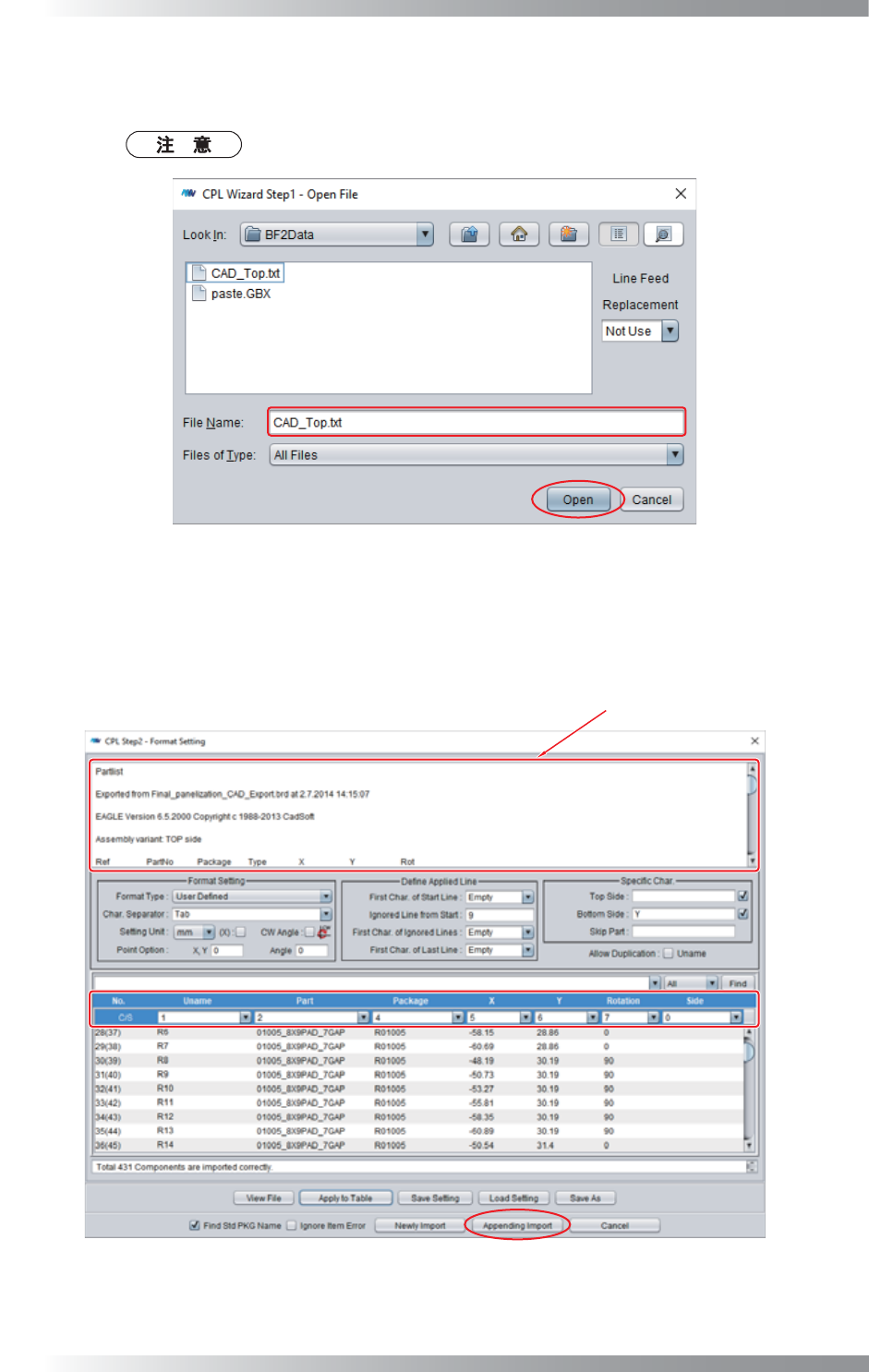
第5步: 显示以下对话框。
选择实装数据并加载,然后点击Open(打开)。
实装数据可通过拖动文件并放到主视图加载。
图 1-9 创建赛凯标准格式数据的步骤 4
第6步: 显示以下对话框,加载的实装数据显示在对话框的上方。
确认哪一列实装数据对应参考名称等,然后从对话框下方的下拉菜单中选择项目。
完成所有设置后,点击Appending Import(追加导入)。
0RXQW'DWDᇔ㻻ᮦᦤ
图 1-10 创建赛凯标准格式数据的步骤 5
II-
9
3D AOI Programming Manual
第 2 部分 检验数据
项目 说明
Uname(位号)
选择参考名称一列。
Part(零件)
选择数据库ID一列。
Package(封装)
选择一般元件名称一列。
X
选择X坐标一列。
Y
选择Y坐标一列。
Rotation(旋转角度)
选择元件角度一列。
Side(A/B 面)
选择实装侧一列。
表 1-2 说明
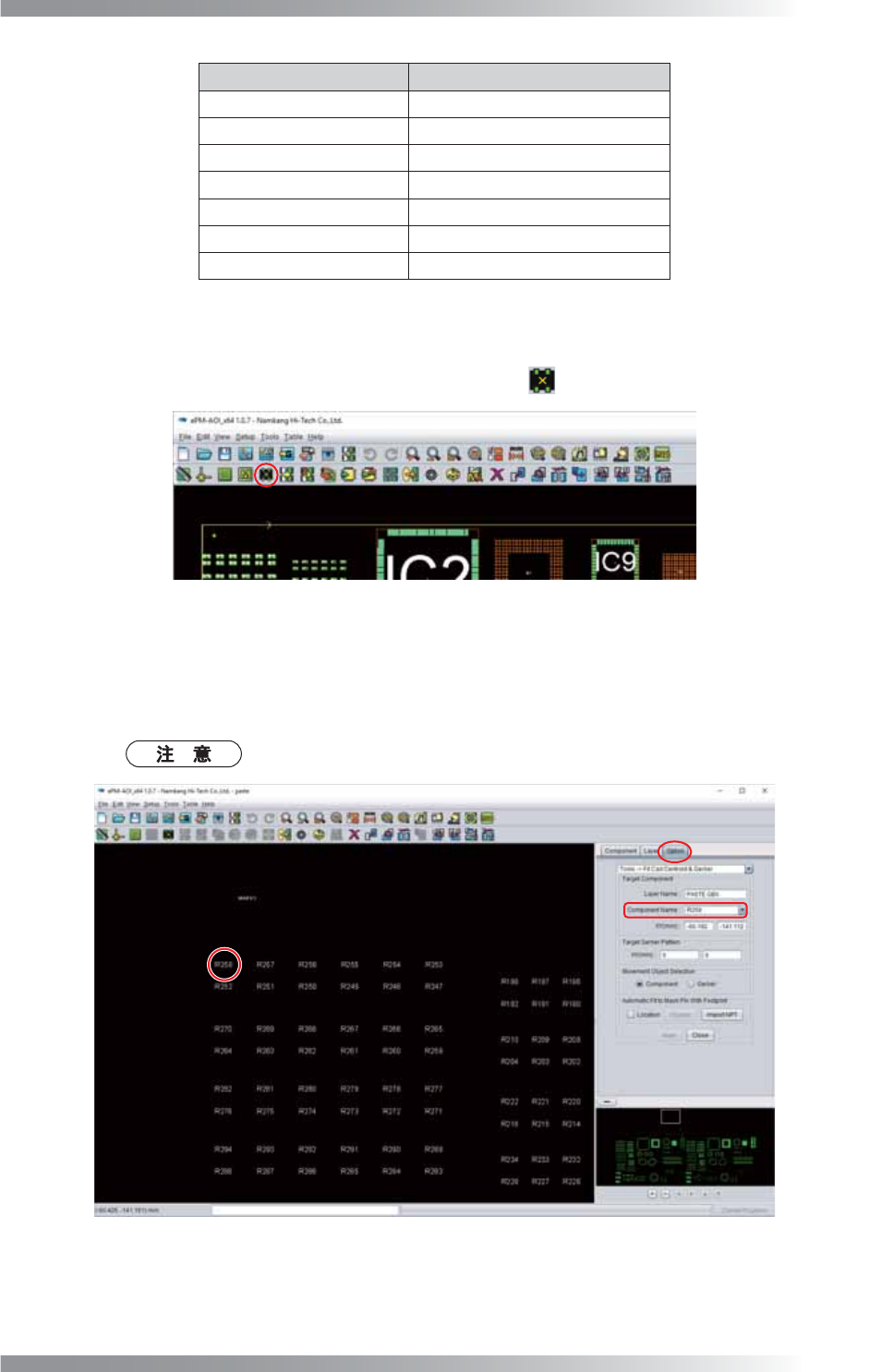
第7步: 找到相同坐标的gerber数据和实装数据。
加载gerber数据和实装数据后,点击图标列表的 (合并CAD与Gerber到相同位置)。
图 1-11 创建赛凯标准格式数据的步骤 6
第8步: 点击主视图中将作为位置基础的元件。
在Dock window(停靠窗口) > Option(选项)选项卡 > Component Name(元件名称)中
显示所选的元件名称。
在主视图向右拖动,移动显示区域。
图 1-12 创建赛凯标准格式数据的步骤 7