SAKI 3D AOI 编程手册2019-04_V1.03D(中文版) (1).pdf - 第67页
II- 31 3D AOI Programming Manual 第 2 部分 检验数据 项目 说明 Origin (CAD data) (起点(CAD数据)) Left Top(左上角) 如果CAD数据的起点为左上角,则勾选。 Right Top(右上角) 如果CAD数据的起点为右上角,则勾选。 Left Bottom(左下角) 如果CAD数据的起点为左下角,则勾选。 Right Bottom(右下角) 如果CAD数据的起点为右下角,…
II-
30
3D AOI Programming Manual
第 2 部分 检验数据
项目 说明
Extract Board Size
(摘取电路板尺寸)
Extract Board Size(摘取电路板尺寸) 勾选此项,获取电路板的X向和Y向的长度。
[Size X]
([X轴尺寸])
Number after
(编码前是)
输入电路板的X轴长度前面的字符。
摘录的值显示在Size X(X轴尺寸)。
[Size Y]
([Y轴尺寸])
Number after
(编码前是)
输入电路板的Y轴长度前面的字符。
摘录的值显示在Size Y(Y轴尺寸)框内。
Number after X size
(X轴尺寸之后的编码)
如果Y轴长度就写在X轴长度的后面则勾选此
项。摘录的值显示在Size Y(Y轴尺寸)框内。
Unit(单位)
从下拉菜单里选择一个CAD数据使用的单位。
也可以选择Other(其他),直接输入倍数。
Extract Thickness
(摘取厚度)
Extract Thickness(摘取厚度) 如果摘取电路板的厚度,则勾选此项。
Number after(编码前是) 输入电路板厚度前面的的字符。
Unit(单位)
从下拉菜单里选择一个CAD数据使用的单位。
也可以选择Other(其他),直接输入倍数。
表 1-9 说明
CAD Data
(CAD数据)
Board+
BoardSize_X,220.000 (紧接BoardSize_X之后的值是电路板X轴的长度)
BoardSize_Y,150.000 (紧接BoardSize_Y之后的值是电路板Y轴的长度)
Setting
(设置)
将BoardSize_X输入到[Size X]([X轴尺寸])的Number after(编码前是)编码框内。
将BoardSize_Y输入到[Size Y]([Y轴尺寸])的Number after(编码前是)编码框内。
这样,该编码也直接位于X轴长度的后面。可以通过勾选Number after X size(X轴尺寸之后的
编码)来实施同样的操作。
从Unit(单位)的下拉菜单中选择mm。
表 1-10 范例
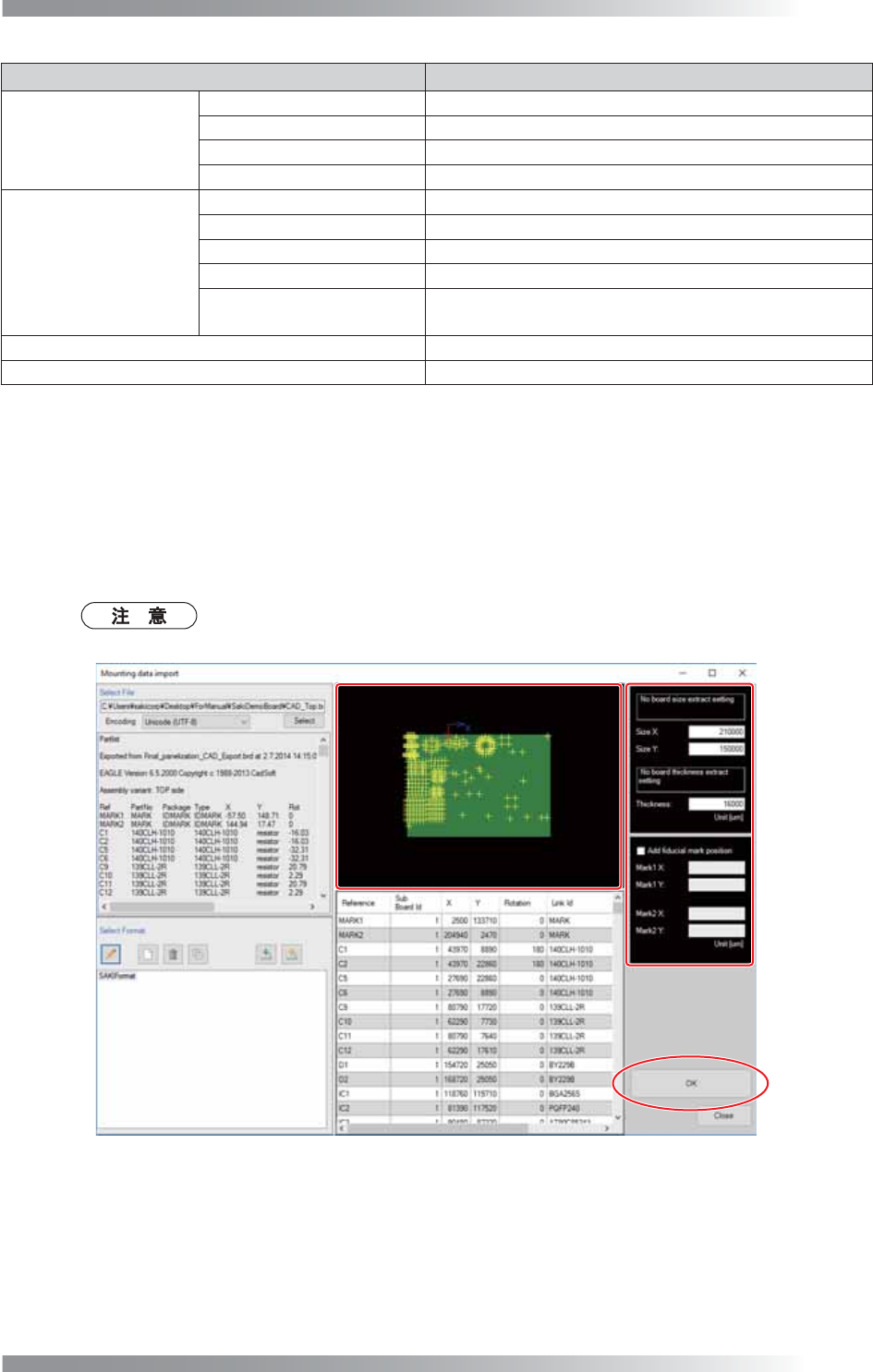
第11步: 调整数据,匹配CAD数据和真正机器中的原点和位置。调整结束后,点击Next(下一步)。
图 1-52 坐标设置
II-
31
3D AOI Programming Manual
第 2 部分 检验数据
项目 说明
Origin (CAD data)
(起点(CAD数据))
Left Top(左上角) 如果CAD数据的起点为左上角,则勾选。
Right Top(右上角) 如果CAD数据的起点为右上角,则勾选。
Left Bottom(左下角) 如果CAD数据的起点为左下角,则勾选。
Right Bottom(右下角) 如果CAD数据的起点为右下角,则勾选。
X Axial Direction
(CAD data)(X 轴向
(CAD 数据))
Top(顶部) 如果CAD数据的X轴值向上移动,则勾选。
Bottom(底部) 如果CAD数据的X轴值向下移动,则勾选。
Left(左侧) 如果CAD数据的X轴值向左移动,则勾选。
Right(右侧) 如果CAD数据的X轴值向右移动,则勾选。
Flip Y Direction
(翻转Y轴方向)
将CAD数据的Y轴反转。
Offset X(补偿X) 用X轴移动CAD数据。补偿值可以在右侧的文本框里设置。
Offset Y(补偿Y) 用Y轴移动CAD数据。补偿值可以在右侧的文本框里设置。
表 1-11 说明
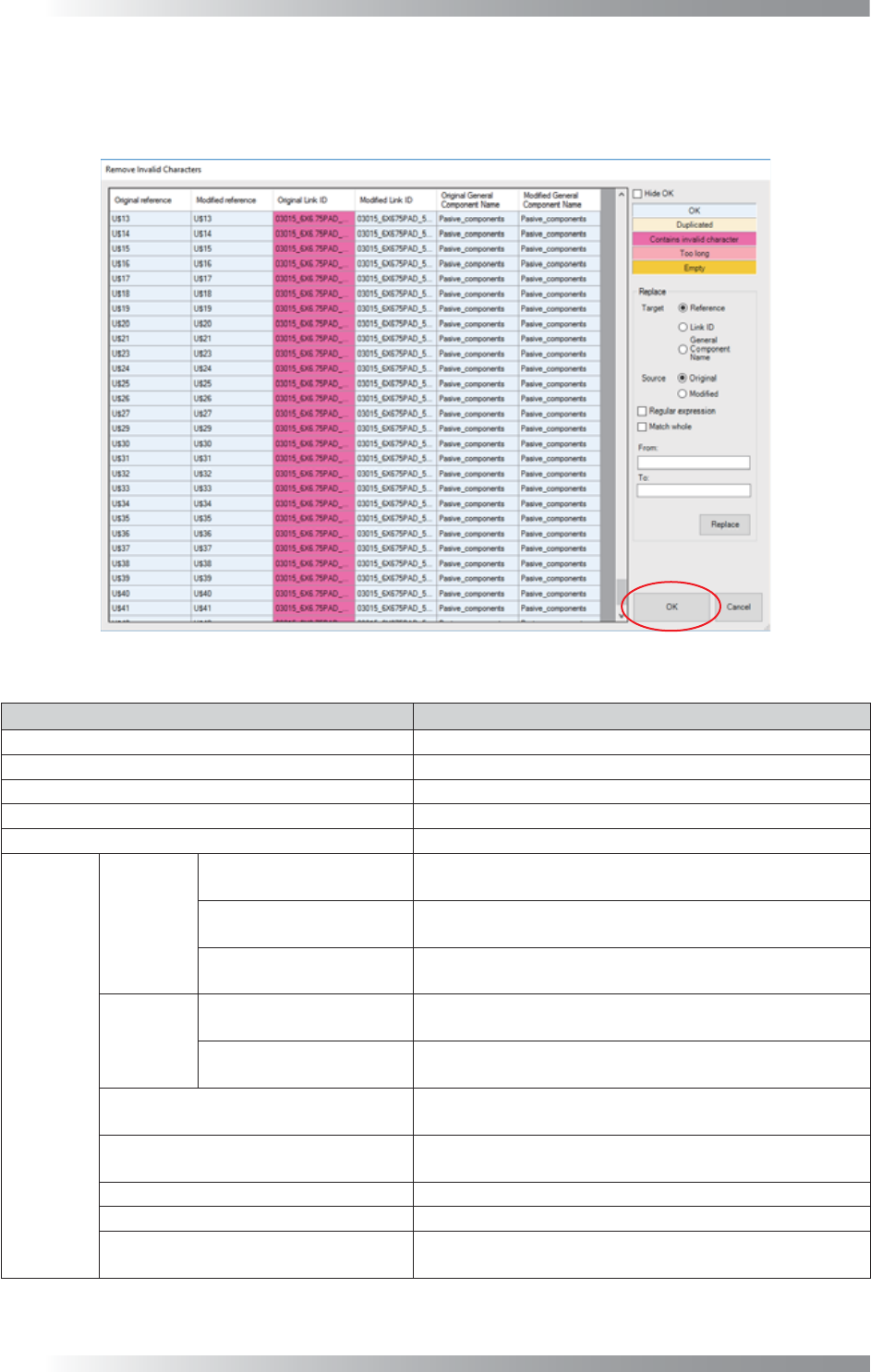
第12步: 确认元件数据显示在电路板图像中,并且数值已输入Size X(X轴尺寸)和Size Y(Y轴尺
寸)中。电路板图像位于对话框中央。Size X(X轴尺寸)和Size Y(Y轴尺寸)位于对话
框的右侧。
如果输入的值是错误的,编辑该设置或在文本框里输入正确的值。
所有设置完成后,点击OK(好)。
如果基准标定点数据不包含在元件数据里,勾选Add fiducial mark position(添加基准
标定点位置)和输入坐标。在指定的位置创建基准标定点。
图 1-53 编辑
II-
32
3D AOI Programming Manual
第 2 部分 检验数据
第13步: 如果无效字符(例如,“\”,“/”,“:”,“*”,“?”,“<”,“>”,“|”,或“.”)包
含在参考名称或数据库ID里,则显示如下对话框,参考名称和数据库ID将被自动纠正。检
查纠正后的名称,必要时编辑该名称。点击OK(好)。
图 1-54 纠正零件位置和数据库ID
项目 说明
Original reference(原本位置名) 表示原本位置名称。
Modified reference(修改后位置名) 表示参考名称被自动纠正。
Original Link ID(起点数据库ID) 表示起点数据库ID。
Modified Link ID(已修正的数据库ID) 表示数据库ID被自动纠正。
Hide OK(隐藏OK) 隐藏不需要纠正的参考名称和数据库ID。
Replace
(替换)
Target
(目标)
Reference
(零件位置)
将参考名称设置为搜索目标。
Link ID
(数据库ID)
将数据库ID设置为搜索目标。
General Component Name
(一般元件名称)
将一般元件名称设置为搜索目标。
Source
(来源)
Original
(原始)
将当前的参考名称或数据库ID设置为搜索目标。
Modified
(更改)
将经纠正的参考名称或数据库ID设置为搜索目标。
Regular expression
(正则表达式)
允许正则表达式用作搜索。
Match whole(全部匹配)
勾选此项,如果搜索的参考名称或数据库ID完全与From
(从)输入的词汇完全匹配。
From(从) 指定要搜索的词汇。
To(至) 指定要替换的词汇。
Replace(替换)
在参考名称或数据库ID搜索在From(从)输入的词汇,然
后将找到的词汇替换成在To(至)输入的词汇。
表 1-12 说明