SAKI 3D AOI 编程手册2019-04_V1.03D(中文版) (1).pdf - 第379页
3D AOI Programming Manual 第 3 部分 检验算法 III- 79 第4步: 选择一个注册此字符的字体,然后点击Close(关闭)。 要添加新的字体,点击New(新建)。 有关详情,请参考3.4.4 如何检查已注册字符。 图 3-15 OCV 字体库 第5步: 输入字符,将其注册为Text(文本)。 第6步: 点击Register Templates(注册模板)。 第7步: 从Image filter(图像过滤器…
3D AOI Programming Manual
第 3 部分 检验算法
III-
78
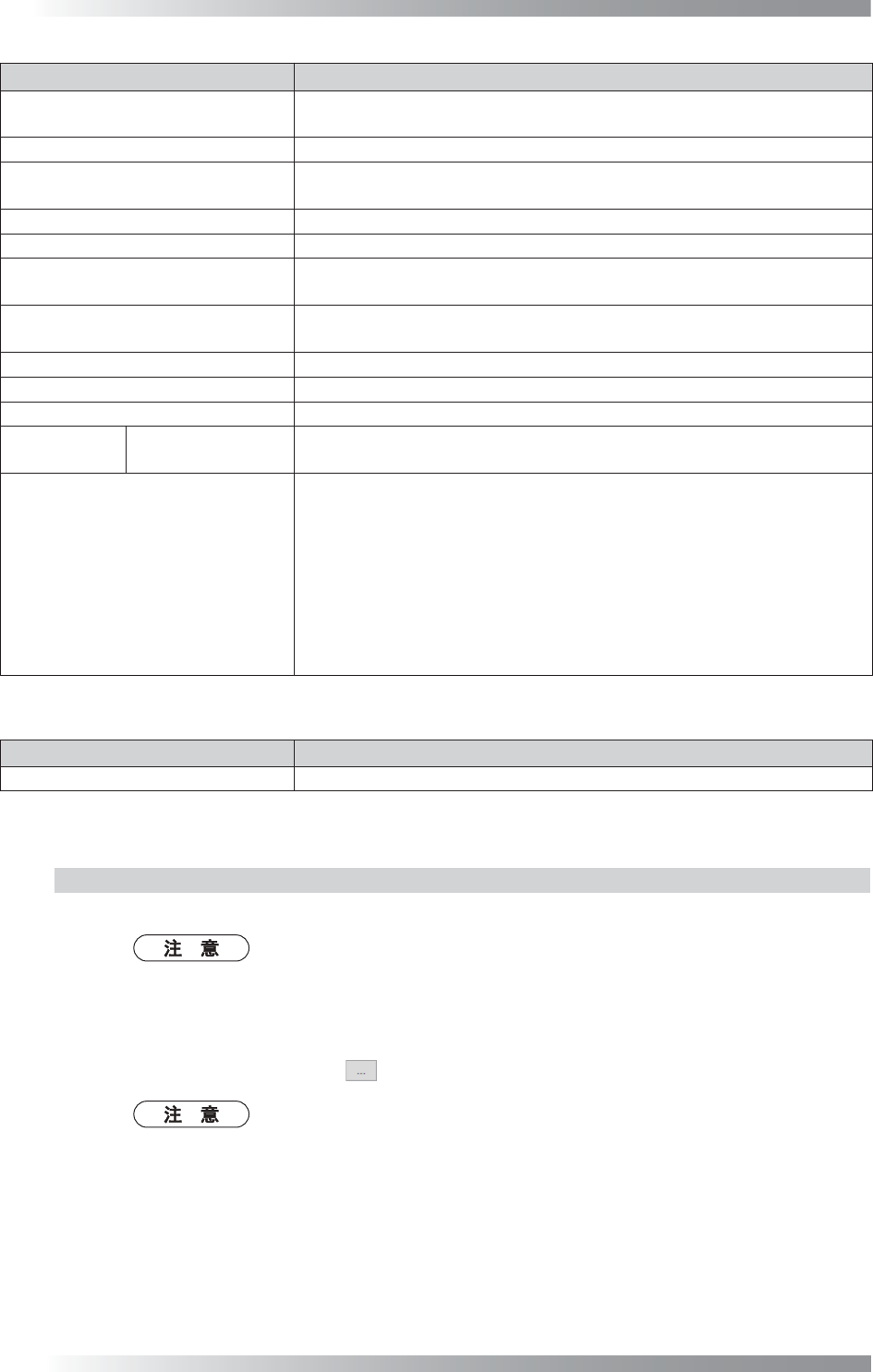
参数 说明
Expand Search Range [%]
(扩大搜索范围[%])
扩大第一个字符的自动搜索区域(用黄色虚线显示)。
OCV根据第一个字符位置先搜索第一个字符然后再寻找其他字符。
Image filter(图像过滤器) 选择一种能清晰地显示字符的灯。
Deconvolution filter(过滤器)
使用过滤器进行检验。
用粉色虚线内的图像执行检验。
Blur amount[μm](模糊量[μm]) 规定过滤器的模糊量。
Smooth[%](平滑[%]) 规定移除过滤器产生的噪点的参数。
Horizon filter margin[%]
(水平过滤器边缘[%])
规定使用过滤器时检验区域的水平边缘。
此边缘显示为粉色虚线。
Vertical filter margin[%]
(垂直过滤器边缘[%])
规定使用过滤器时检验区域的垂直边缘。
此边缘显示为粉色虚线。
Text(文本) 输入已注册的字符。
Font(字体) 规定保存字符的地方。
Register Templates(注册模板) 注册模板图像。
Option
(选项)
Ignore Polarity
(忽略极性)
执行忽略字符方向的检验。
检验没有极性的元件时勾选此项。
Detail Information
(详细信息)
显示检验的详细信息。
[No image registered(无已注册图像)]
没有已注册的模板图像。
[Warning(警告)]
模板图像大于检验区域。
[Ignore Polarity(忽略极性)]
执行Ignore Polarity(忽略极性)检验。
[Found 1st character(找到第一字符)]
由于检测到某些第一字符,第一字符的检验区域发生偏移。
表 3-8 参数
参数 说明
Match Rate(匹配率) 规定了图像匹配率的可接受范围。
表 3-9 良品范围设置
3.4.3 设置步骤
第1步: 从Algorithm(算法)下拉列表中选择OCV。
如需通过其他算法使用相同的偏移信息,请在Shift Reference(偏移参考)的下拉
菜单中选择Body Shift(本体偏移)。
第2步: 从Image filter(图像过滤器)下拉列表中选择可以使字符能够清晰显示的灯光。
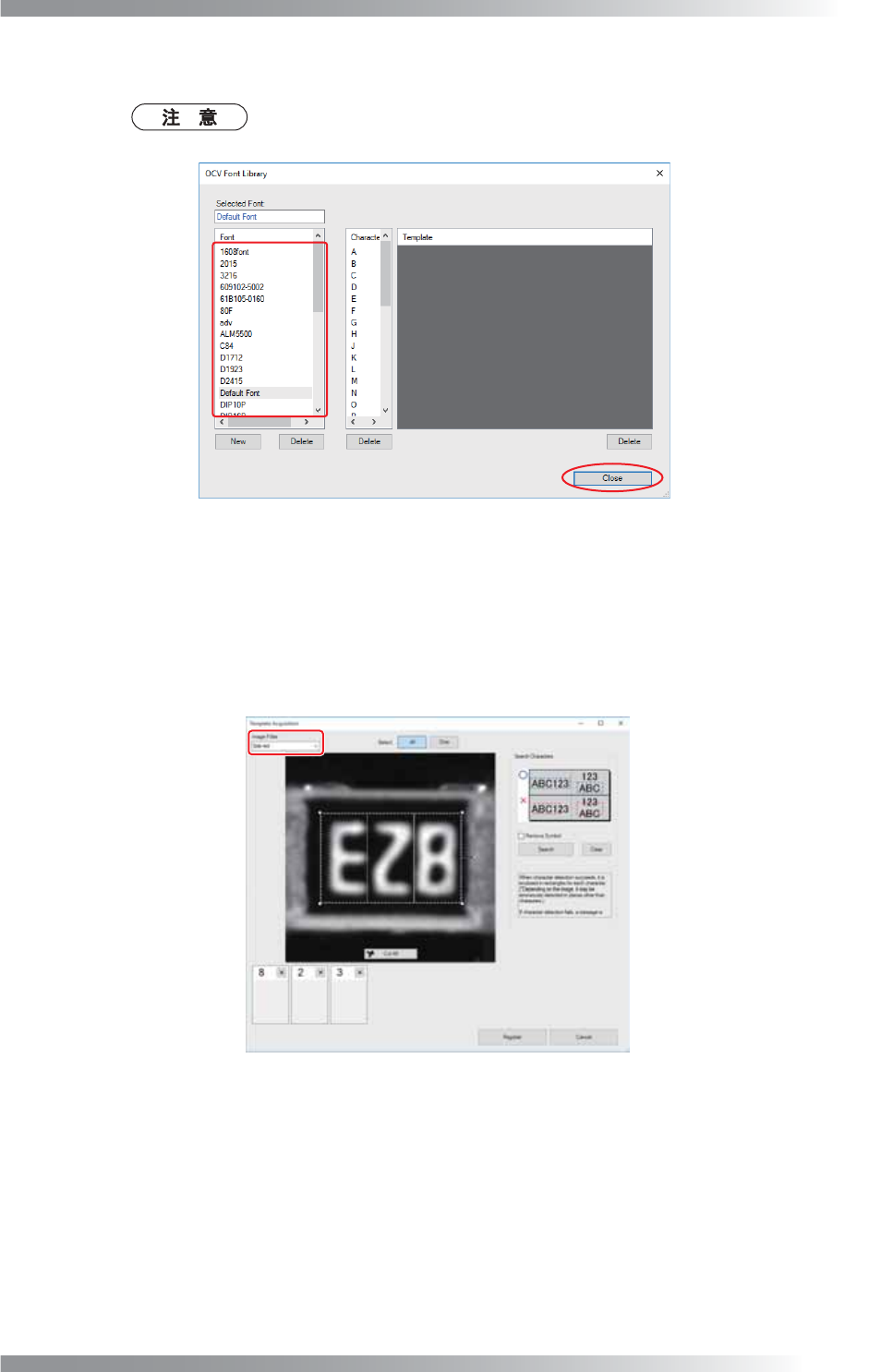
第3步: 点击Font(字体)右侧的 。
在2.1.0.0版或更高的版本中,形状名称自动分配到Font(字体)。
3D AOI Programming Manual
第 3 部分 检验算法
III-
79
第4步: 选择一个注册此字符的字体,然后点击Close(关闭)。
要添加新的字体,点击New(新建)。
有关详情,请参考3.4.4 如何检查已注册字符。
图 3-15 OCV 字体库
第5步: 输入字符,将其注册为Text(文本)。
第6步: 点击Register Templates(注册模板)。
第7步: 从Image filter(图像过滤器)下拉列表中选择可以使字符能够清晰显示的灯光。
图 3-16 模板注册
3D AOI Programming Manual
第 3 部分 检验算法
III-
80
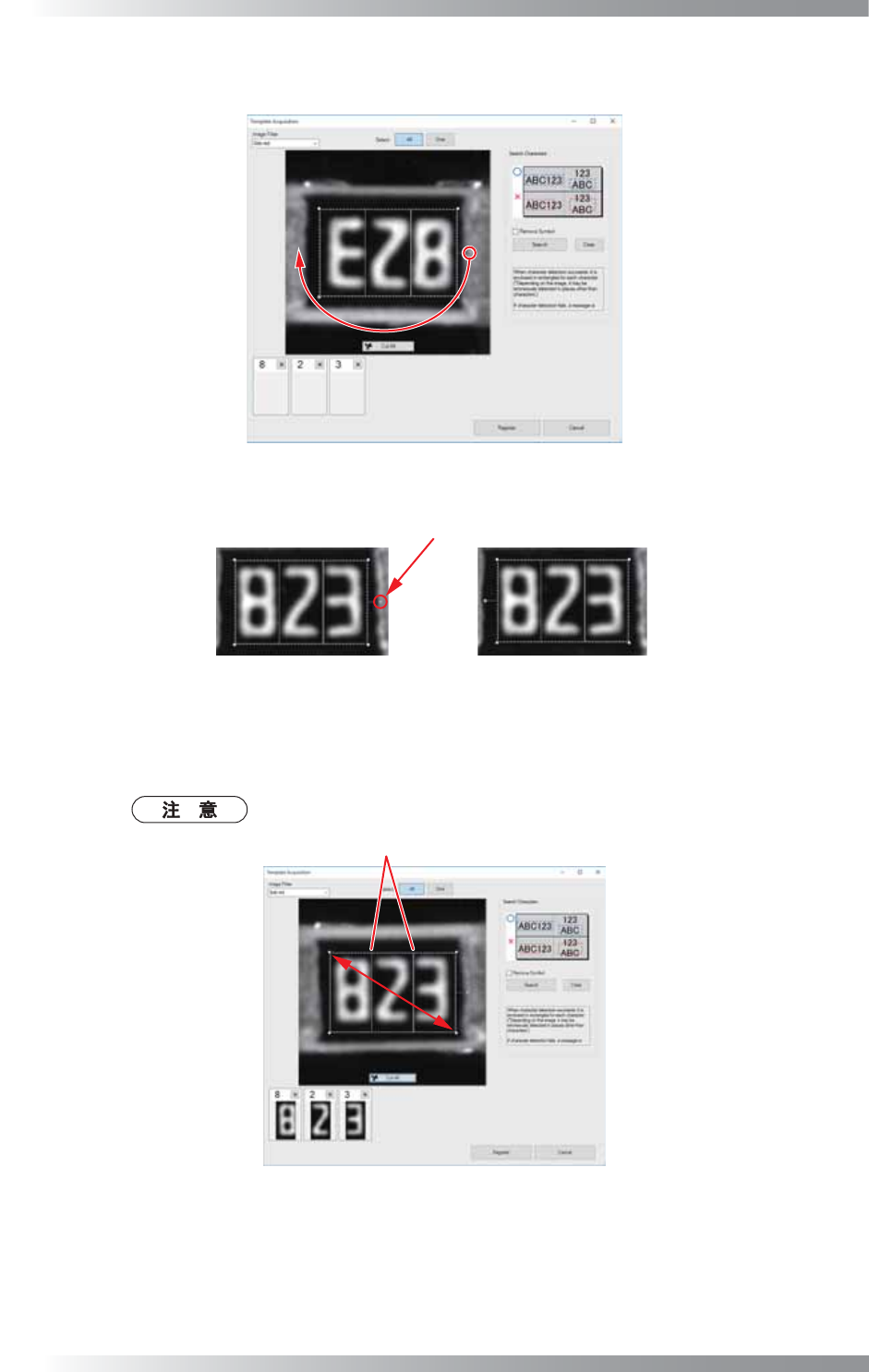
第8步: 拖动鼠标,将检查窗口一侧的白点移动至最后一个字符一端。
图 3-17 调整检测窗口 1
↙⺤ 䭏䈥
〱ࡦᴶжѠᆍㅜⲺ䗯р
图 3-18 纠正角度
第9步: 调整检测窗口以包围所有字符,然后使用白线将各个字符分离。
在2.1.0.0版或更高的版本中,可以使用鼠标滚轮放大/缩小图像。
ߚ䱨ヺ㒓
图 3-19 调整检测窗口 2