SAKI 3D AOI 编程手册2019-04_V1.03D(中文版) (1).pdf - 第112页
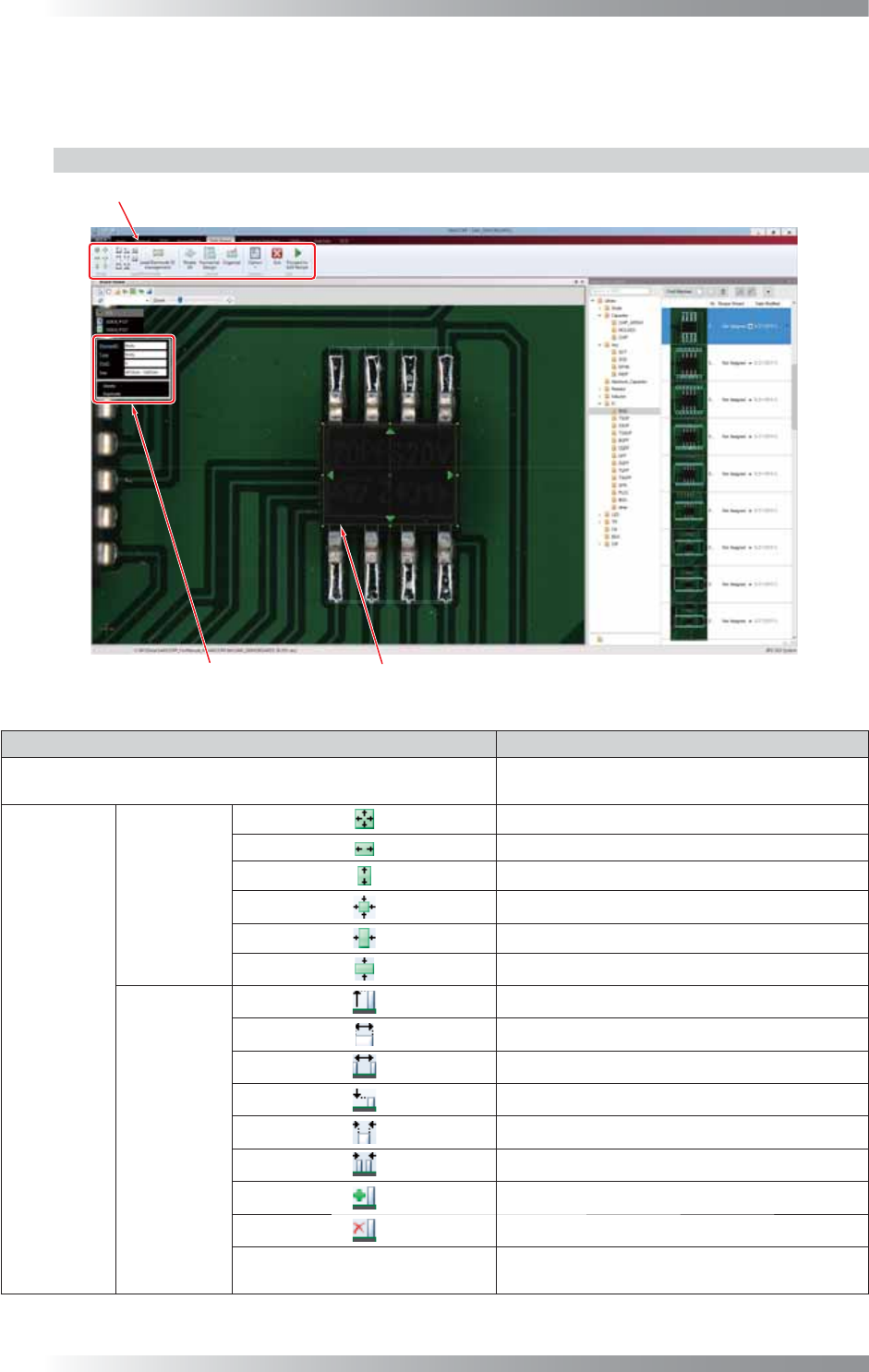
II- 76 3D AOI Programming Manual 第 2 部分 检验数据 1.7 调整形状 本节说明如何编辑和调整形状。 编辑形状,主要是采用Ribbon(功能区),Edit Panel(编辑板)和Body Element(元素本体)。 1.7.1 窗口详细信息 5LEERQ ࣕ㜳॰ (GLW3DQHO 㕌䗇ᶵ %RG\(OHPHQW ݹ㍖ᵢ։ 图 1-153 窗口详细信息 项目 说…
II-
75
3D AOI Programming Manual
第 2 部分 检验数据
1.6.7 自动生成一个形状
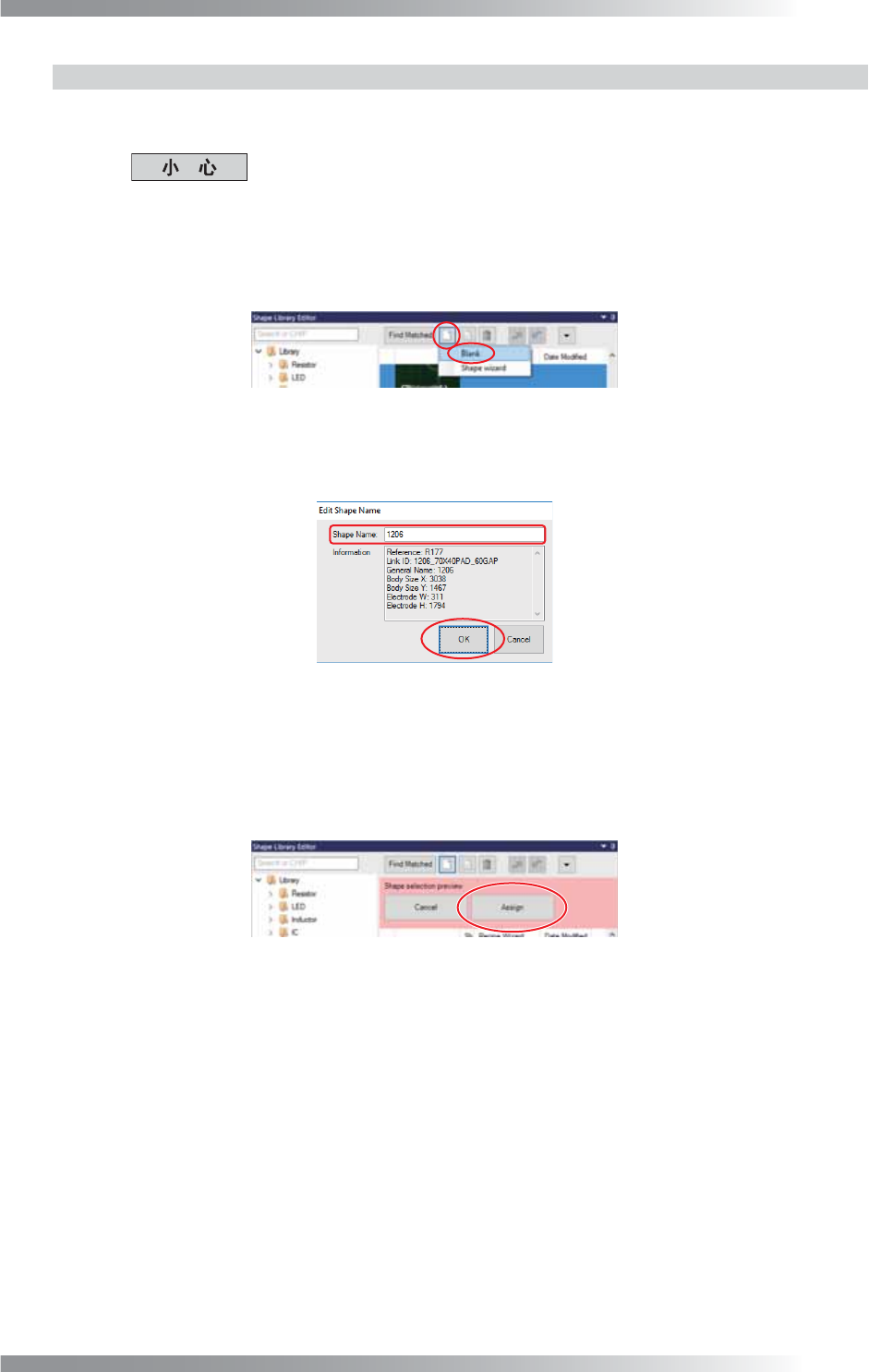
以下将介绍如何手动添加形状。如果无法使用Shape wizard(形状向导)制作形状,可以根据以下步
骤制作新形状。
使用本功能只能制作方形元素本体。参考1.7 调整形状。
第1步: 参考1.6.3 打开编辑形状界面,打开编辑形状界面。
第2步: 选择New(新建) > Blank(空白)。
图 1-150 自动生成形状 1
第3步: 输入形状名称并点击OK(好)。
图 1-151 自动生成形状 2
第4步: 点击Window Tree(窗口树)下Shape selection preview(形状选择预览)中的Assign
(分配)。
形状将被分配到共享同一个数据库ID的所有元件数据。
图 1-152 自动生成形状 3
第5步: 参考1.7 调整形状。
第6步: 参考1.8 关闭编辑形状界面,关闭编辑形状界面。
II-
76
3D AOI Programming Manual
第 2 部分 检验数据
1.7 调整形状
本节说明如何编辑和调整形状。
编辑形状,主要是采用Ribbon(功能区),Edit Panel(编辑板)和Body Element(元素本体)。
1.7.1 窗口详细信息
5LEERQ ࣕ㜳॰
(GLW3DQHO 㕌䗇ᶵ %RG\(OHPHQW ݹ㍖ᵢ։
图 1-153 窗口详细信息
项目 说明
Body Element(元素本体)
添加/删除元素。有关详情,请参考1.7.4 从元
素本体中添加元素。
Ribbon
(功能区)
Body
(元件本体)
放大元素本体 10%。(*2)
放大元素本体水平宽度 10%。(*2)
放大元素本体的垂直宽度 10%。(*2)
缩小元素本体 10%。(*2)
缩小元素本体水平宽度 10%。(*2)
缩小元素本体的垂直宽度 10%。(*2)
Lead/
Electrode
(引脚/
电极)
放大引脚/电极元素的长度10%。(*2)
放大引脚/电极元素的宽度10%。(*2)
放大引脚/电极元素之间的脚距10%。(*2)
缩小引脚/电极元素的长度10%。(*2)
缩小引脚/电极元素的宽度10%。(*2)
缩小引脚/电极元素之间的脚距10%。(*2)
在元素本体的每个边上添加一个引脚/电极。
从元素本体的每个边上删减一个引脚/电极。
Lead/Electrode ID management
(引脚/电极ID管理)
用于变更引脚和电极的ID。有关详情,请参考
1.7.5 引脚/电极ID管理。
II-
77
3D AOI Programming Manual
第 2 部分 检验数据
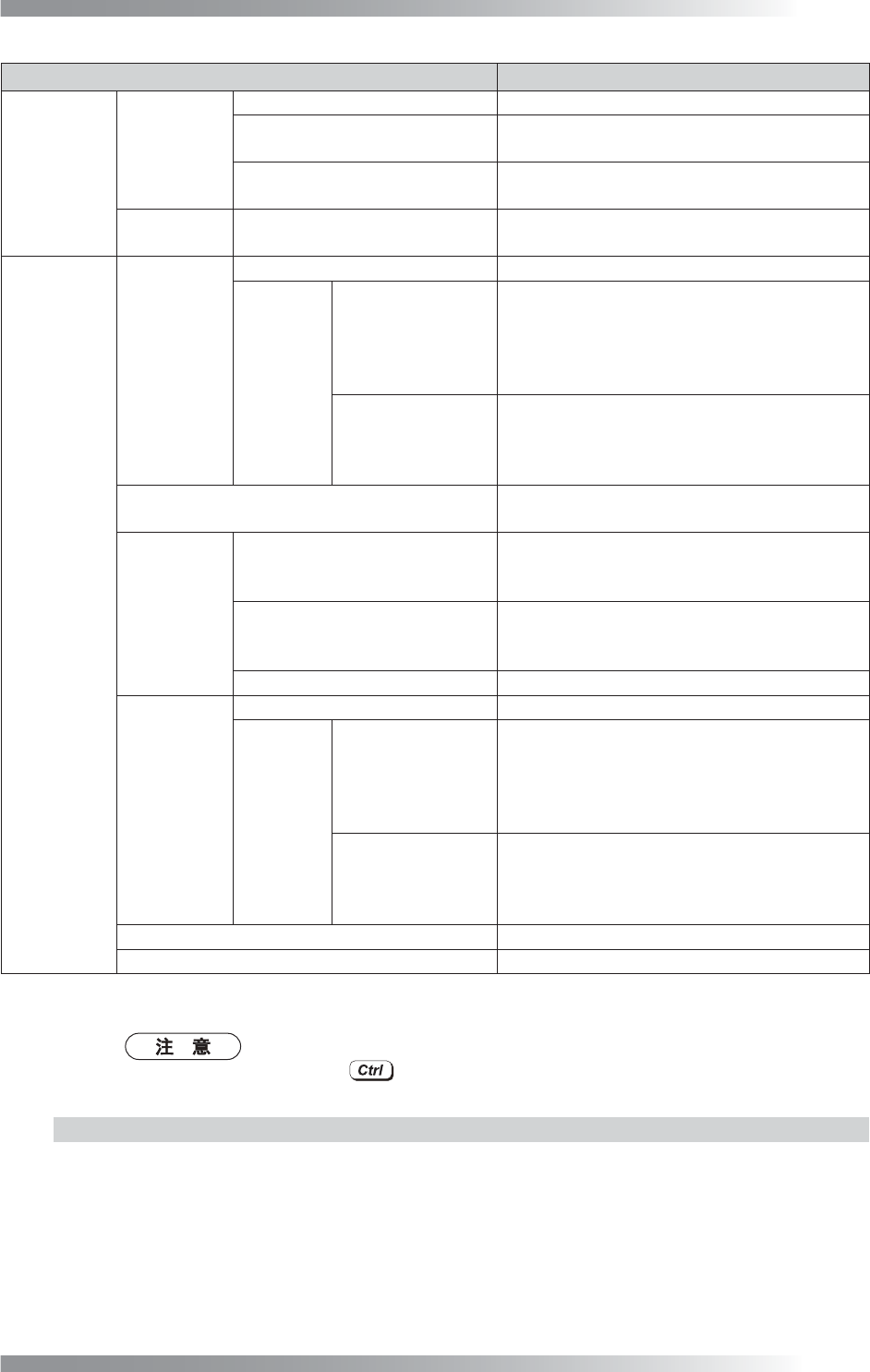
项目 说明
Ribbon
(功能区)
Layout
(布局)
Rotate All(旋转全部) 顺时针旋转所有在形状里的元素90度。
Numerical Design(数值设计)
用于变更元素编码、尺寸和形式。
有关详情,请参考1.7.3 用数值设计添加元素。
Organize(组织)
用于调整元素位置。有关详情,请参考1.7.6
调整元素位置。
Option
(选项)
Stick to body
(插到元素本体中)
如果勾选,引脚和电极元素将插入元素本体中。
如果元素不需要插好,则从此项目中去掉勾选。
Edit Panel
(编辑板)
Element ID
(元素序号)
Select or input(选择或输入) 用于更改元素序号。
Apply
the same
value
to...
(应用相
同的
值...)
all elements on
this side with
the same type
(这边具有相同类
型的全部元素)
对在同一边上和共享相同Type(类型)的全部
元素作同样的修改。
all elements with
the same type
(所有元素具有相
同的类型)
对具有相同Type(类型)的元素作同样的修改。
Type(类型)
表示元素类型。
点击文本框可以更改Type(类型)。
Pin ID
(引脚ID)
Set this as #1 and count up
clock-wise
(将此设置成 #1然后顺时针计数)
将所选的元素的引脚ID设置成1,然后顺时针给
其他引脚记上编号。
Set this as #1 and count up
counter-clock-wise
(将此设置成 #1然后逆时针计数)
将所选元素的引脚ID设置成1,然后逆时针给其
他引脚记上编码。
Input(输入) 将输入到文本框内的引脚ID分配给所选的元素。
Size
(尺寸)
Input(输入) 将所选元素的尺寸变更为输入值。
Apply
the same
value
to...
(应用相
同的
值...)
all elements on
this side with
the same type
(这边具有相同类
型的全部元素)
对在同一边上和共享相同Type(类型)的全部
元素作同样的修改。
all elements with
the same type
(所有元素具有相
同的类型)
对具有相同Type(类型)的元素作同样的修改。
Delete(删除) 删除所选元素。
Duplicate(复制) 复制所选元素。
表 1-23 说明
(*1)要显示元素本体的菜单项目,点击元素边上的绿色三角形。
(*2)按下
点击项目时,调整值变成为2%。
1.7.2 调整元素尺寸
下面说明如何调整元素尺寸。
如果是手动创建形状,则根据以下步骤先对元素本体的尺寸进行调整。
第1步: 从Board Viewer(电路板观察器)中选择一个元素进行调整。