SAKI 3D AOI 编程手册2019-04_V1.03D(中文版) (1).pdf - 第59页
II- 23 3D AOI Programming Manual 第 2 部分 检验数据 第3步: 显示以下对话框。 输入格式名称,然后点击OK(好)。 图 1-42 创建新的文件 2 第4步: 显示以下对话框。 从对话框左下方的列表中选择新添加的格式,然后点击 (编辑)。 图 1-43 格式编辑
II-
22
3D AOI Programming Manual
第 2 部分 检验数据
1.3.2 加载检验数据(实装数据&Gerber数据)
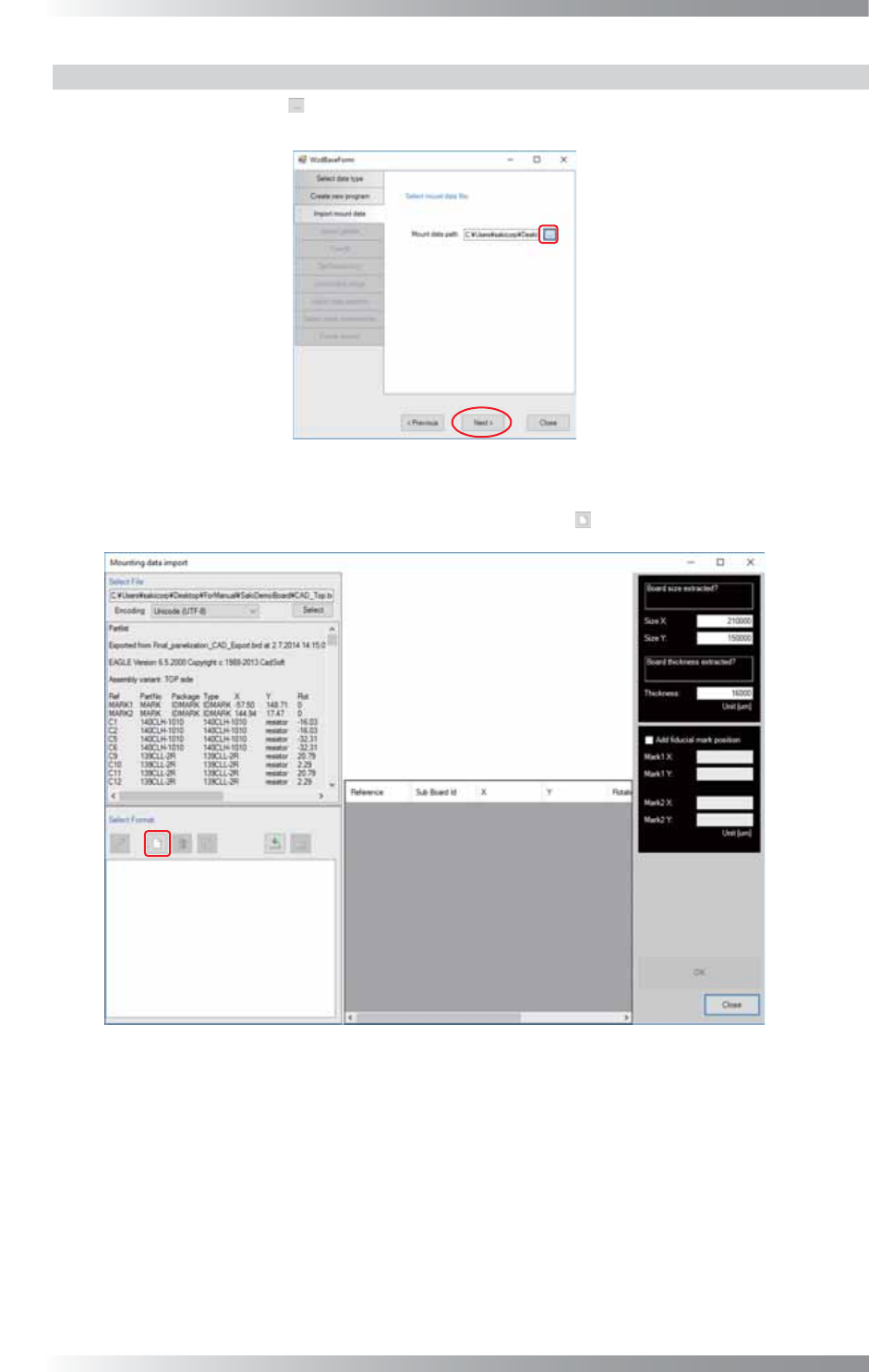
第1步: 点击文本框右侧的 ,然后选择加载CAD数据。
图 1-40 选择CAD数据
第2步: 显示以下对话框。点击Select Format(选择格式)的 (新建)。
图 1-41 创建新的文件 1
II-
23
3D AOI Programming Manual
第 2 部分 检验数据
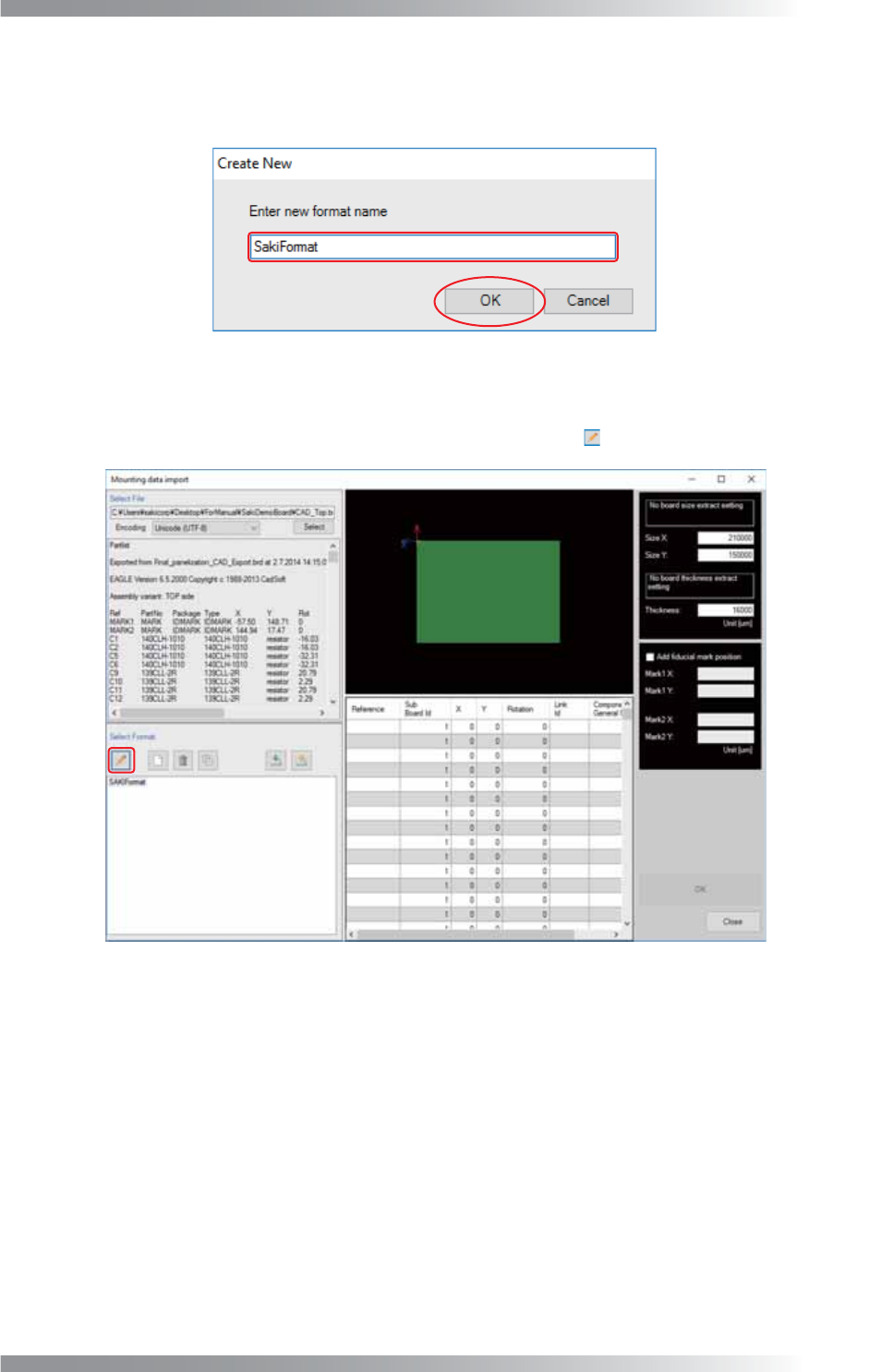
第3步: 显示以下对话框。
输入格式名称,然后点击OK(好)。
图 1-42 创建新的文件 2
第4步: 显示以下对话框。
从对话框左下方的列表中选择新添加的格式,然后点击 (编辑)。
图 1-43 格式编辑
II-
24
3D AOI Programming Manual
第 2 部分 检验数据
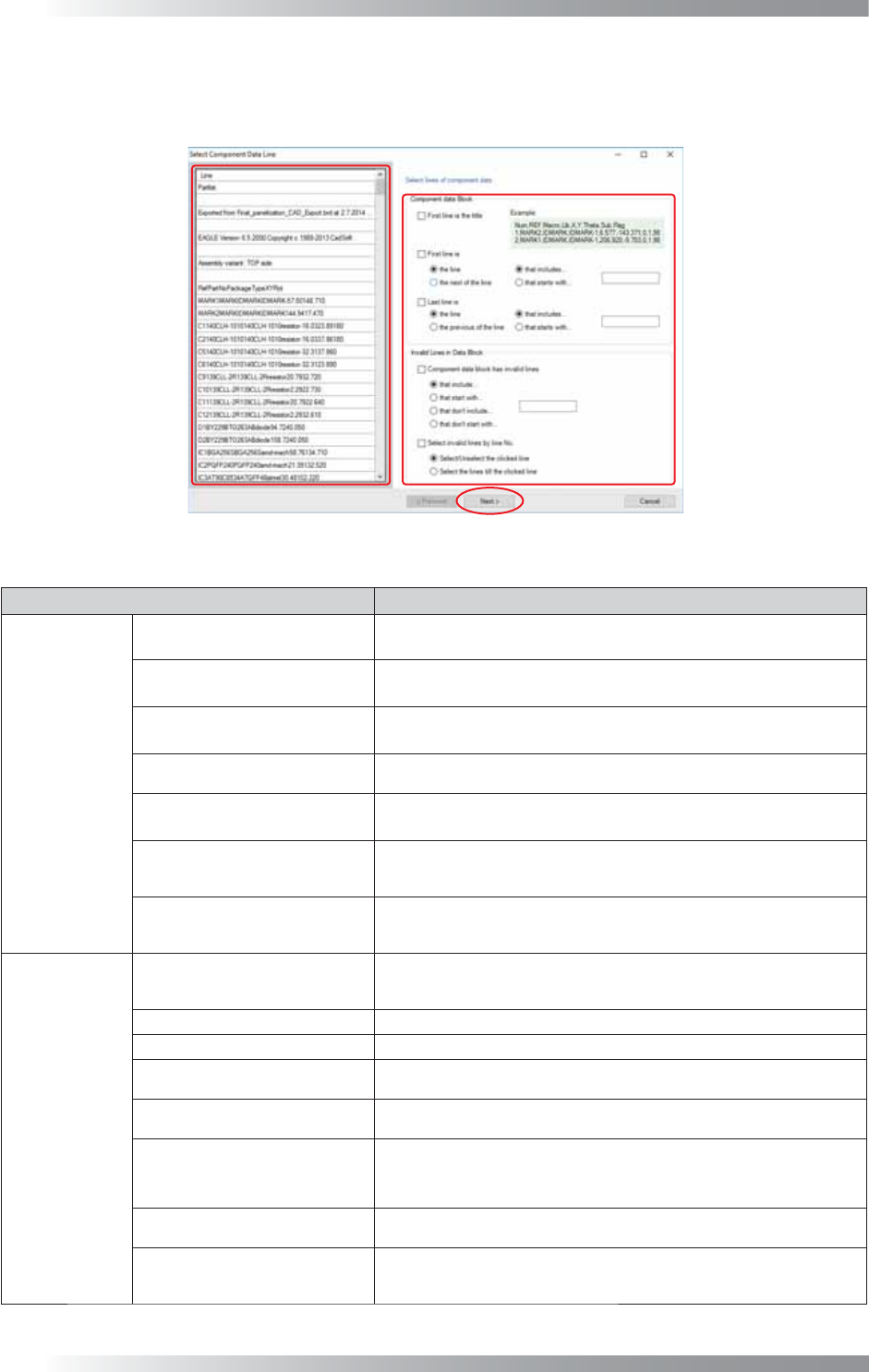
第5步: 显示以下对话框。
加载的CAD数据文件内容显示在对话框左侧的Line(信息条)列表框内。
参考表1-4在对话框右侧设置每一项目,然后点击Next(下一步)。
图 1-44 选择元件信息条
项目 说明
Component
data Block
(元件数据组)
First line is the title
(第一行是标题)
勾选此项,如果元件数据的第一行信息定义数据的内容。
First line is(第一行是)
用单选框设置选择一信息条,并指定所选信息条作为元件数据
的第一行信息。
Last line is(最后一条是)
用单选框设置选择一信息条,并指定所选信息条作为元件数据
的最后一条信息。
the line & that includes...
(信息条及包括...)
搜索包含在文本框内输入词汇的信息条,然后选择查找信息条。
the line & that starts with...
(信息条及开头为...)
搜索一个信息条,开头为在文本框内输入的词汇然后选查找信
息条。
the next of the line & that
includes...
(紧随其后的信息条及包括...)
搜索包含在文本框内输入词汇的信息条,然后选查找紧随其后
的信息条。
the next of the line & that
starts with...
(紧随其后的信息条及开头为...)
搜索一个信息条,开头为在文本框内输入的词汇然后选查找紧
随其后的信息条。
Invalid
Lines in
Data Block
(数据组中无
效信息条)
Component data block has
invalid lines
(元件数据组中有无效信息条)
勾选此项,如果元件数据含有不包括在元件信息内的信息条。
信息条将根据单选框的设置变暗。
that includes...(包括...)
选择包含在文本框内输入词汇的信息条。
that start with...(开头为...)
选择开头为在文本框内输入词汇的信息条。
that don't include...
(不包括...)
选择不包含在文本框内输入词汇的信息条。
that don't start with...
(不以开头为...)
选择不以在文本框内输入的词汇为开头的信息条。
Select invalid lines by line
No.(通过条编号选择无效信息条)
勾选此项,如果通过点击鼠标左键来指定无效信息条。信息条
将根据单选框的设置变暗。因为信息条是按条编码来指定,所
以该格式不适合其他CAD数据使用。
Select/Unselect the clicked
line(选择/反选被点中的信息条)
选择被点中的信息条。取消,再点选。
Select the lines till the
clicked line(选择信息条至被
点中的信息条为止)
选择从头至被点中信息条的全部信息条。
表 1-4 说明