SAKI 3D AOI 编程手册2019-04_V1.03D(中文版) (1).pdf - 第251页
II- 215 3D AOI Programming Manual 第 2 部分 检验数据 第3步: 指定电路板颜色和其他颜色。 勾选Enable Board Color Rects(启用电路板颜色矫正),然后点击电路板颜色部分。选 择Apply average as board color(应用中间色为电路板颜色),则右侧的Board color (电路板颜色)添加到电路板颜色列表。 点击与电路板颜色不同的区域,然后选择Apply a…
II-
214
3D AOI Programming Manual
第 2 部分 检验数据
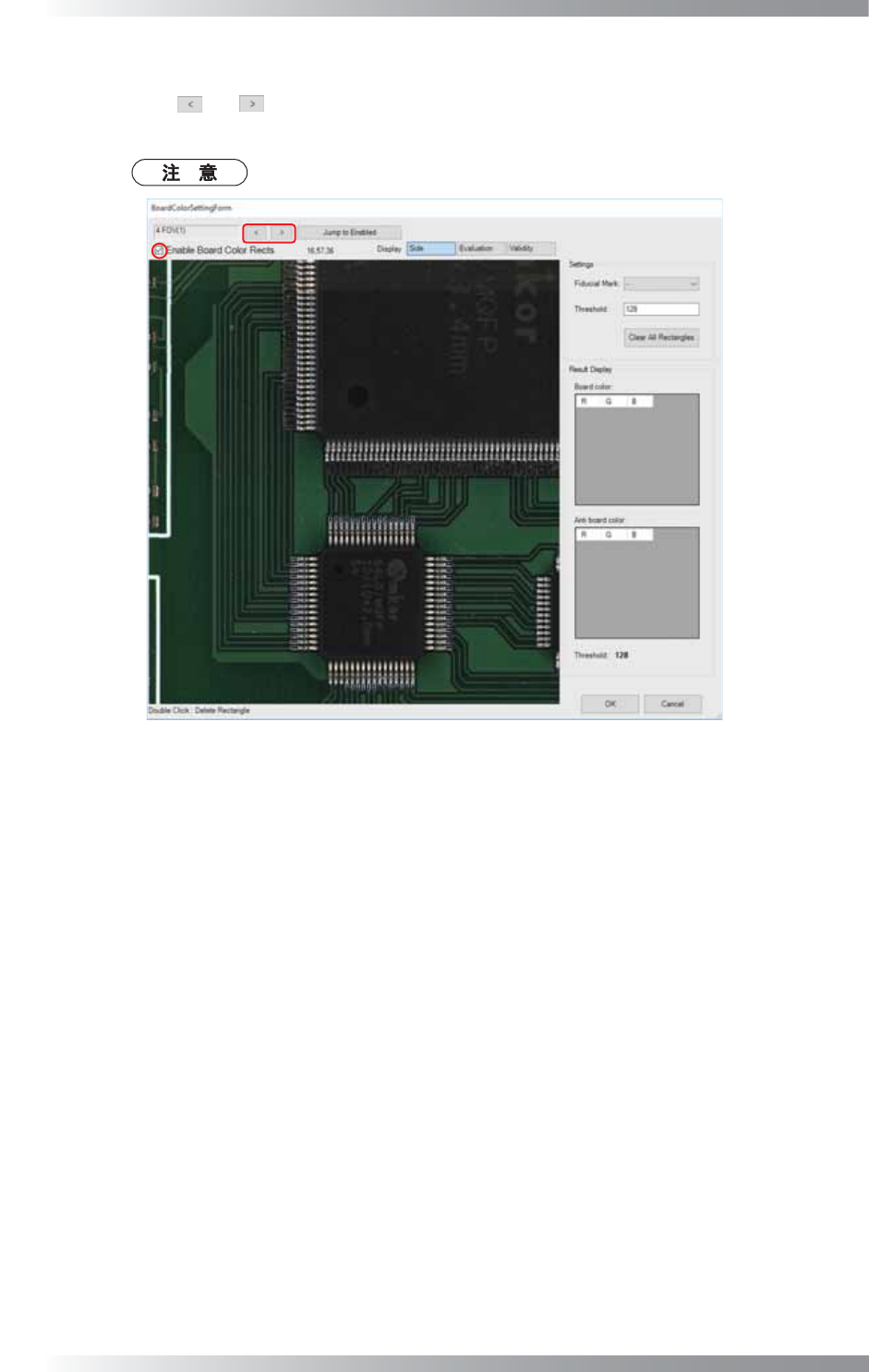
第2步: 显示以下对话框。
点击 和 选择视野提取电路板颜色。
选择视野后,勾选Enable Board Color Rects(启用电路板颜色矫正)。
仅可从一个视野提取电路板颜色。
图 5-19 电路板颜色提取设置 2
II-
215
3D AOI Programming Manual
第 2 部分 检验数据
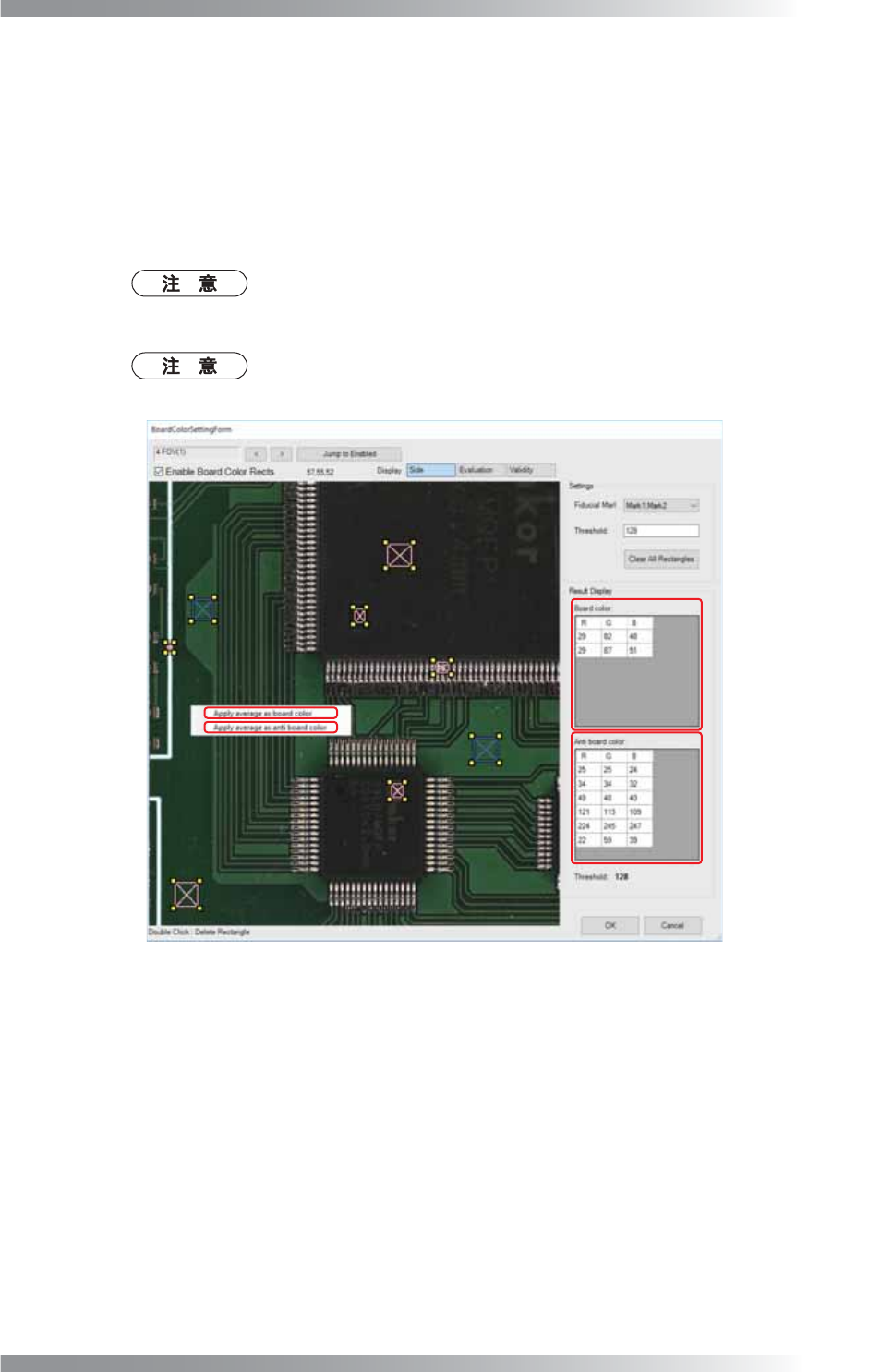
第3步: 指定电路板颜色和其他颜色。
勾选Enable Board Color Rects(启用电路板颜色矫正),然后点击电路板颜色部分。选
择Apply average as board color(应用中间色为电路板颜色),则右侧的Board color
(电路板颜色)添加到电路板颜色列表。
点击与电路板颜色不同的区域,然后选择Apply average as anti board color(应用中间
色为电路板的相反颜色)。
将电路板的相反颜色列表添加至右侧Anti Board color(电路板的相反颜色)区域。
选择电路板颜色的接线示意图。
选择附近几乎没有元件的区域。区域要尽可能大。
与电路板颜色不同的颜色,要选择元件、丝印层、通孔和绝缘材料区等的颜色。
指定为电路板颜色的区域显示为蓝色框,指定为不是电路板颜色的区域显示为白色
框。
图 5-20 电路板颜色提取设置 3
II-
216
3D AOI Programming Manual
第 2 部分 检验数据
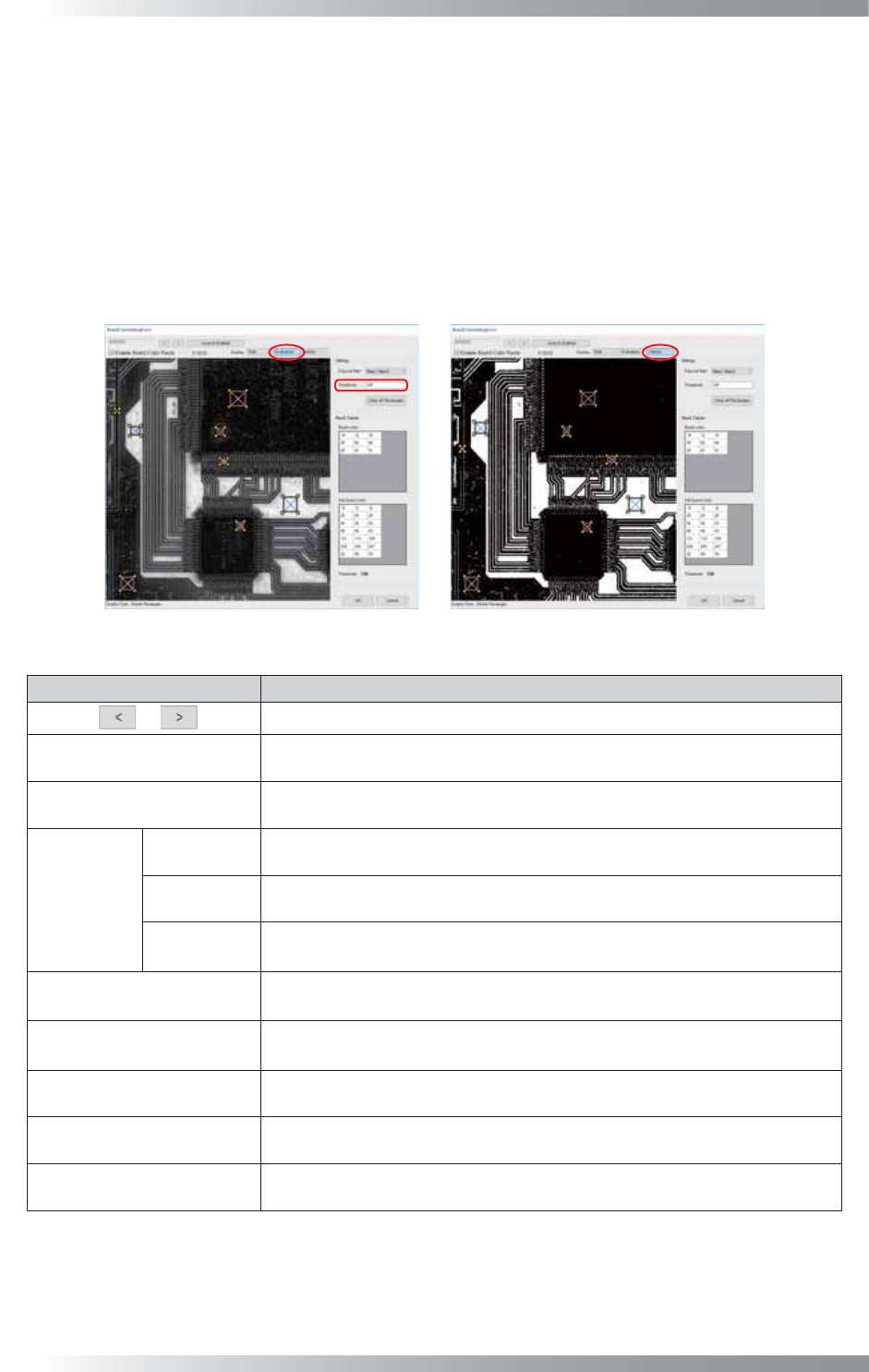
第4步: 对第3步中设置的颜色规格进行微调。
选择Display(显示)右侧的Evaluation(评估)。
注册为电路板颜色的区域显示为白色,取决于电路板颜色和电路板的相反颜色。
选择Display(显示)右侧的Validity(有效),在Evaluation(评估)图像区域中,亮度
高于Threshold(阈值)的区域显示为白色,所有其他区域显示为黑色。
当使用Validity(有效)时,显示为白色的区域将被认定为电路板表面。
设置Board color(电路板颜色)、Anti Board color(电路板的相反颜色)和
Threshold(阈值),仅显示白色的电路板区域。
有关详细设置,请参考表5-3。
图 5-21 电路板颜色提取设置 4
项目 说明
/
切换视野。
Jump to Enabled
(跳至启动)
切换至选择了Enable Board Color Rects(启用电路板颜色矫正)的视野。
Enable Board Color Rects
(启用电路板颜色矫正)
切换至要提取的电路板颜色的视野后选择。
电路板颜色仅可从一个视野提取。
Display
(显示)
Side
(侧灯)
显示图像侧灯。
Evaluation
(评估)
电路板色彩区域可能显示为白色,具体由Board color(电路板颜色)和
Anti Board color(电路板的相反颜色)决定。
Validity
(有效)
Evaluation(评估) 图像区域中亮度高于Threshold(阈值)的显示为白
色,其他区域显示为黑色。
Fiducial Mark
(基准标定点)
分配基准标定点,用于错位调整。
不用于元件位置错位调整的基准标定点不会显示。
Threshold
(阈值)
将Evaluation(评估)图像转换为Validity(有效)图像时,请设置阈值。
有效图像的白色区域识别为电路板表面。
Clear All Rectangles
(清除所有长方形)
删除Board color(电路板颜色)和Anti Board color(电路板的相反颜
色)已保存的所有设置。
Board color
(电路板颜色)
使用Apply average as board color(应用中间色为电路板颜色)设置电路
板颜色列表。
Anti board color
(电路板的相反颜色)
使用Apply average as anti board color(应用中间色为电路板的相反颜
色)设置电路板颜色列表。
表 5-3 电路板颜色提取设置