SAKI 3D AOI 编程手册2019-04_V1.03D(中文版) (1).pdf - 第324页
3D AOI Programming Manual 第 3 部分 检验算法 III- 24 第6步: 点击 图标,并检查是否检测到元件。 检测到的元件用粉红色长方形显示。 如果错误地搜索到邻近元件,则将Search Direction(搜索方向)设置为 In->Out(内->外)。这种情况下,检测窗口的中心位置必须要有一个元件本体。 如果错误地搜索到邻近元件,则检查Use Scope Area(使用范围区域),然后点击 Us…
3D AOI Programming Manual
第 3 部分 检验算法
III-
23
参数 说明
Use Scope Area
(使用范围区域)
当相邻或目标元件之外的噪点影响检验结果时,请检查该项。
有关范围区域的详情,请参考1.6.4 范围区域。
Width(宽度) 指定范围区域的大小。
点击Use Element Size(使用元素尺寸),将元件本体的元素尺寸设置为 Width(宽
度)和Length(长度)。
Length(长度)
表 1-13 范围区域设置
1.6.3 设置步骤
第1步: 从Algorithm(算法)下拉列表中选择Rect Align(长方形位置)。
如需通过其他算法使用相同的偏移信息,请在Shift Reference(偏移参考)的下拉
菜单中选择Body Shift(本体偏移)。
第2步: 从Image filter(图像过滤器)的下拉菜单中选择能够使目标元件清晰显示的灯光。
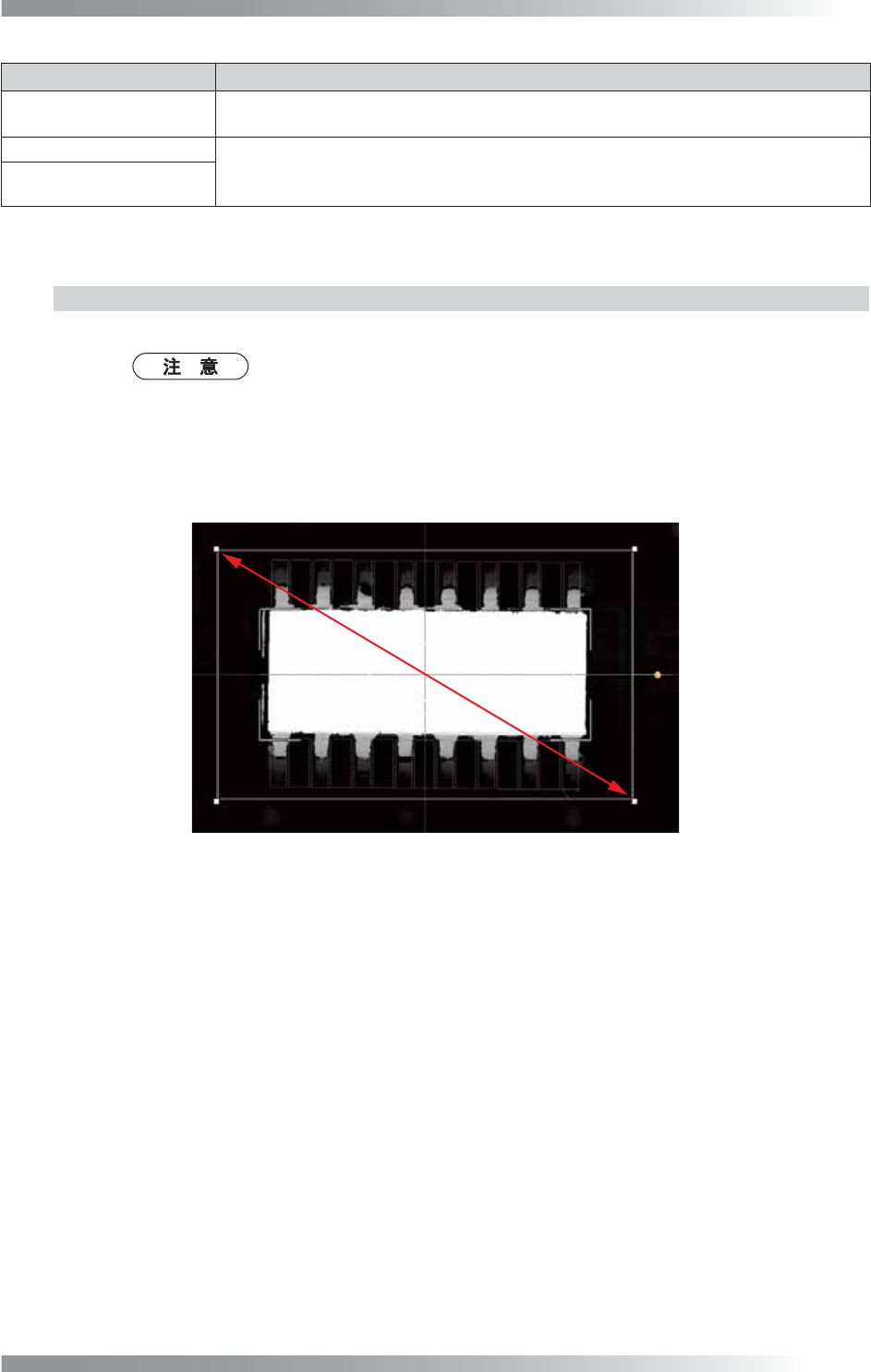
第3步: 将检测窗口调整至包围该元件。
图 1-24 调整检测窗口
第4步: 调整Lower limit(下限)值和Upper limit(上限)值。
将Upper limit(上限)设置为255。设置清晰显示元件的Lower limit(下限)值。
第5步: 调整Top Ratio(顶部占比)、Bottom Ratio(底部占比)、Left Ratio(左侧占比)和
Right Ratio(右侧占比)上的值。
提高带有引脚(诸如IC芯片)的元件值。
3D AOI Programming Manual
第 3 部分 检验算法
III-
24
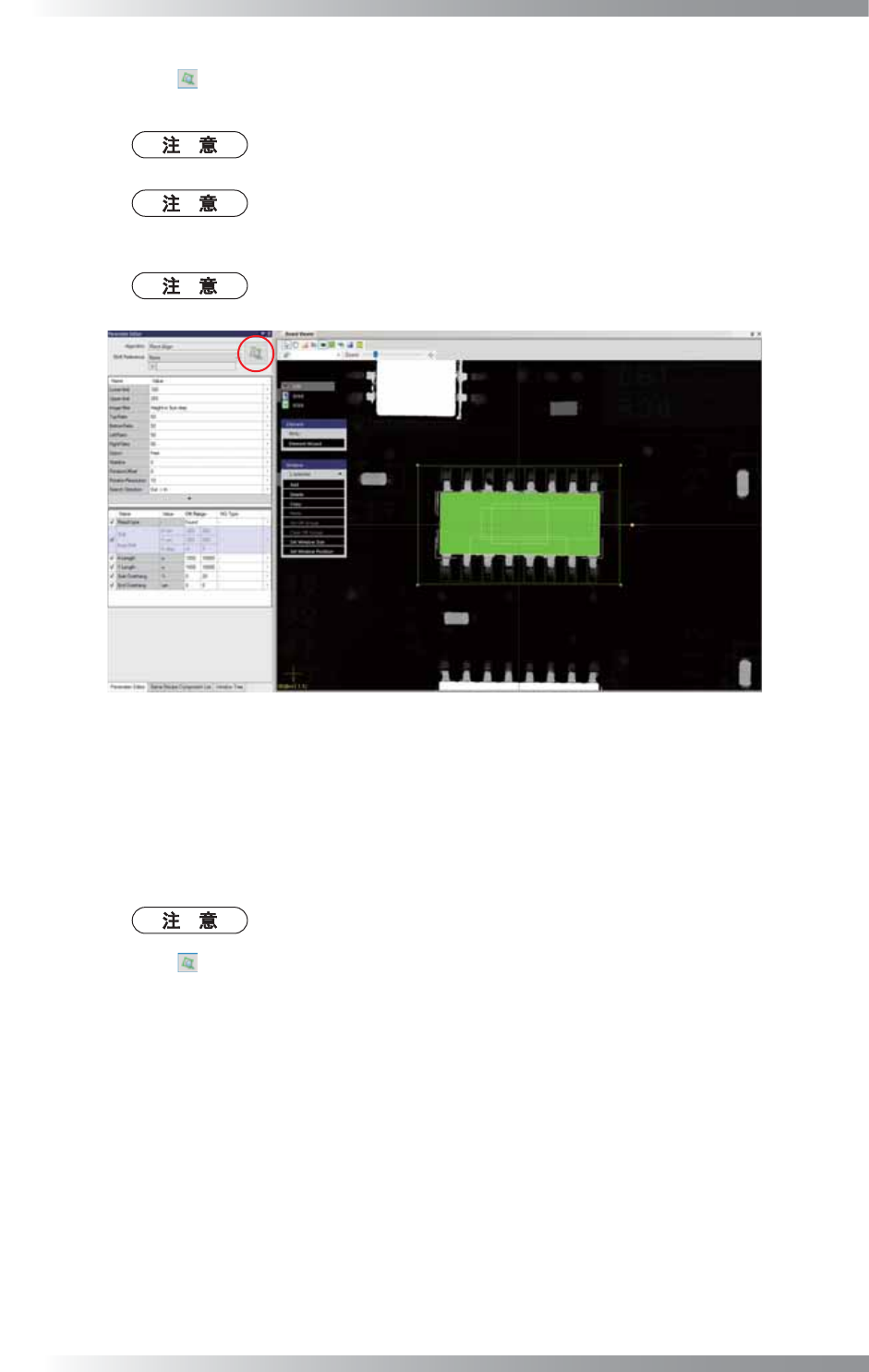
第6步: 点击 图标,并检查是否检测到元件。
检测到的元件用粉红色长方形显示。
如果错误地搜索到邻近元件,则将Search Direction(搜索方向)设置为
In->Out(内->外)。这种情况下,检测窗口的中心位置必须要有一个元件本体。
如果错误地搜索到邻近元件,则检查Use Scope Area(使用范围区域),然后点击
Use Element Size(使用元素尺寸)以设置范围区域。这种情况下,元件本体必须
包含在范围区域内。
请为小的元件的SubPixelScale(次像素比例)设置较大的数值。设置的数值越大,
检验的时间越长。但能够使用精细的像素进行检验。
图 1-25 检测元件
第7步: 若要与其他检测窗口共享使用该算法检测的Shift(偏移)信息,请选中Parameter
Editor(参数编辑器)上的Shift(偏移),然后左键点击弹出菜单中的Body Shift(本体
偏移)。随后,参考第2部分 1.10.7 调整应用偏移信息的检测窗口调整检测窗口。
第8步: 如果样本值被判为NG时,指定样本值的OK Range(良品范围)并设置NG Type(NG类型)。
如果未执行该检查操作,请取消选中该项目。
第9步: 点击 图标,并检查检验是否顺利完成。
3D AOI Programming Manual
第 3 部分 检验算法
III-
25
1.6.4 范围区域
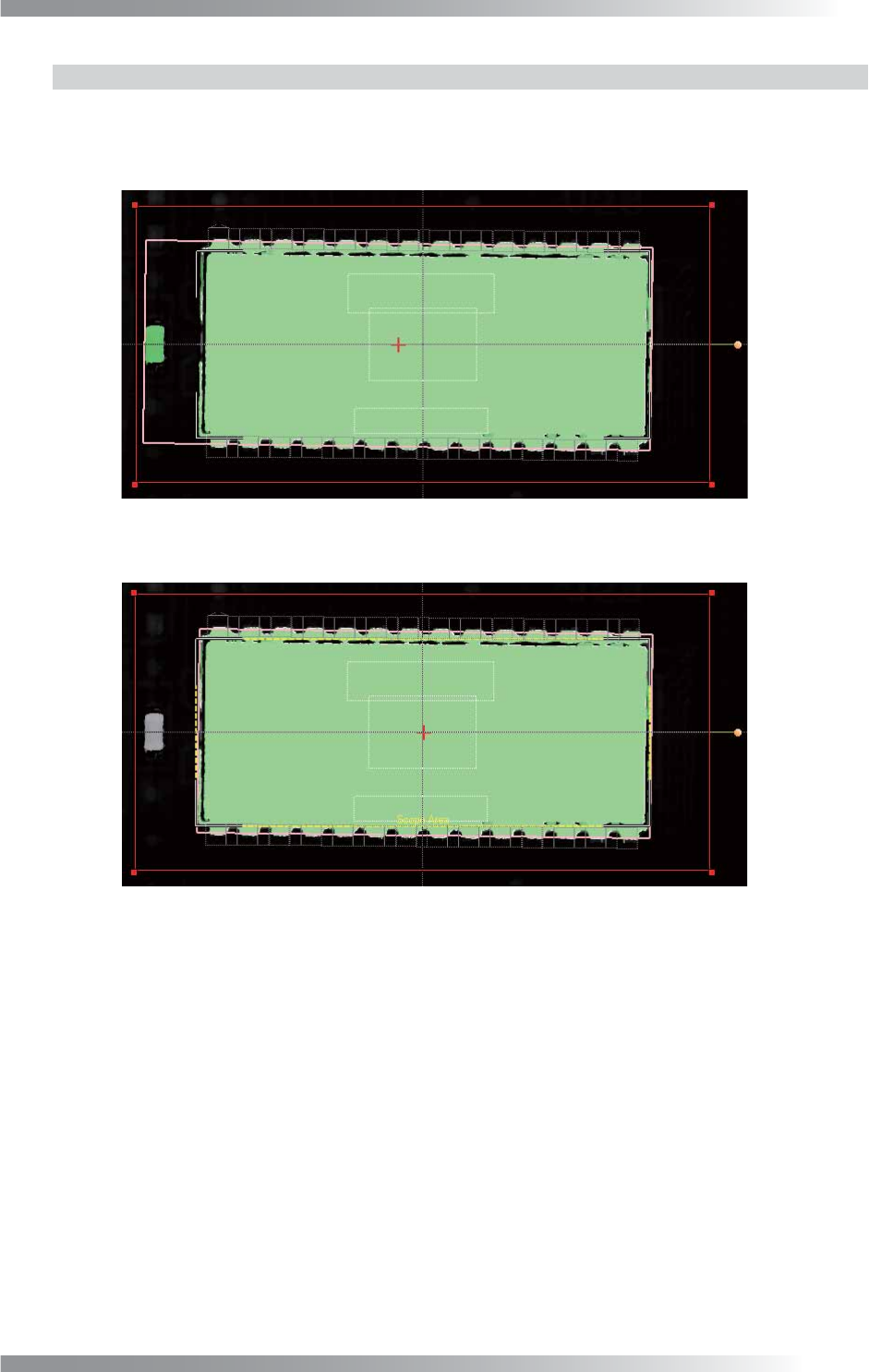
使用范围区域时,未与范围区域接触的像素将被屏蔽并视为不在检测目标范围内。
使用该功能,可以在减少来自相邻元件或电路板的噪点的影响的情况下搜索元件本体。
范围区域以黄色虚线显示。
图 1-26 没有范围区域设置
图 1-27 有范围区域设置