SAKI 3D AOI 编程手册2019-04_V1.03D(中文版) (1).pdf - 第77页
II- 41 3D AOI Programming Manual 第 2 部分 检验数据 1.3.3 加载检验数据(ODB++) 第1步: 点击文本框右侧的 ,然后选择加载ODB++数据。 选择ODB++数据后,点击Next(下一步)。 图 1-73 选择ODB++数据 第2步: 在Components(元件)下拉菜单中选择元件放置层,以及在Pastes(焊锡膏)下拉菜单中 选择焊盘层。 所有设置完成后,点击Next(下一步)。 图 1…
II-
40
3D AOI Programming Manual
第 2 部分 检验数据
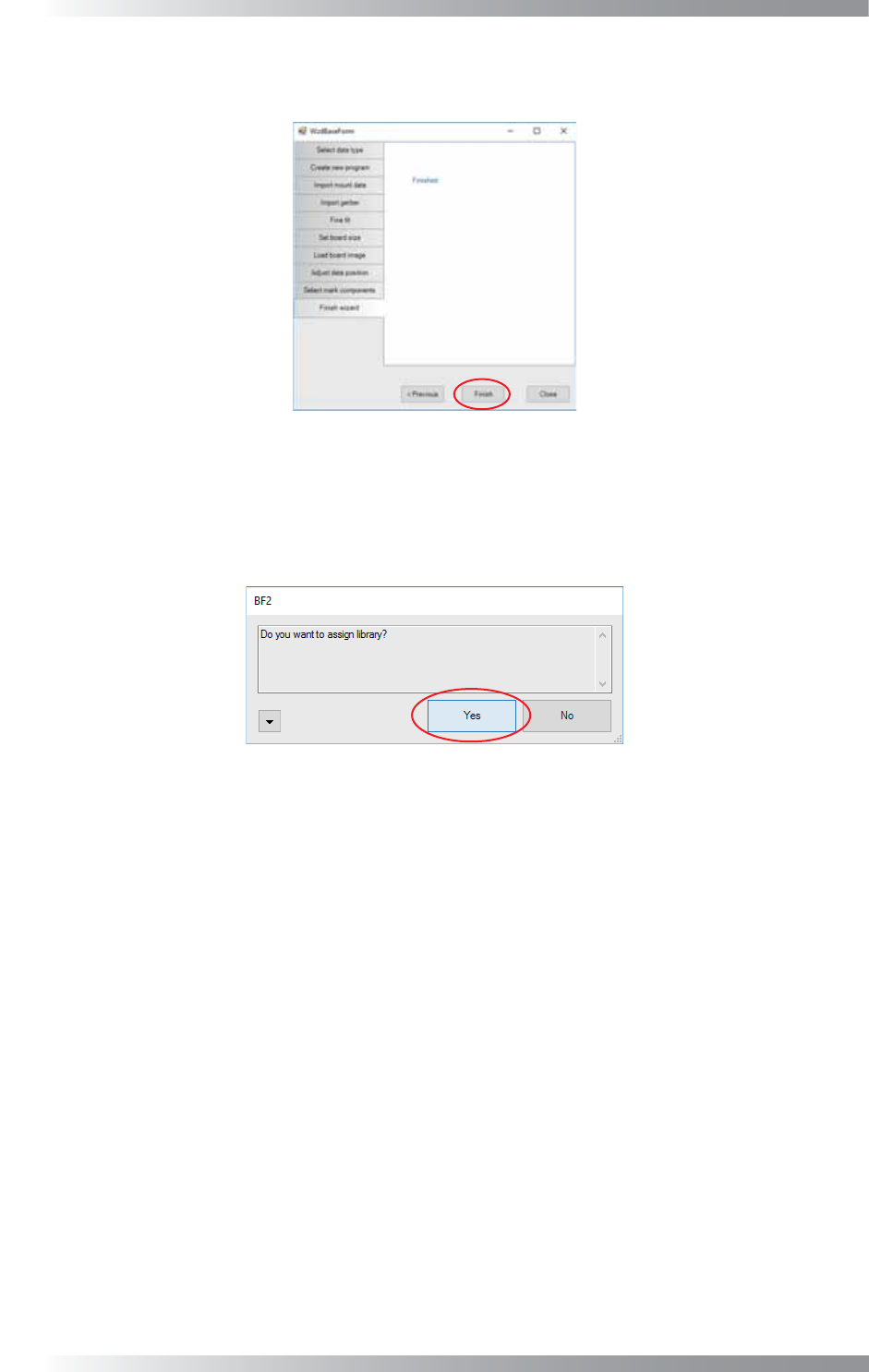
第28步: 点击Finish(完成)并关闭向导。
图 1-71 完成检验数据向导 1
第29步: 显示以下对话框。
点击Yes(是)时,显示形状自动分配对话框。
请见1.12 自动编程分配检验库。
图 1-72 完成检验数据向导 2
II-
41
3D AOI Programming Manual
第 2 部分 检验数据
1.3.3 加载检验数据(ODB++)
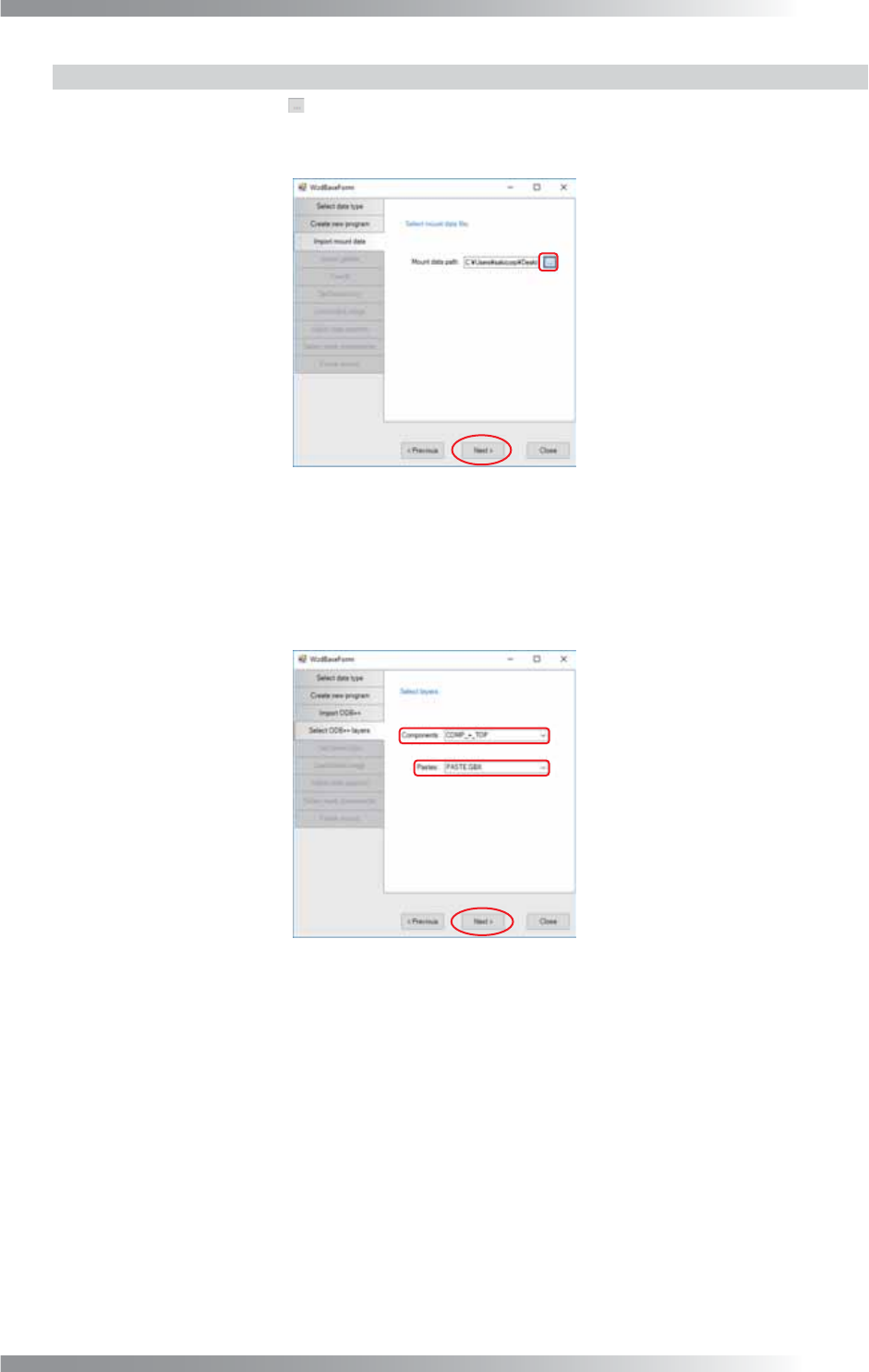
第1步: 点击文本框右侧的 ,然后选择加载ODB++数据。
选择ODB++数据后,点击Next(下一步)。
图 1-73 选择ODB++数据
第2步: 在Components(元件)下拉菜单中选择元件放置层,以及在Pastes(焊锡膏)下拉菜单中
选择焊盘层。
所有设置完成后,点击Next(下一步)。
图 1-74 选择层
第3步: 参考1.3.2 加载检验数据(实装数据&Gerber数据)的第20步起,加载检验数据。
II-
42
3D AOI Programming Manual
第 2 部分 检验数据
1.4 基准标定点和坏板基准点设置
1.4.1 创建基准点
本节说明如何设置基准标定点和坏板基准点。
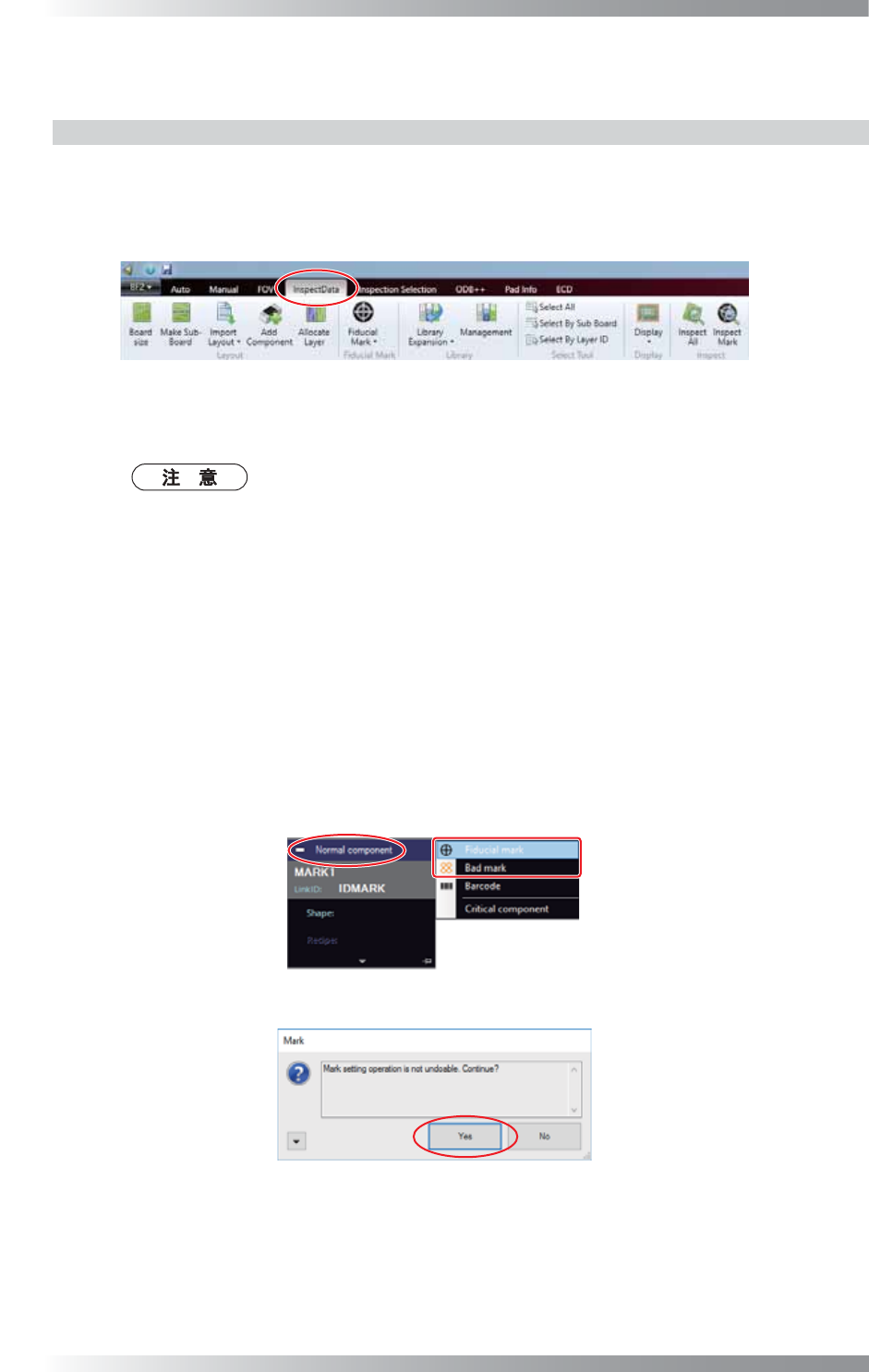
第1步: 选择InspectData(检验数据)选项卡。
图 1-75 检验数据
第2步: 从Board Viewer(电路板观察器)中选择要设置为基准标定点或坏板基准点的元件数据。
如果没有可设置为基准标定点或坏板基准点的元件数据,则新建一个元件数据来设
置基准点。
有关详情,请参考3.2.2 添加元件数据。
第3步: 编辑板显示在Board Viewer(电路板观察器)上。
如果基准标定点/坏板基准点的坐标包含在CAD数据里
进行第4步。
如果没有包含基准标定点/坏板基准点的坐标包含在CAD数据里
选择Normal Component(正常元件) > Fiducial mark(基准标定点)或Bad Mark(坏板基
准点)。
显示以下对话框。点击Yes(是)。
图 1-76 编辑板 1
图 1-77 确认对话框