SAKI 3D AOI 编程手册2019-04_V1.03D(中文版) (1).pdf - 第244页
II- 208 3D AOI Programming Manual 第 2 部分 检验数据 5.3 板弯补偿设置 5.3.1 切换板弯补偿功能 第1步: 点击窗口左上方的BF2按钮打开菜单,然后点击BF2 Option(BF2选项)。 图 5-6 切换板弯补偿功能 1 第2步: 显示以下对话框。 选择Inspection Data(检验数据)。 图 5-7 切换板弯补偿功能 2 第3步: 显示以下对话框。 选择DOP(板弯补偿参照点),…
II-
207
3D AOI Programming Manual
第 2 部分 检验数据
5.2.2 依照零件边缘进行补偿
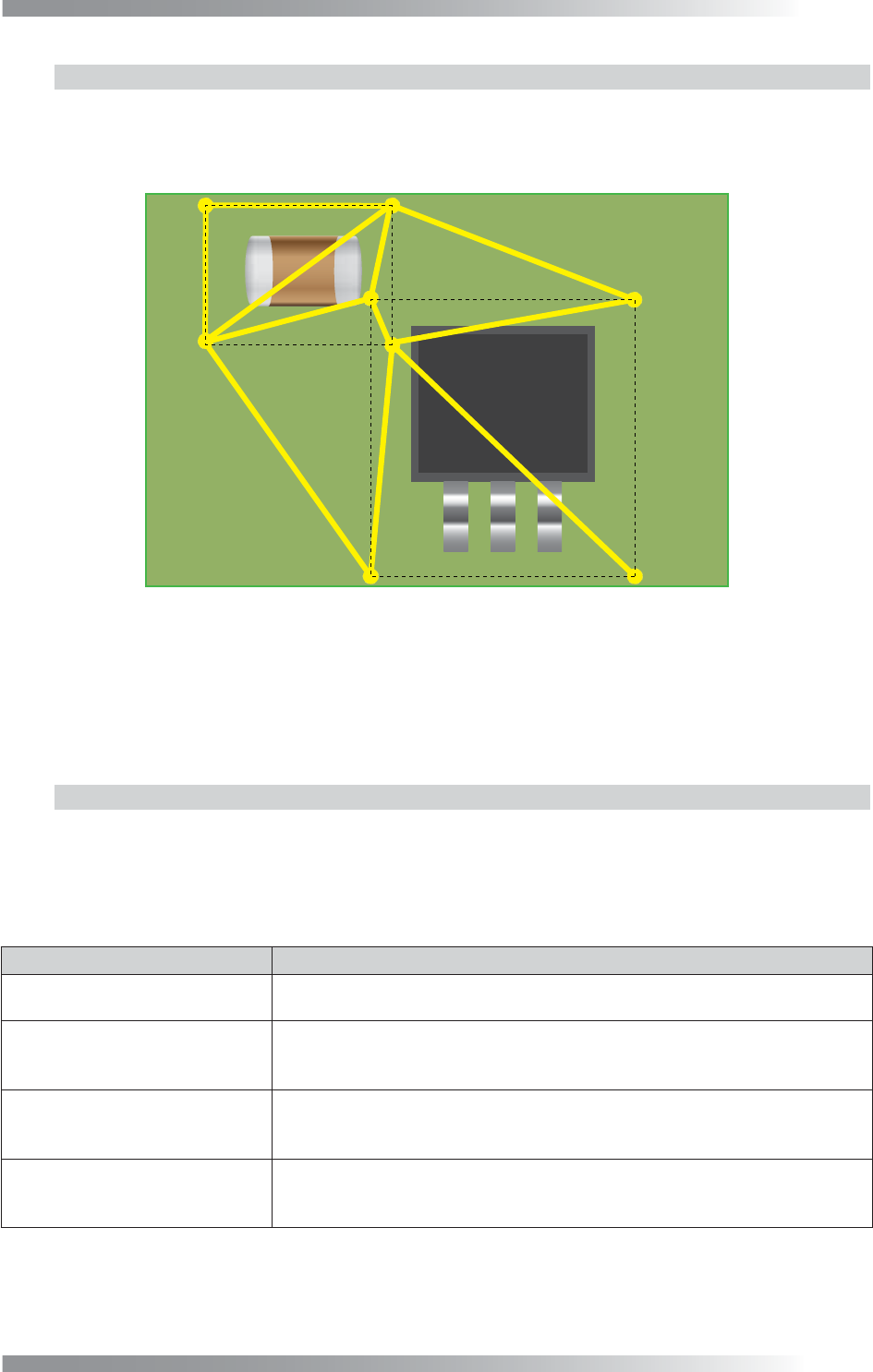
On Edge(依照零件边缘进行补偿)方法中,板弯补偿参照点分配在元件四角的稍靠外侧。
电路板的翘曲度通过对包围元件的稍靠外侧的处理得以补偿,以0作为电路板高度数据的参考值。
因为不是每一视野都执行补偿,所以视野间的轮廓不会产生差异。
图 5-5 依照零件边缘进行补偿
On Edge(依照零件边缘进行补偿)的板弯补偿参照点不能添加或删除,因为这些都是自动分配的。
On Edge(依照零件边缘进行补偿)的板弯补偿参照点基于元件分配进行分配。因此板弯补偿参照点
在元件没有检查参数时不会分配。
5.2.3 使用板弯补偿功能
正常情况下使用Find Plane(找平面)。
当On Edge(依照零件边缘进行补偿)未分配板弯补偿参照点时,Find Plane(找平面)自动分配板
弯补偿参照点。大多数情况下,通过Find Plane(找平面)正确执行补偿。但是,On Edge(依照零
件边缘进行补偿)适用于以下情况。
项目 说明
Easily warped boards
(易翘曲电路板)
在单一视野内眼中翘曲的电路板不能用Find Plane(找平面)得到精准补偿。
Some boards with sub boards
(有子板的电路板)
根据不同的切割设计,每一子板可能以不同方式倾斜。
如果多个子板以不同方式倾斜,并在一个视野中共存,无法用Find Plane(找
平面)执行精确补偿。
Boards upon which boards are
installed
(安装在电路板上的电路板)
由于和上述子板情况相同的原因,不能用平面检测的方法准确执行补偿。
FOVs containing many
semitransparent fields
(包含众多半透明区域的视野)
某些情况下,不能用Find Plane(找平面)的方法执行精准补偿。
表 5-1 说明
II-
208
3D AOI Programming Manual
第 2 部分 检验数据
5.3 板弯补偿设置
5.3.1 切换板弯补偿功能
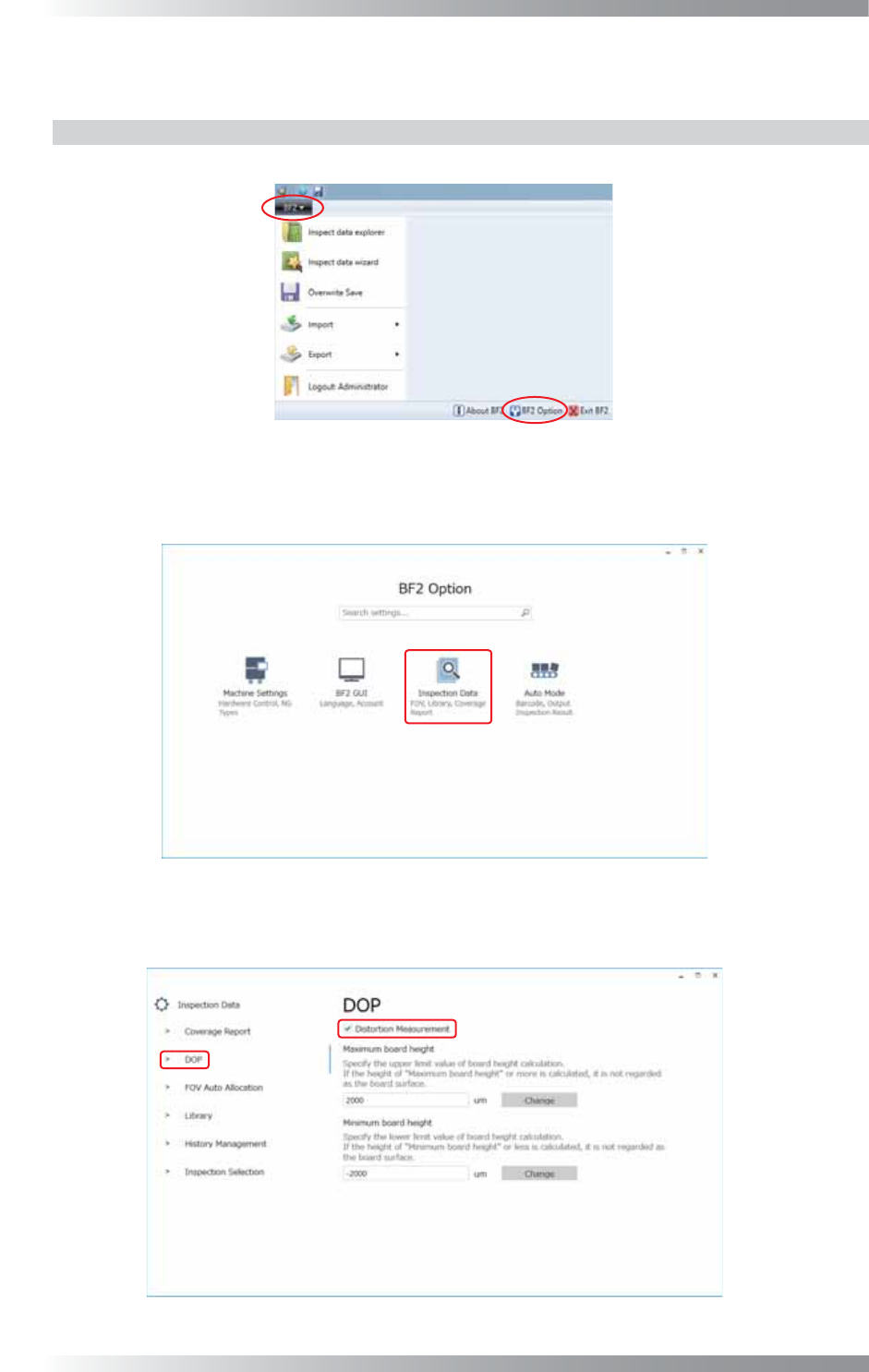
第1步: 点击窗口左上方的BF2按钮打开菜单,然后点击BF2 Option(BF2选项)。
图 5-6 切换板弯补偿功能 1
第2步: 显示以下对话框。
选择Inspection Data(检验数据)。
图 5-7 切换板弯补偿功能 2
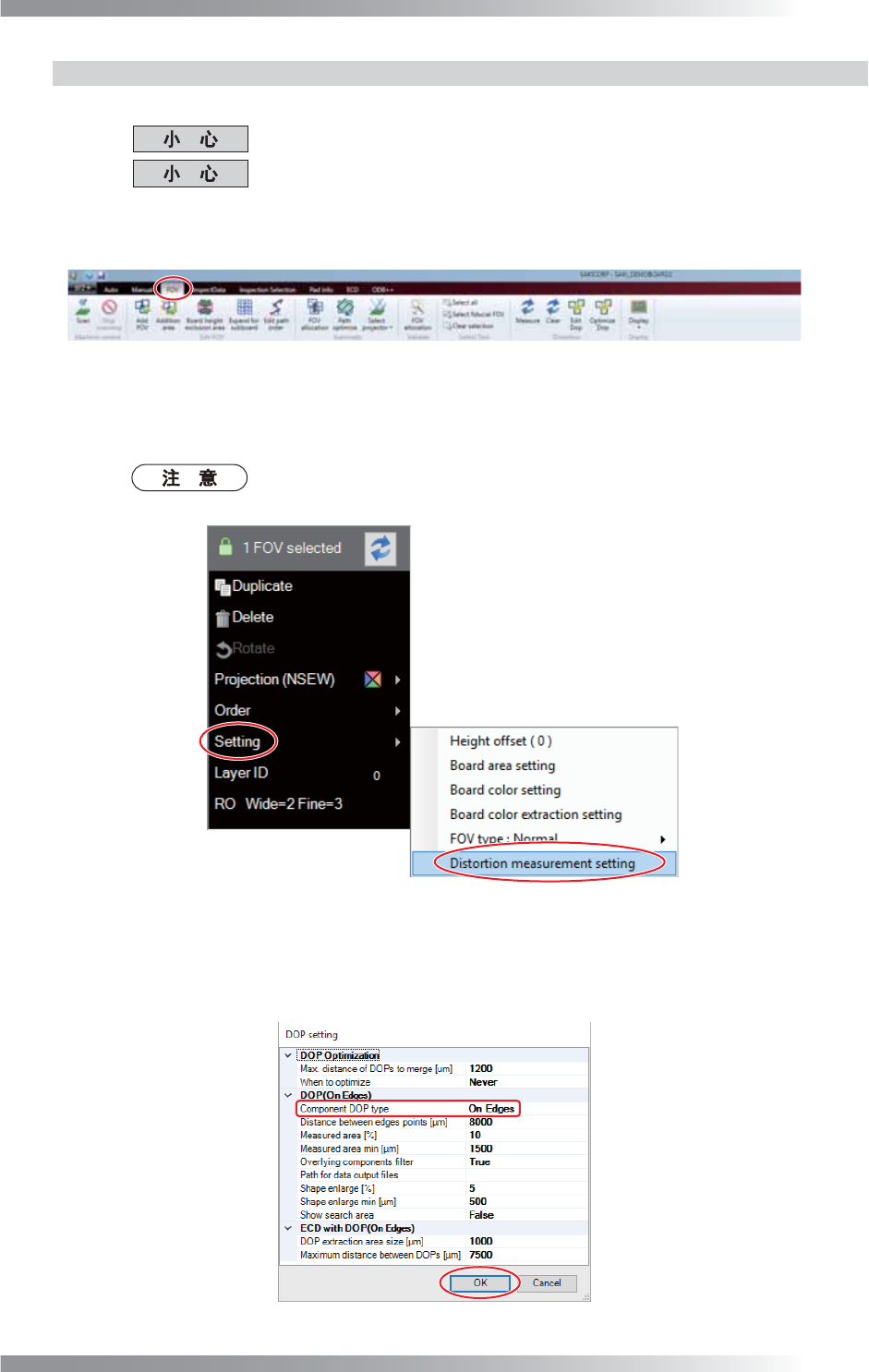
第3步: 显示以下对话框。
选择DOP(板弯补偿参照点),然后勾选Distortion Measurement(板弯补偿测量)。
图 5-8 切换板弯补偿功能 3
II-
209
3D AOI Programming Manual
第 2 部分 检验数据
5.3.2 编辑在边缘的板弯补偿参照点
下面对如何编辑On Edge(依照零件边缘进行补偿)的板弯补偿参照点进行说明。
Find Plane(找平面)的板弯补偿参照点不能编辑,因为这些都是自动分配的。
On Edge(依照零件边缘进行补偿)的板弯补偿参照点基于元件分配进行分配。因此
板弯补偿参照点在元件没有检查参数时不会分配。
第1步: 选择FOV(视野)选项卡。
图 5-9 编辑在边缘的板弯补偿参照点 1
第2步: 显示编辑板。
选择Setting(设置) > Distortion measurement setting(板弯补偿设置)。
更改Distortion measurement setting(板弯补偿设置)时,更改也会应用至所有
其他的视野。
图 5-10 编辑在边缘的板弯补偿参照点 2
第3步: 显示以下对话框。有关详细信息,请参考表5-2。
从Component DOP type(元件板弯补偿参照点类型)下拉菜单中选择On Edges(在边缘),
然后点击OK(好)。
图 5-11 编辑在边缘的板弯补偿参照点 3