SAKI 3D AOI 编程手册2019-04_V1.03D(中文版) (1).pdf - 第266页
II- 230 3D AOI Programming Manual 第 2 部分 检验数据 项目 说明 更新列表。 Delete the selected reference image (删除选定的参考图像) 删除列表中选定的参考图像。 Delete all of the board reference images(删除所有电路 板参考图像) 删除当前打开的电路板中的所有参考图像。 同组中列为Others(其他)的参考属于其他电路板…
II-
229
3D AOI Programming Manual
第 2 部分 检验数据
7.3 列出元件图像输出
设置完7.2 元件图像的输出设置后,开始自动操作,同时元件图像将基于输出设置进行保存。
停止自动操作后,可以确认输出元件图像。
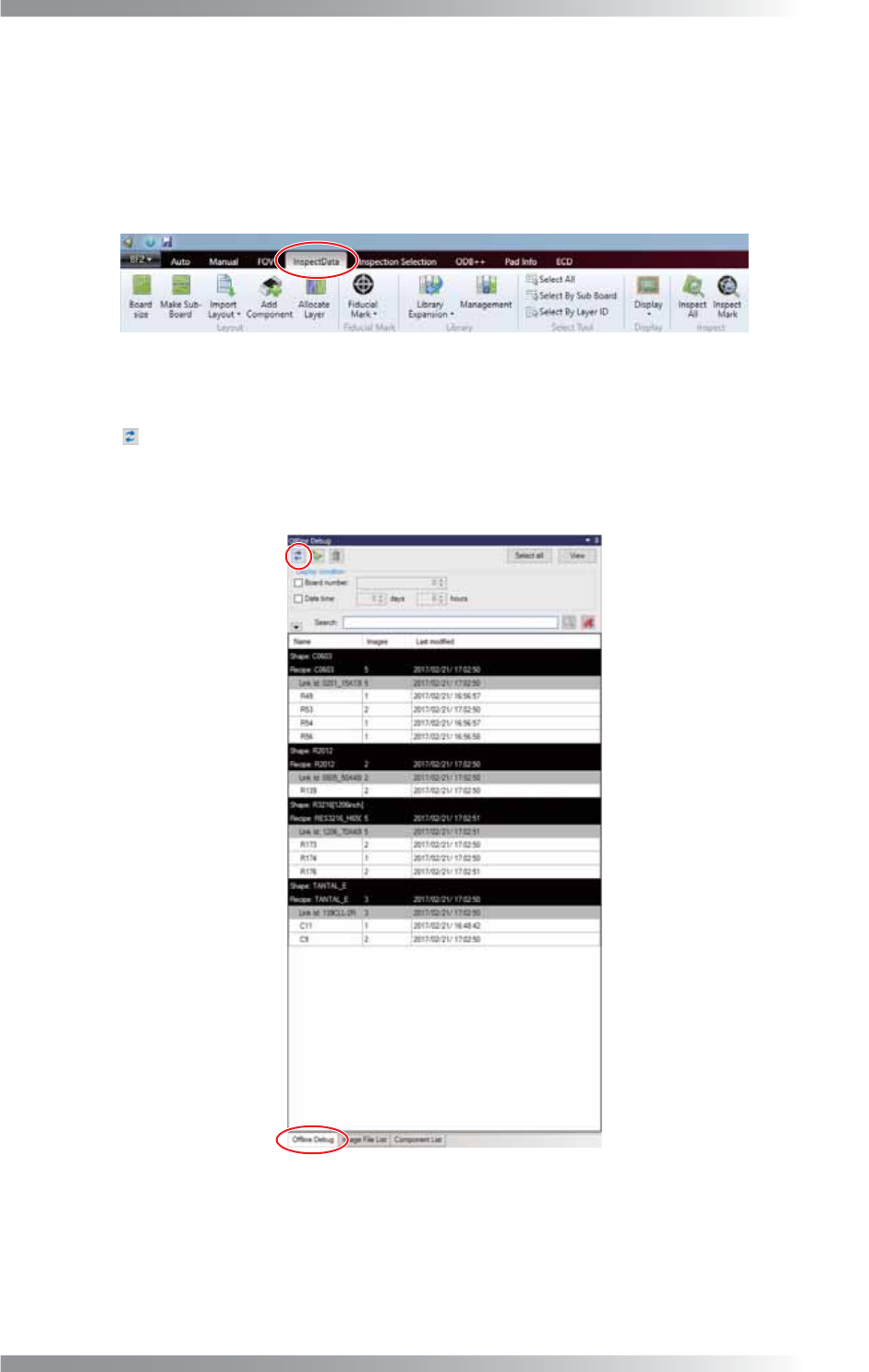
第1步: 选择InspectData(检验数据)选项卡。
图 7-7 检验数据
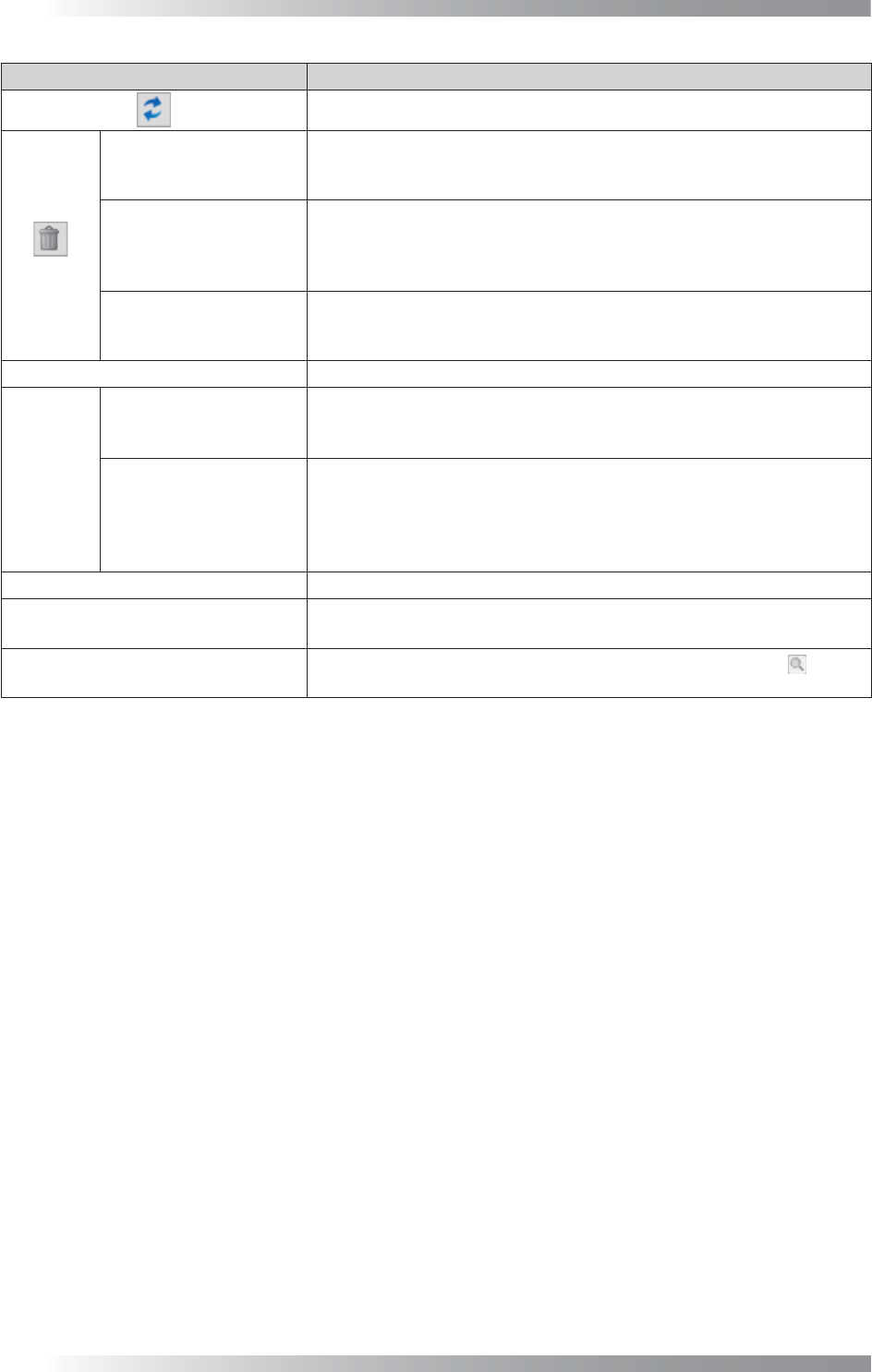
第2步: 选择停靠窗口底部的Offline Debug(离线调试)选项卡。
点击 显示输出元件图像列表。
从列表中选择参考,双击可显示参考的编辑检查参数界面。
有关详细信息,请参考表7-2。
图 7-8 列出元件图像输出
II-
230
3D AOI Programming Manual
第 2 部分 检验数据
项目 说明
更新列表。
Delete the selected
reference image
(删除选定的参考图像)
删除列表中选定的参考图像。
Delete all of the
board reference
images(删除所有电路
板参考图像)
删除当前打开的电路板中的所有参考图像。
同组中列为Others(其他)的参考属于其他电路板,不在删除范围内。
Delete all of the
group reference images
(删除所有组参考图像)
删除组中所有参考图像。
此外,还会删除Others(其他)参考列表。
Select all(全选) 选择所有列表项目。
View
(查看)
Hide references with
no output images(隐
藏无输出图像的参考)
在7.2 元件图像的输出设置中设置的形状/检查参数参考显示在列表内。
勾选该项,隐藏输出图像为0的参考名称。
Display references
with output images at
full size
(显示带有全尺寸输出
图像的参考名称)
全尺寸图像显示带黄色虚线的输出图像的参考名称。
Sort by(分类) 根据下拉列表中选定的项目对列表进行分类。
Filter by(过滤)
根据下拉列表中选定的项目对列表进行过滤。
选择Advanced Settings(高级设置)可开启更为详细的过滤功能。
Search(搜索)
将形状/检查参数/数据库ID/参考名称输入文本框内,然后点击
使列
表中的搜索项目突出显示。
表 7-2 列出元件图像输出
II-
231
3D AOI Programming Manual
第 2 部分 检验数据
7.4 使用离线调试功能对参数进行微调
7.4.1 图像列表
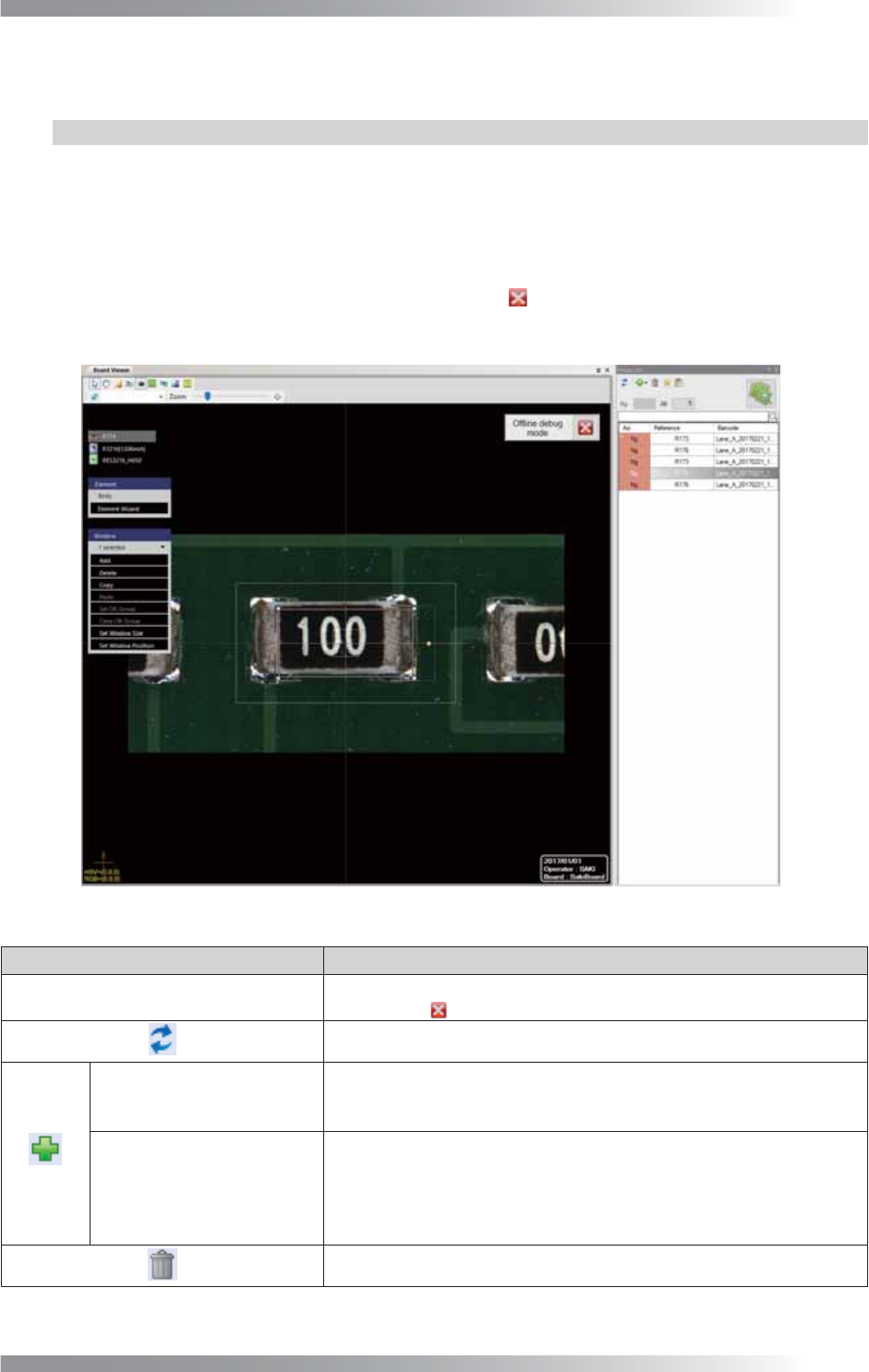
双击7.3 列出元件图像输出列表内所需的参考,以显示有关参考的编辑检查参数界面。
使用Offline Debug(离线调试)功能使相同检查参数中的元件图像输出列表显示在编辑检查参数界
面右侧的Image List(图像列表)内。
从列表中选择参考,使图像显示方式切换至全尺寸显示,同时显示选定的参考图像。
Offline Debug Mode(离线调试模式)面板也可以显示在全尺寸图像的右上角。
点击Offline Debug Mode(离线调试模式)面板右侧的 返回原始图像。
有关详细信息,请参考表7-3。
图 7-9 图像列表
项目 说明
Offline debug mode(离线调试模式)
从列表中选择参考使其显示。
点击右侧的
,返回原始图像。
更新列表。
Add the current component
image to the list(将当
前元件图像添加至列表内)
将当前打开的编辑检查参数界面中的参考图像添加至列表内。
Add the component image
from the identical recipe
component list to the list
(将相同的检测库元件列表中
的元件图像添加至列表内)
将编辑检查参数界面左下角的Identical Recipe Component List(相
同检测库元件列表)内各个元件的图像添加至列表。
删除列表中选定的参考图像。