SAKI 3D AOI 编程手册2019-04_V1.03D(中文版) (1).pdf - 第94页
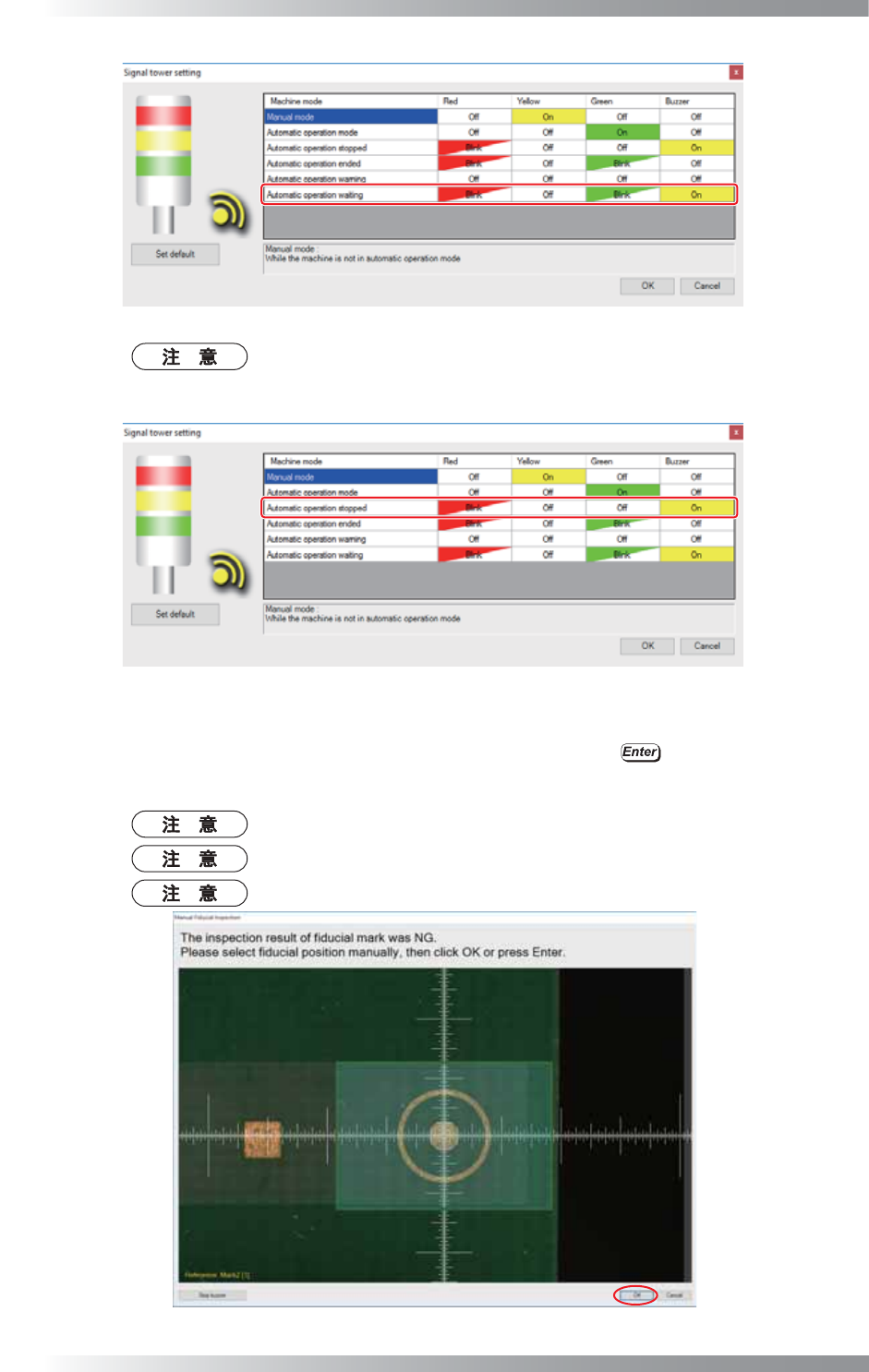
II- 58 3D AOI Programming Manual 第 2 部分 检验数据 图 1-114 自动模式下手动调整基准标定点位置 5 从When inspection fails in Auto mode(自动模式下检验失败时)的下拉菜单中 选择Stop auto operation(停止自动操作)时,信号灯塔和蜂鸣器根据Automatic operation stopped(自动操作停止)的设置运行。 图 1-115 自动模…
II-
57
3D AOI Programming Manual
第 2 部分 检验数据
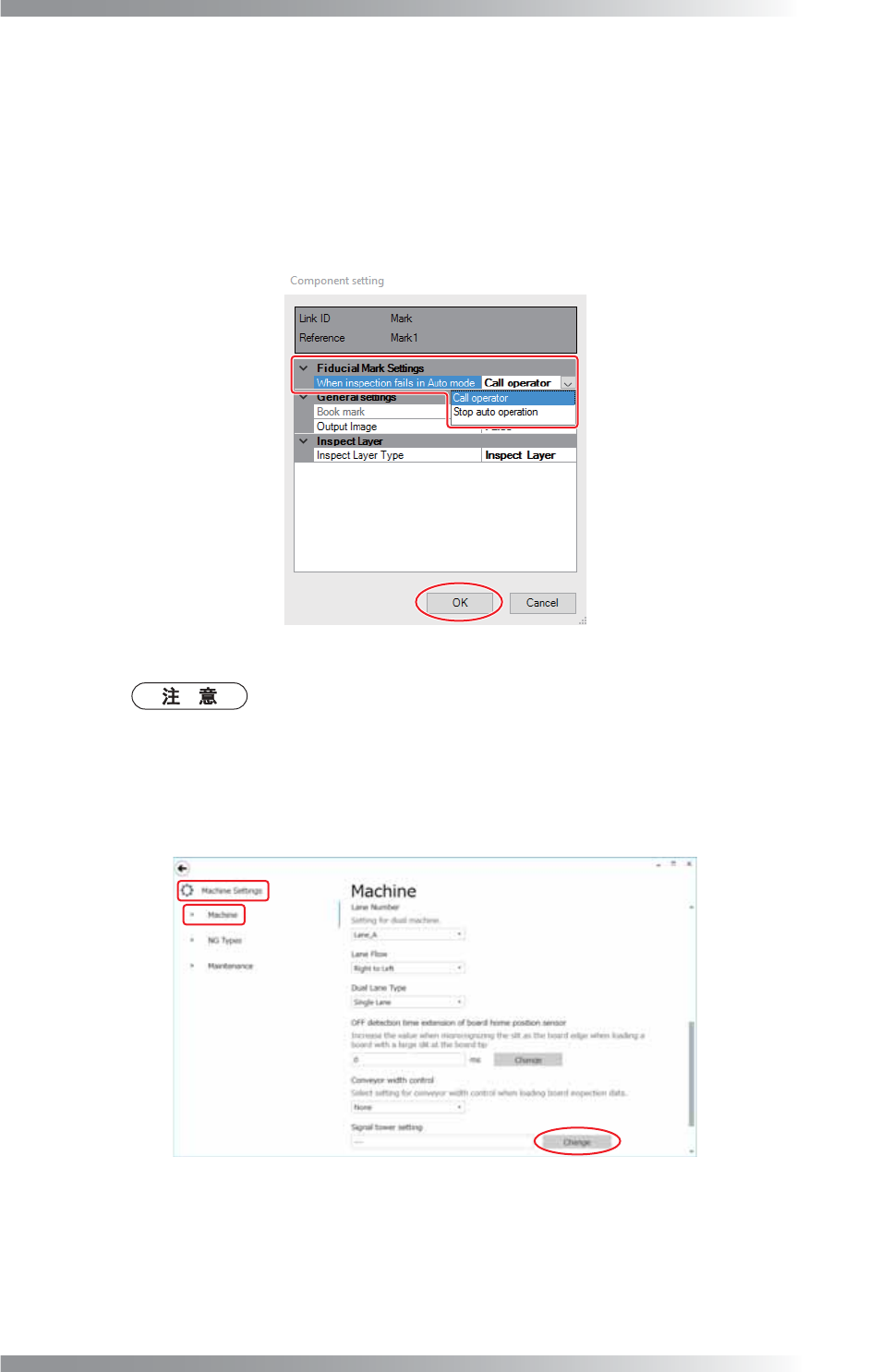
第3步: 显示以下对话框。
出现基准标定点错误后,如需手动调整基准标定点位置继续自动模式,则从When
inspection fails in Auto mode(自动模式下检验失败时)的下拉菜单中选择Call
operator(呼叫操作员)。
选择Stop auto operation(停止自动操作)时,如果自动模式下出现基准标定点,则自动
模式停止。
所有设置完成后,点击OK(好)。
图 1-112 自动模式下手动调整基准标定点位置 3
从When inspection fails in Auto mode(自动模式下检验失败时)的下拉菜单中
选择Call operator(呼叫操作员)时,信号灯塔和蜂鸣器根据信号灯塔的设置运
行。
选择BF2 Option(BF2选项) > Machine Settings(机器设置) > Machine(机
器) > Signal tower setting(信号塔设置),然后点击Change(更改),对
Automatic operation waiting(自动操作等待)的设置进行设置。
图 1-113 自动模式下手动调整基准标定点位置 4
II-
58
3D AOI Programming Manual
第 2 部分 检验数据
图 1-114 自动模式下手动调整基准标定点位置 5
从When inspection fails in Auto mode(自动模式下检验失败时)的下拉菜单中
选择Stop auto operation(停止自动操作)时,信号灯塔和蜂鸣器根据Automatic
operation stopped(自动操作停止)的设置运行。
图 1-115 自动模式下手动调整基准标定点位置 6
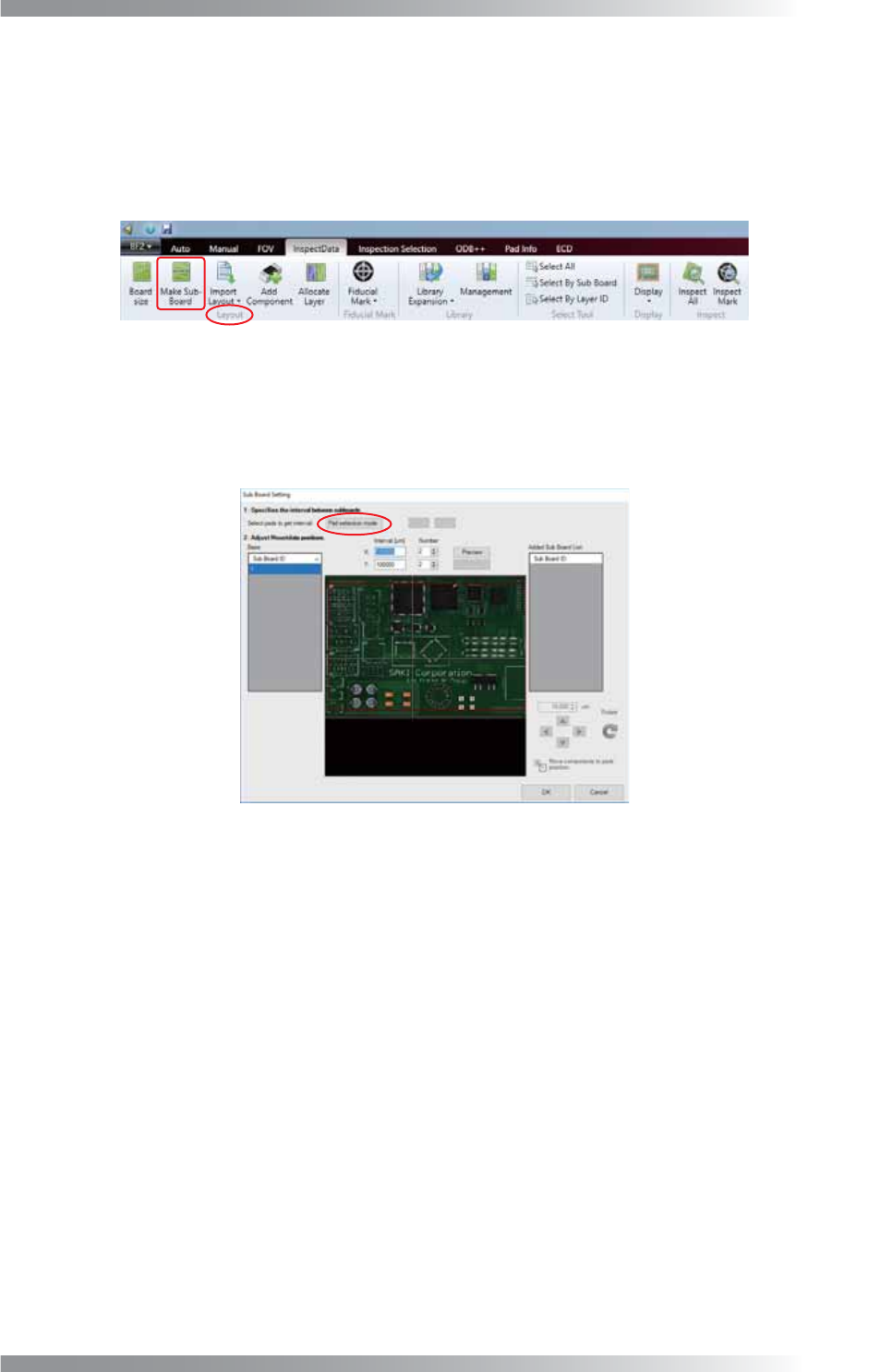
第4步: 自动模式下出现基准标定点时,显示以下对话框。
把窗口中部手动移动至基准标定点,然后点击OK(好)或按 。
重新启动自动模式。
滚动鼠标轮可设置界面比例。
点击对话框左下方的Stop buzzer(停止蜂鸣器)停止蜂鸣器。
点击对话框右下方的Cancel(取消),interrupt Auto Mode(干扰自动模式)。
图 1-116 自动模式下手动调整基准标定点位置 7
II-
59
3D AOI Programming Manual
第 2 部分 检验数据
1.5 子板数据设置
本节说明如何创建子板数据。
子板数据包含在Gerber数据中时
第1步: 从InspectData(检验数据)选项卡中选择Layout(布局)组 > Make Sub-Board(创建子板)。
图 1-117 创建子板
第2步: 显示设置子板的对话框。
点击Pad selection mode(焊盘选择模式)。
图 1-118 子板设置