SAKI 3D AOI 编程手册2019-04_V1.03D(中文版) (1).pdf - 第288页
II- 252 3D AOI Programming Manual 第 2 部分 检验数据 项目 说明 OK(合格) 显示无误放元件。 NG(不合格) 显示已找到误放元件。 Not Inspection(未检验) 显示未执行检验。 当状态为Not Ready(未就绪)或Skip(跳过)时的设置。 No Image(无图像) 显示ECD区域无图像。 未执行检验。 表 10-4 结果说明 第6步: 选择ECD区域时,出现编辑板。 如需要则设…
II-
251
3D AOI Programming Manual
第 2 部分 检验数据
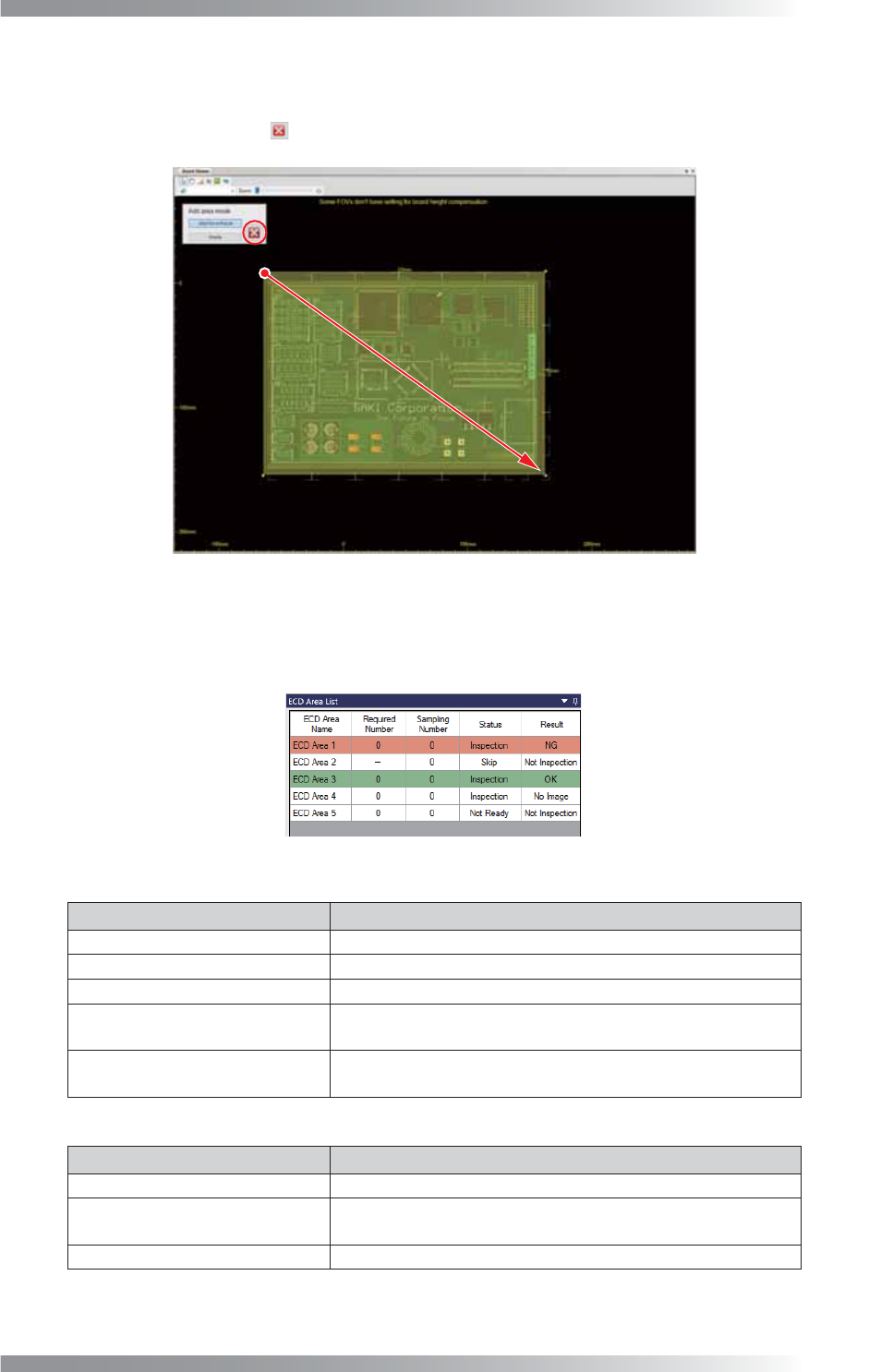
第4步: 拖动鼠标包围该区域以进行检验。
已设置ECD区域。
所有设置完成后,点击 。
图 10-7 ECD设置 4
第5步: 添加的ECD区域显示在ECD Area List(ECD区域列表)。
选择第4步创建的ECD区域。
图 10-8 ECD设置 5
项目 说明
ECD Area Name(ECD区域名称) 显示创建的ECD区域名称
Required Number(所需数量) 只有Saki工程师才能修改此项。不要随意修改此设置。
Sampling Number(样本数量) 只有Saki工程师才能修改此项。不要随意修改此设置。
Status(状态)
显示ECD检验的状态。
有关状态的详细设置,请参考表10-3。
Result(结果)
显示ECD检验的结果。
有关结果的详细设置,请参考表10-4。
表 10-2 说明
项目 说明
Inspection(检验) 显示检验可用的状态。
Not Ready(未就绪)
显示ECD检验的算法尚未设置。
存在ECD区域,但未执行检验。
Skip(跳过) 显示ECD区域设置为跳过。
表 10-3 状态说明
II-
252
3D AOI Programming Manual
第 2 部分 检验数据
项目 说明
OK(合格) 显示无误放元件。
NG(不合格) 显示已找到误放元件。
Not Inspection(未检验)
显示未执行检验。
当状态为Not Ready(未就绪)或Skip(跳过)时的设置。
No Image(无图像)
显示ECD区域无图像。
未执行检验。
表 10-4 结果说明
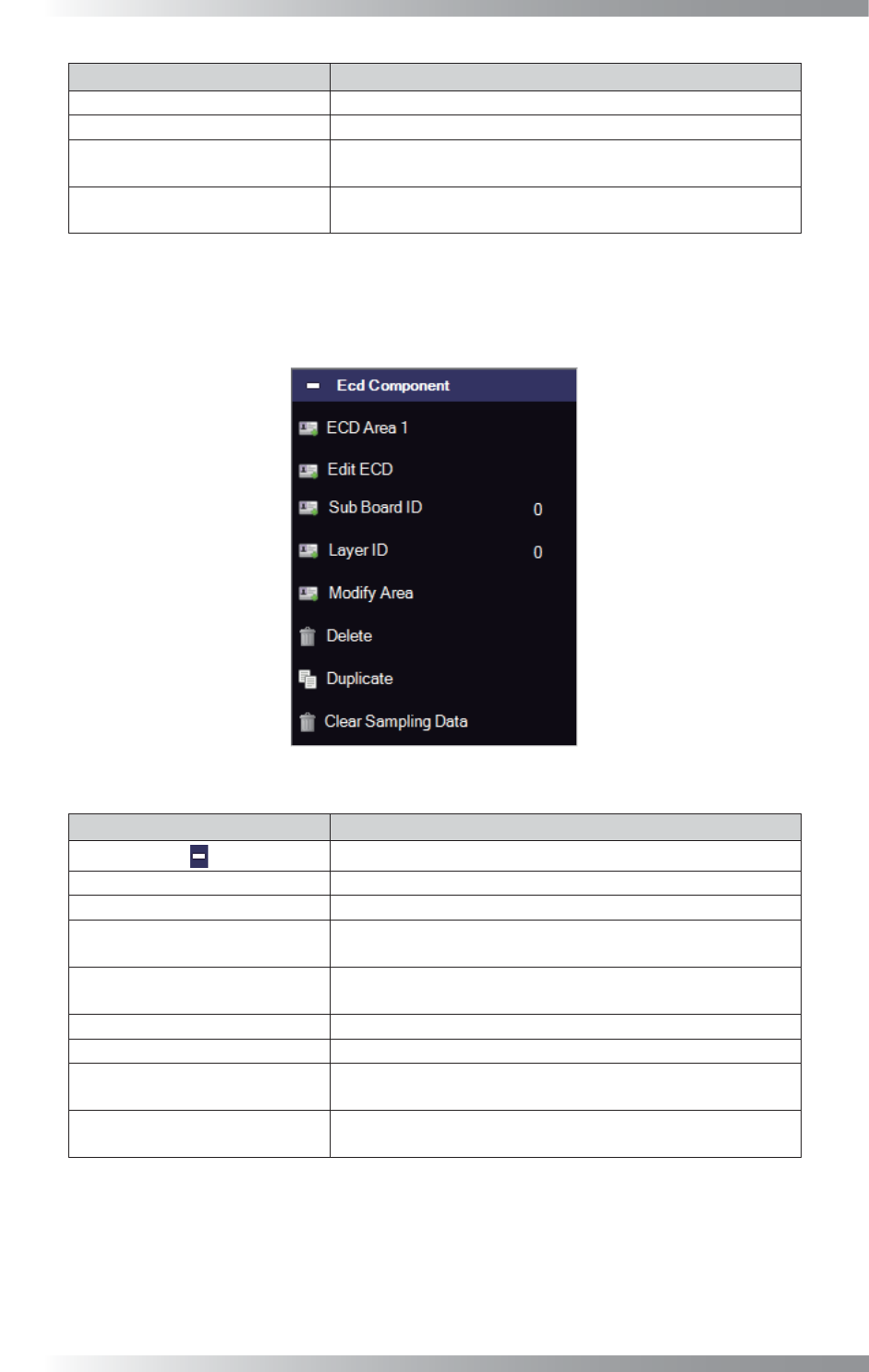
第6步: 选择ECD区域时,出现编辑板。
如需要则设置ECD area name(ECD区域名称)、Sub Board ID(子板ID)和Layer ID(层ID)。
图 10-9 ECD设置 6
项目 说明
点击切换跳过或检验。
ECD area name(ECD区域名称) 显示ECD区域名称。通过选择可进行编辑。
Edit ECD(编辑ECD) 选择编辑ECD,进入ECD编辑显示。
Sub Board ID(子板ID)
显示ECD层的子板ID。
点击更改子板ID。
Layer ID(层ID)
显示ECD区域的层ID。
点击更改层ID。
Modify Area(更改区域) 更改ECD区域尺寸。
Delete(删除) 已删除ECD区域。
Duplicate(复制)
已复制ECD区域。
算法设置未复制。
Clear Sampling Data
(清除样本数据)
只有Saki工程师才能修改此项。不要随意修改此设置。
表 10-5 说明
第7步: 如需校正每块电路板的ECD区域位置,则参考1.4 基准标定点和坏板基准点设置进行基准标定点分
配。
II-
253
3D AOI Programming Manual
第 2 部分 检验数据
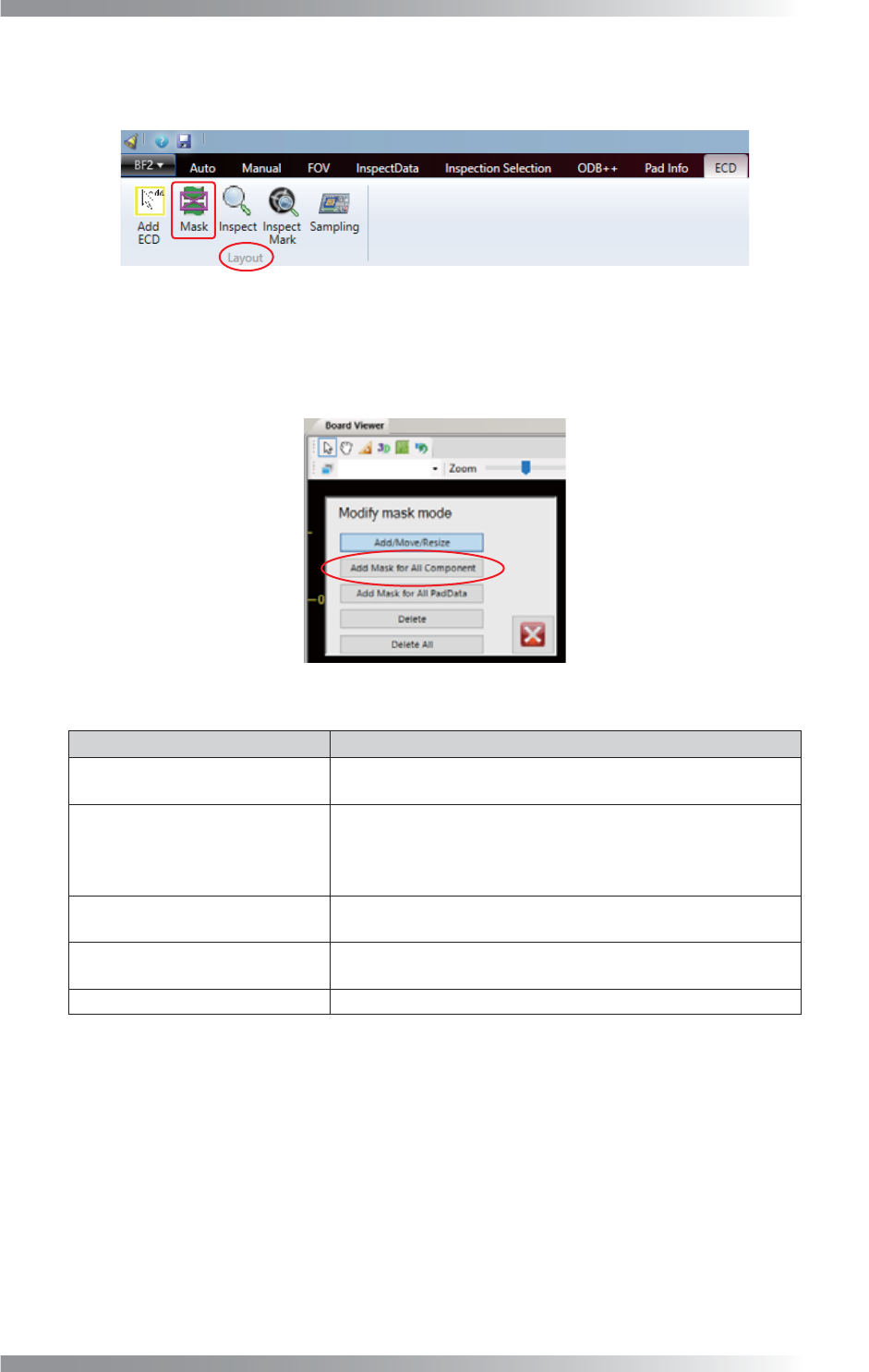
第8步: 设置屏蔽,防止误判。
从ECD选项卡中选择Layout(布局)组 > Mask(屏蔽)。
图 10-10 ECD设置 7
第9步: 显示以下对话框。
点击Add Mask for All Component(添加屏蔽窗口给所有元件)。
图 10-11 ECD设置 8
项目 说明
Add/Move/Resize
(添加/移动/调整尺寸)
点击该项目,可对屏蔽进行添加、移动和调整尺寸。
Add Mask for All Component
(添加屏蔽窗口给所有元件)
根据所有检验数据信息,为所有元件创建屏蔽。
元件形状的尺寸为屏蔽创建的基础。
适用于当正确实装的元件被判定为误放元件时。
详情请见第10步。
Add Mask for All PadData
(添加屏蔽窗口给所有焊盘数据)
基于焊盘数据创建屏蔽。
适用于焊盘出现误判时。
Delete(删除)
切换至屏蔽删除模式。
点击删除屏蔽。
Delete All(全部删除) 删除所有屏蔽。
表 10-6 说明