SAKI 3D AOI 编程手册2019-04_V1.03D(中文版) (1).pdf - 第75页
II- 39 3D AOI Programming Manual 第 2 部分 检验数据 第26步: 参考表1-14调整元件和焊盘位置。 所有设置完成后,点击Next(下一步)。 图 1-69 数据位置调整 项目 说明 Move(转移) 将元件数据与焊盘数据转移到指定的方向。移动值已在Step[μm](步数 [μm])文本框内指定。 Rotate(旋转) 顺时针旋转数据。旋转角度在文本框中指定。 Flip(翻转) 倒置元件和焊盘数据。 …
II-
38
3D AOI Programming Manual
第 2 部分 检验数据
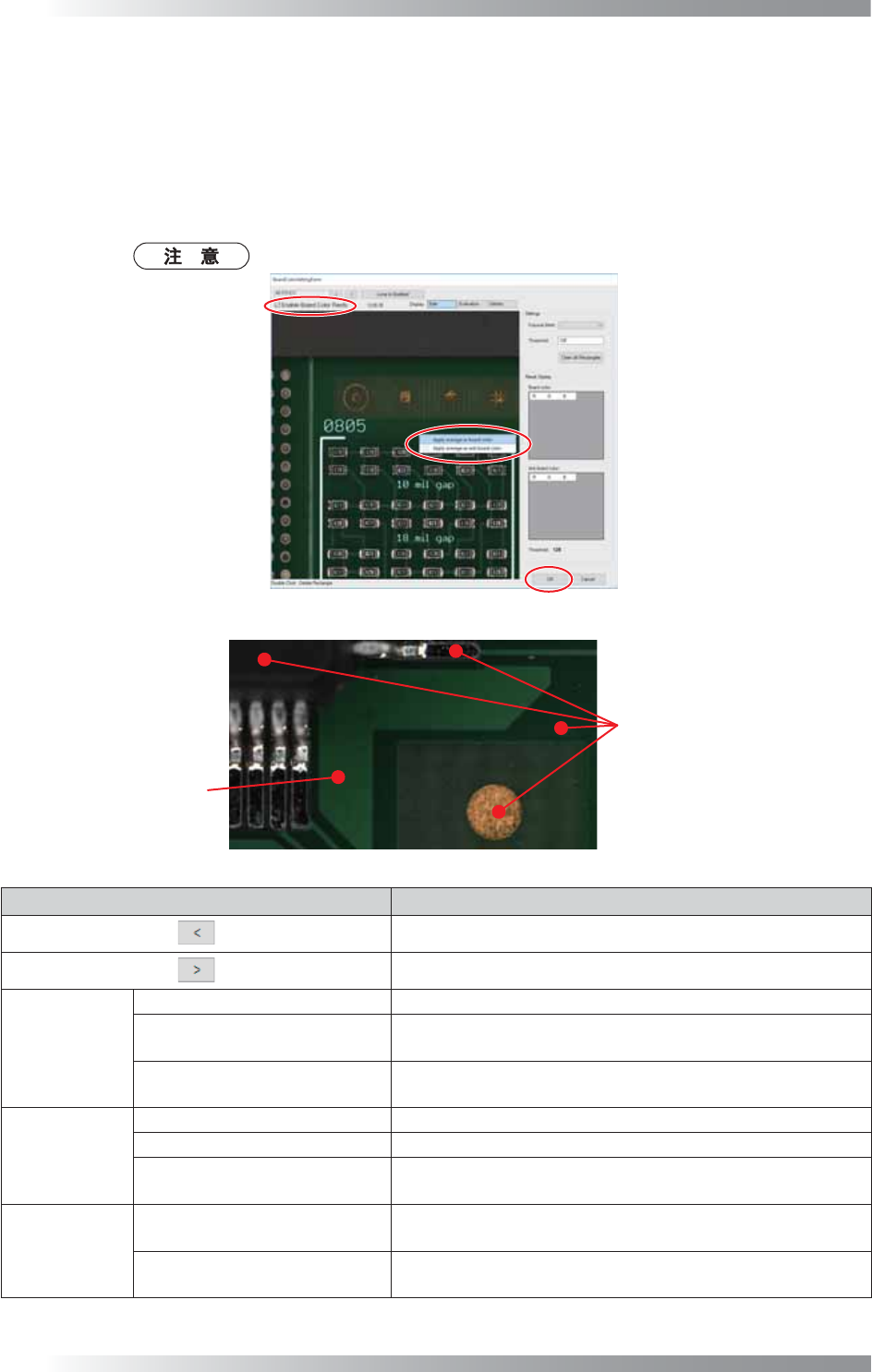
第25步: 显示以下对话框。
勾选Enable Board Color Rects(启用电路板颜色矫正),然后点击图像的电路板颜色区域。
选择Apply average as board color(应用中间色为电路板颜色)。
同时点击图像的电路板的相反颜色区域,然后选择Apply average as anti board color
(应用中间色为电路板的相反颜色)。
所有设置完成后,点击OK(好),然后点击图1-66的Next(下一步)。
BF2-Editor不显示对话框。
图 1-67 电路板颜色设置 2
⬉䏃ᵓⱘⳌড买㡆
⬉䏃ᵓ买㡆
图 1-68 电路板颜色示例
项目 说明
切换至前一视野。
切换至下一视野。
Display
(显示)
Side(侧灯) 显示图像侧灯。
Evaluation(评估)
电路板色彩区域可能显示为白色,具体取决于电路板颜色和电
路板的相反颜色的设置。
Validity(有效)
Evaluation(评估)图像区域中,亮度高于Threshold(阈
值)的显示为白色,其他区域显示为黑色。
Setting
(设置)
Fiducial Mark(基准标定点) 设置基准标定点。
Threshold(阈值) 对黑/白显示的阈值进行设置。
Clear All Rectangles
(清除所有长方形)
删除Board color(电路板颜色)和Anti Board color(电路
板的相反颜色)已保存的所有设置。
Result
Display
(结果显示)
Board color(电路板颜色)
使用Apply average as board color(应用中间色为电路板颜
色)设置电路板颜色列表。
Anti board color
(电路板的相反颜色)
使用Apply average as anti board color(应用中间色为电
路板的相反颜色)设置电路板颜色列表。
表 1-13 说明
II-
39
3D AOI Programming Manual
第 2 部分 检验数据
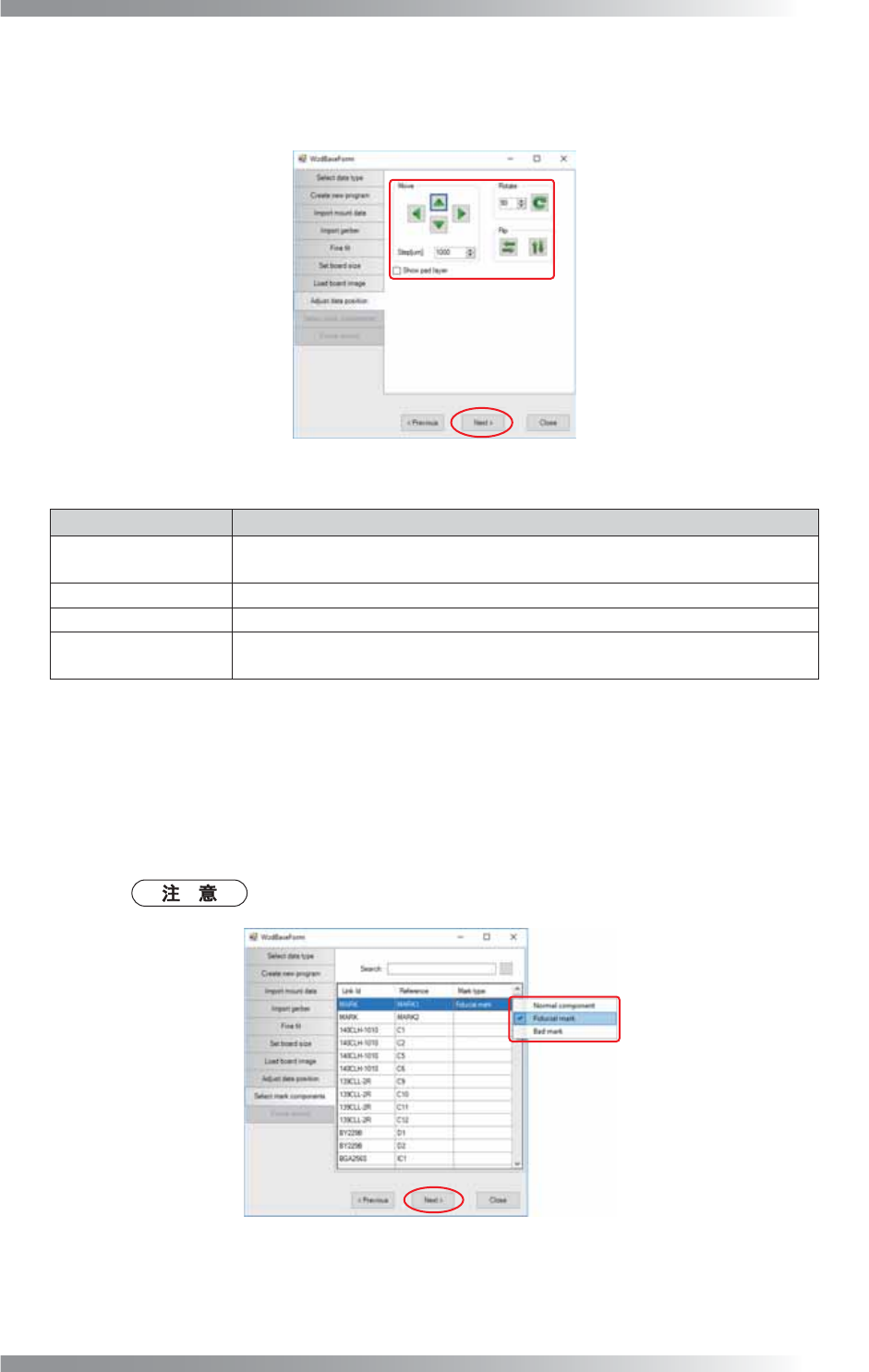
第26步: 参考表1-14调整元件和焊盘位置。
所有设置完成后,点击Next(下一步)。
图 1-69 数据位置调整
项目 说明
Move(转移)
将元件数据与焊盘数据转移到指定的方向。移动值已在Step[μm](步数
[μm])文本框内指定。
Rotate(旋转) 顺时针旋转数据。旋转角度在文本框中指定。
Flip(翻转) 倒置元件和焊盘数据。
Show Pad Layer
(显示焊盘层)
切换显示的焊盘层。
表 1-14 说明
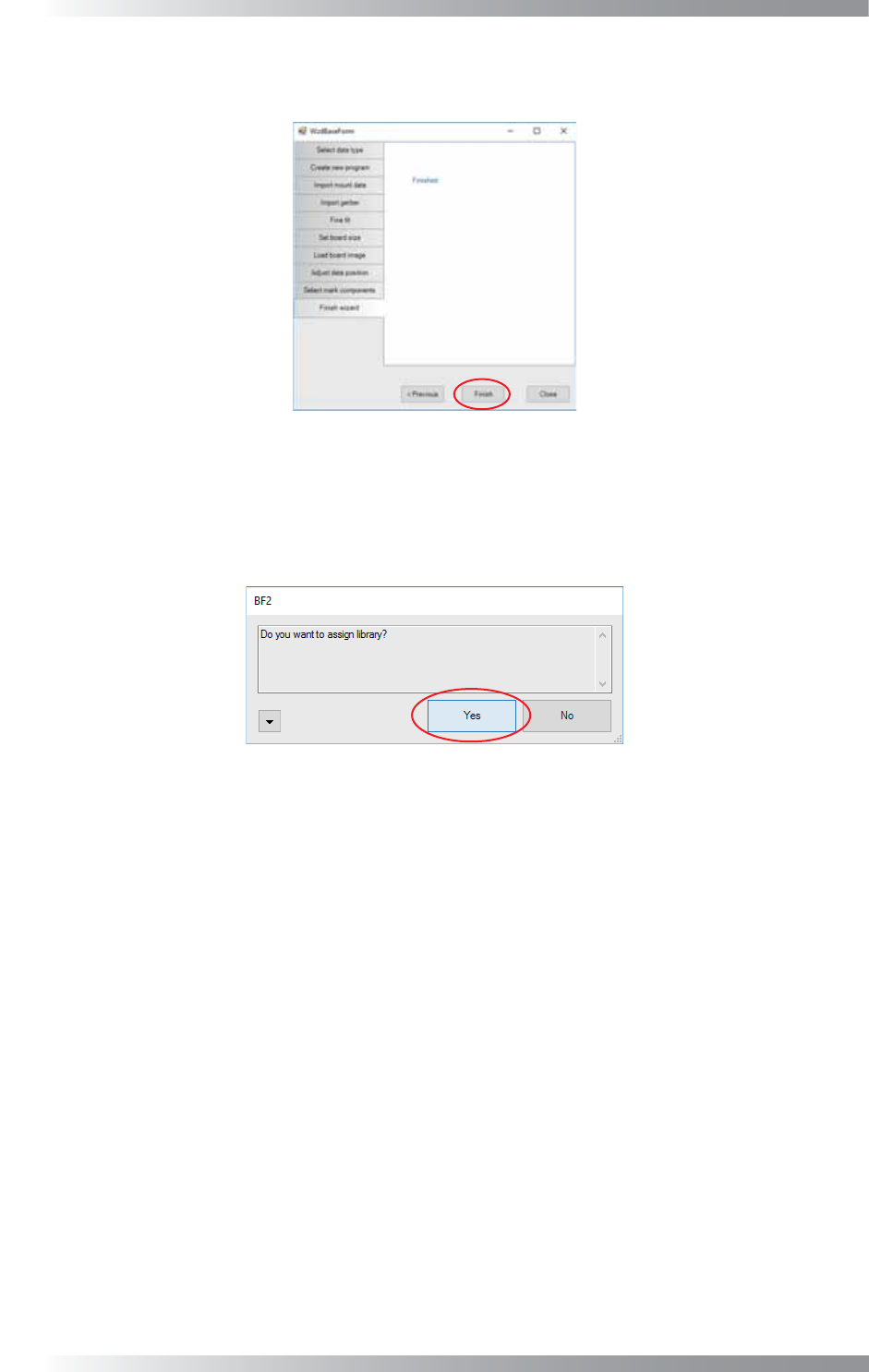
第27步: 选择基准标定点。
点击Mark type(基准标定点的类型),在Normal component(正常元件)、Fiducial
mark(基准标定点)和Bad Mark(坏板基准点)设置元件类型。
所有元件设置完成后,点击Next(下一步)。
Mark type(基准标定点的类型) 的默认设置为 Normal component(正常元件)。
图 1-70 基准标定点设置
II-
40
3D AOI Programming Manual
第 2 部分 检验数据
第28步: 点击Finish(完成)并关闭向导。
图 1-71 完成检验数据向导 1
第29步: 显示以下对话框。
点击Yes(是)时,显示形状自动分配对话框。
请见1.12 自动编程分配检验库。
图 1-72 完成检验数据向导 2