SAKI 3D AOI 编程手册2019-04_V1.03D(中文版) (1).pdf - 第107页
II- 71 3D AOI Programming Manual 第 2 部分 检验数据 第6步: 对话框将根据选择的参数显示如下。 如果在每个边上放置不同的元素,下面显示的对话框会依次显示。 如果已选择了电极。 将蓝色垂直线移到焊盘的中间位置,然后将蓝色水平线和灰色垂直线转移到焊盘的的边界 线上。点击Next(下一步)。 勾选了Centering after wizard(使用向导后居中)时,电极形状与元素本体的中 心对齐。 图 1-…
II-
70
3D AOI Programming Manual
第 2 部分 检验数据
第4步: 调整元素本体(绿色长方形)尺寸,使之与元件本体相匹配。
点击Next(下一步)。
图 1-140 形状向导 3
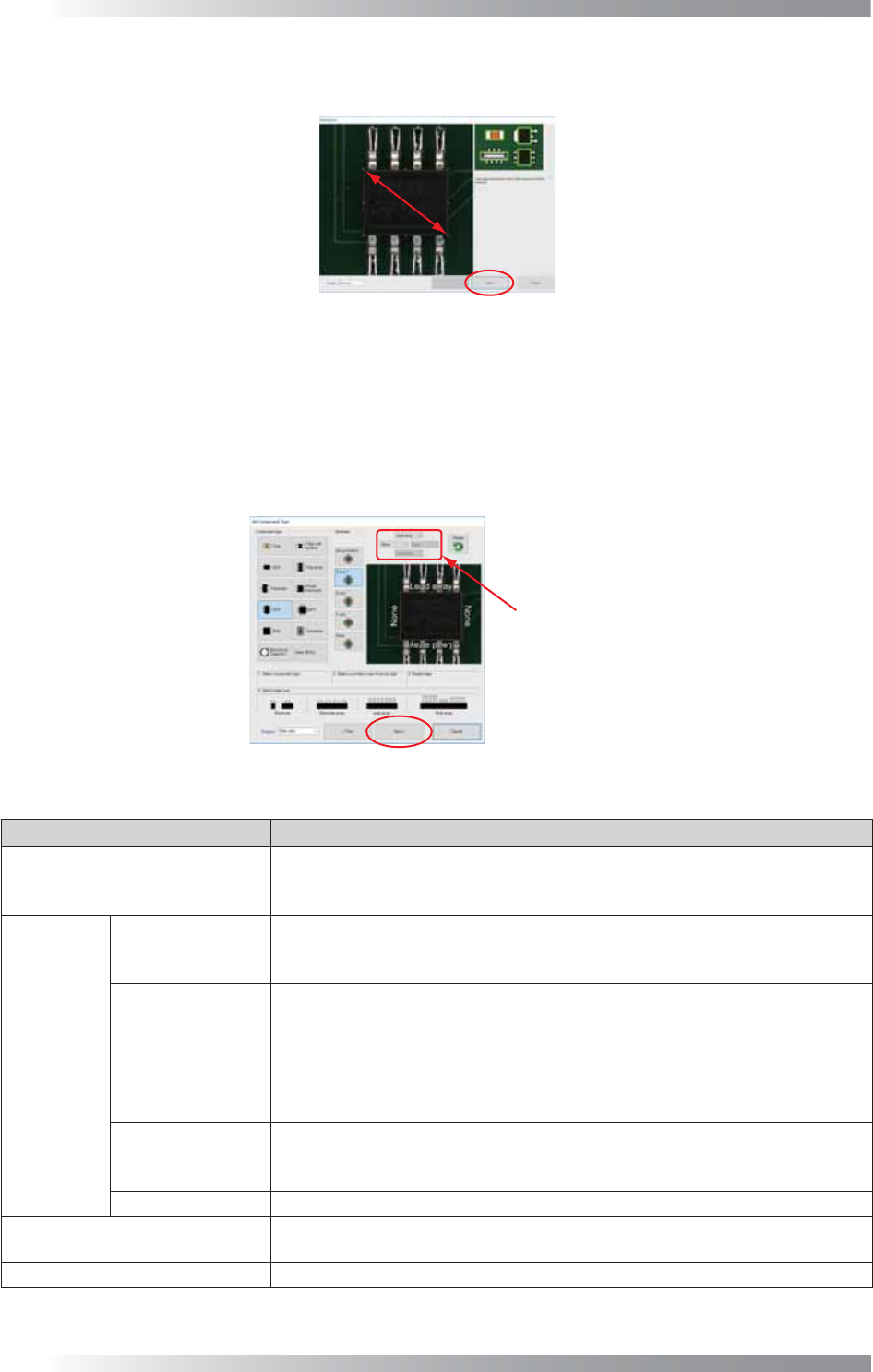
第5步: 从元件类型中选择一个Component type(元件类型)。
根据所选的元件类型,None(无)或Electrode(电极)、Electrode array(电极排列)、
Multi array(多种排列)或Lead array(引脚排列)自动设置在元素本体的边上。
确保放置正确的元素到元素本体的每一边上,然后点击Next(下一步)。
如果某个元素不正确,参考表1-19进行更改元素。
খ᭄䆒㕂ᣝ䪂
图 1-141 形状向导 4
项目 说明
Component type(元件类型)
指定一个形状的元件类型。
如果没有适用的元件类型,选择Other(其他)。
用Symmetry(对称)的项目和参数设置按钮设置元素。
Symmetry
(对称)
All symmetric
(全部对称)
通过相同的布局将相同的元素设置到元素本体的每一个边上。
放置在顶侧的元素也可以放置在其他边上。
此设置比较适合的元件如QFP。
X and Y
(X轴和Y轴)
用相同的布局将同样的元素放置在元素本体的相反面(上和下/左和右)。放
置在上方的元素也可以放置在下方,以及放置在左侧的元素,也可以放置在右
侧。此设置方法适合许多元件,包括SOP和片状元件。
X only(仅X轴)
用相同的布局将同样的元素放置在元素本体的左边和右边。放置在左边的元素
也可以放置在右边上。
上方和下方的元素可以单独放置。
Y only(仅Y轴)
用相同的布局将同样的元素放置在元素本体的上方和下方。放置在上方的元素
也可以放置在下方的边上。
左边和右边的元素可以单独放置。
None(无) 每个边上的元素可以单独放置。
Parameter Setting Button
(参数设置按钮)
将元素分别放置在元素本体的每个边上。每个按钮都对应元素本体的一个边。
点击按钮时下拉菜单打开。
Rotate(旋转) 参数设置逆时针旋转90度。
表 1-19 说明
II-
71
3D AOI Programming Manual
第 2 部分 检验数据
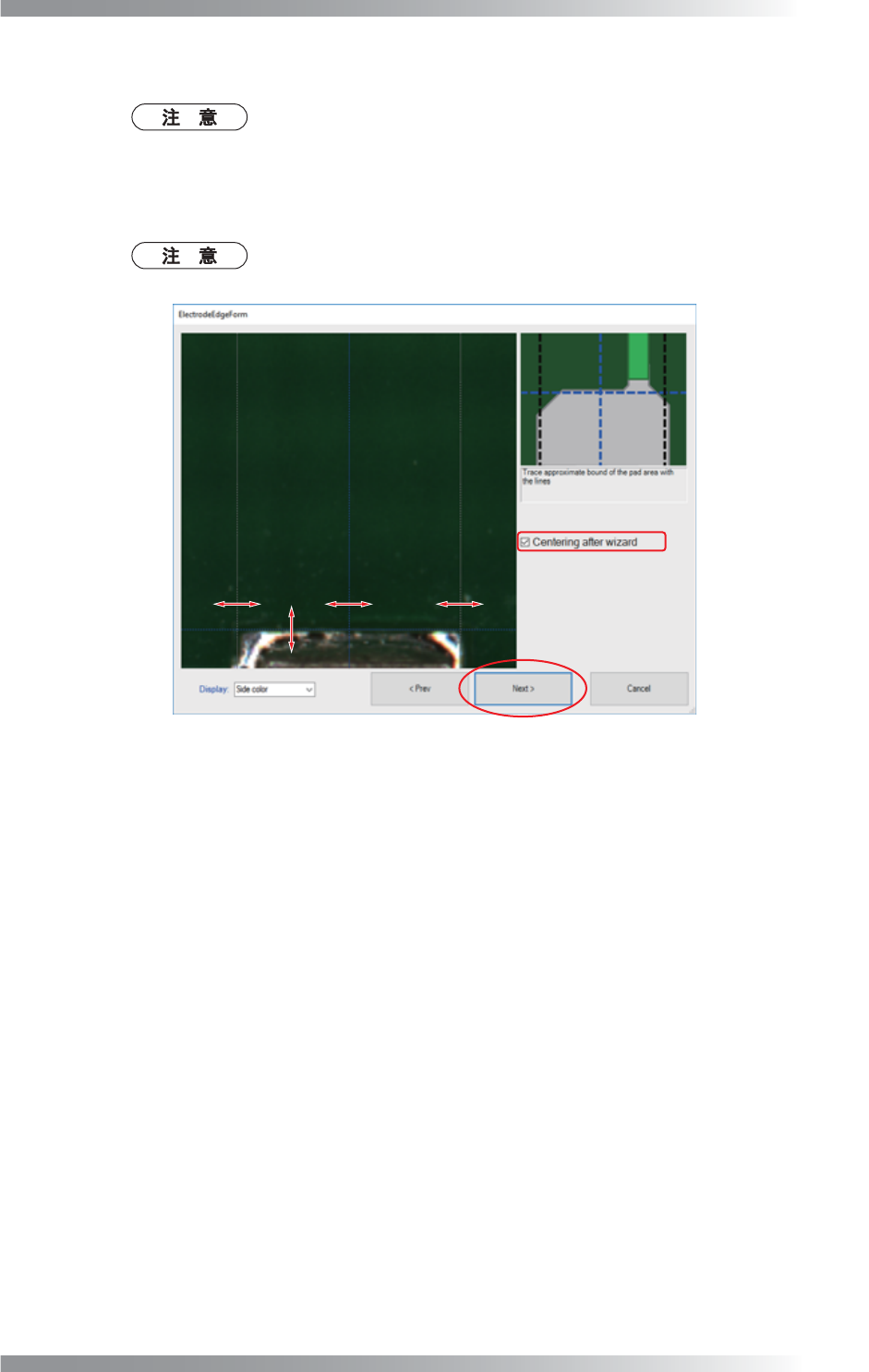
第6步: 对话框将根据选择的参数显示如下。
如果在每个边上放置不同的元素,下面显示的对话框会依次显示。
如果已选择了电极。
将蓝色垂直线移到焊盘的中间位置,然后将蓝色水平线和灰色垂直线转移到焊盘的的边界
线上。点击Next(下一步)。
勾选了Centering after wizard(使用向导后居中)时,电极形状与元素本体的中
心对齐。
图 1-142 电极
II-
72
3D AOI Programming Manual
第 2 部分 检验数据
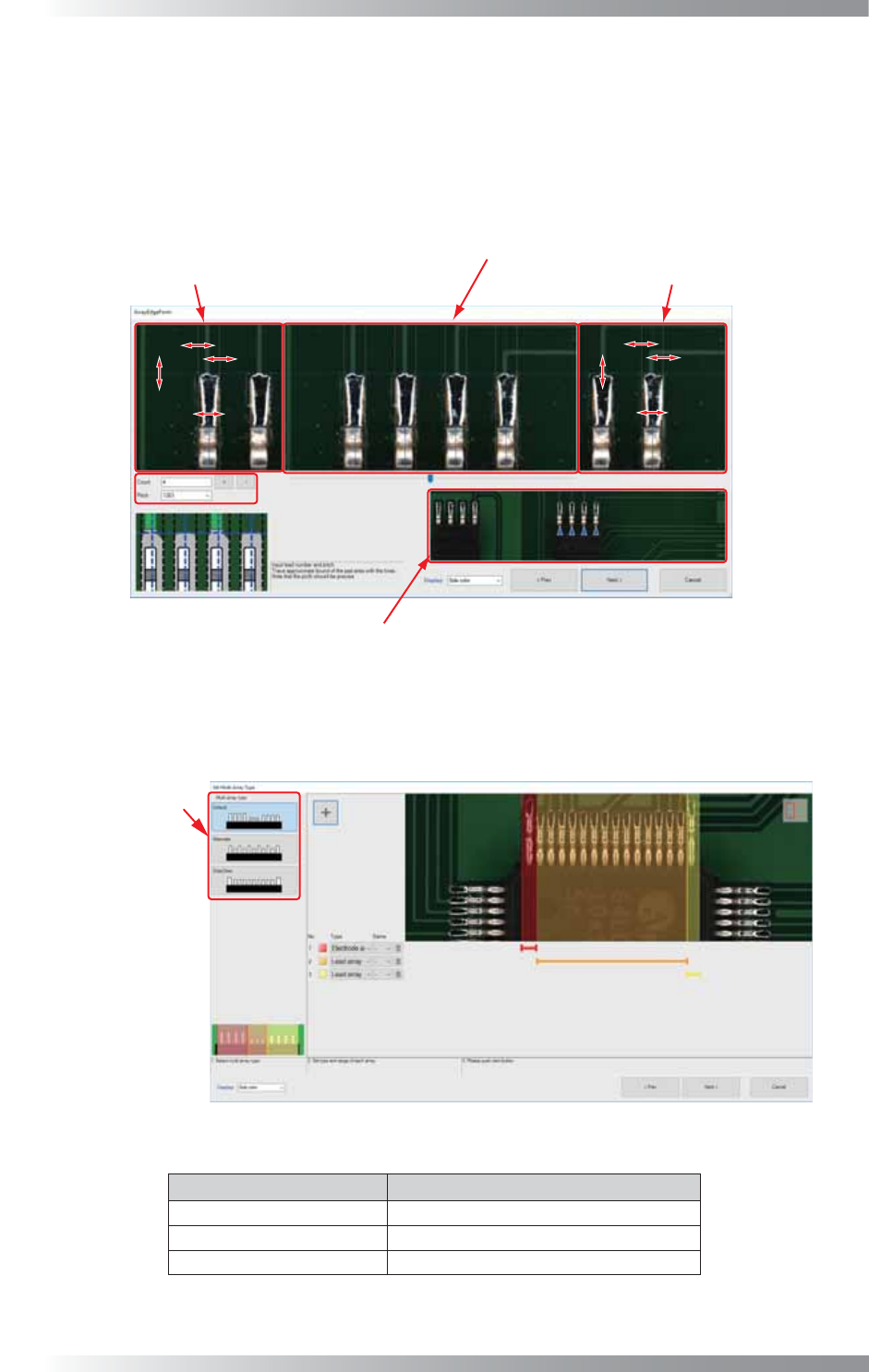
如果已经选择引脚排列或电极排列
参考显示在对话框右下脚的缩小视图,将引脚(电极)数量输入到计数(count)和将引脚
和电极的脚距输入到脚距里。
将蓝色垂直线移到焊盘的中间位置,然后将蓝色水平线和灰色垂直线转移到位于左上视图
和右侧视图上的焊盘的边界线上。点击Next(下一步)。
Ꮊ㾦ᓩ㛮 ⬉ᵕ
ᬒ㾚
˄䗮䖛ϟᮍⱘ⒥ࡼᣝ䪂䗝ᢽᬒ⚍DŽ˅
㓽ᇣ㾚
˄㪱㡆ϝ㾦ᔶᣛ⼎ⱘᰃᓩ㛮 ⬉ᵕDŽ˅
ে㾦ᓩ㛮 ⬉ᵕ
图 1-143 引脚排列/电极排列
选择了多种排列时
参考表1-20,从对话框左上方选择多种排列类型。
⾡ᥦ߫㉏ൟ䆒㕂
图 1-144 多种排列
项目 说明
Default(默认) 创建不规则元素的形状。
Alternate(可选) 有不同的元素可安排时创建形状。
SideOther(侧面其他) 当仅有两端元素不同时创建形状。
表 1-20 说明