RX-6 使用说明书 用户使用 Rev11.pdf - 第145页
第 1 部 基本篇 第 2 章 生产 2- 30 2-7-1- 2 传送轨道宽度的调整 <在「自动调整 基板宽度画面」中的 调整方法> (1) 请从 生产的菜单 选择[生产辅助 ]-[支援准 备] 。 (2 ) 请对准传送宽 度尺寸。 按下画面的 1 「自动调整基板宽 度」 ,即可 显示 「自动调整 基板宽度 」 画面。 「自动基板宽度 调整」在单通道、双通道 下,有不同的操作。 注意 按照 以下说明点击 [ 移动 ] 按钮 后,传送即…

第 1 部 基本篇 第 2 章 生产
2-29
<基板传送动作概略>
• 未使用传送限动器时的传送动作
1) 基板传入,IN 传感器 1 检测出基板后,传送马达 18 会驱动驱动轴 12,开始通过传送带传送。
2) 基板到达 STOP 传感器 2・3 的位置后,会使基板的传送速度减速,在指定位置停止,支撑台 5 上升
的同时,夹紧板 19 会上升,将基板向上推至 PWB 导轨 4 的位置,进行固定。
3) 生产结束后,会解除固定,开始传出。
• 使用传送限动器时的传送动作
1) 基板传入,IN 传感器 1 检测出基板后,传送马达 18 会驱动驱动轴 12,开始通过传送带传送。
IN 传感器 1 OFF 后使传送限动器为 ON。
2) 限动器传感器检知基板后,前进一定距离即降低传送速度,在规定的位置上停止。然后支承台 5
上升,同时夹紧板 19 也上升,把基板推升到 PWB 压板的位置并将基板固定。然后,
使传送限动器 OFF。
3) 生产结束后,会解除固定,开始传出。
第 1 部 基本篇 第 2 章 生产
2-30
2-7-1-2 传送轨道宽度的调整
<在「自动调整基板宽度画面」中的调整方法>
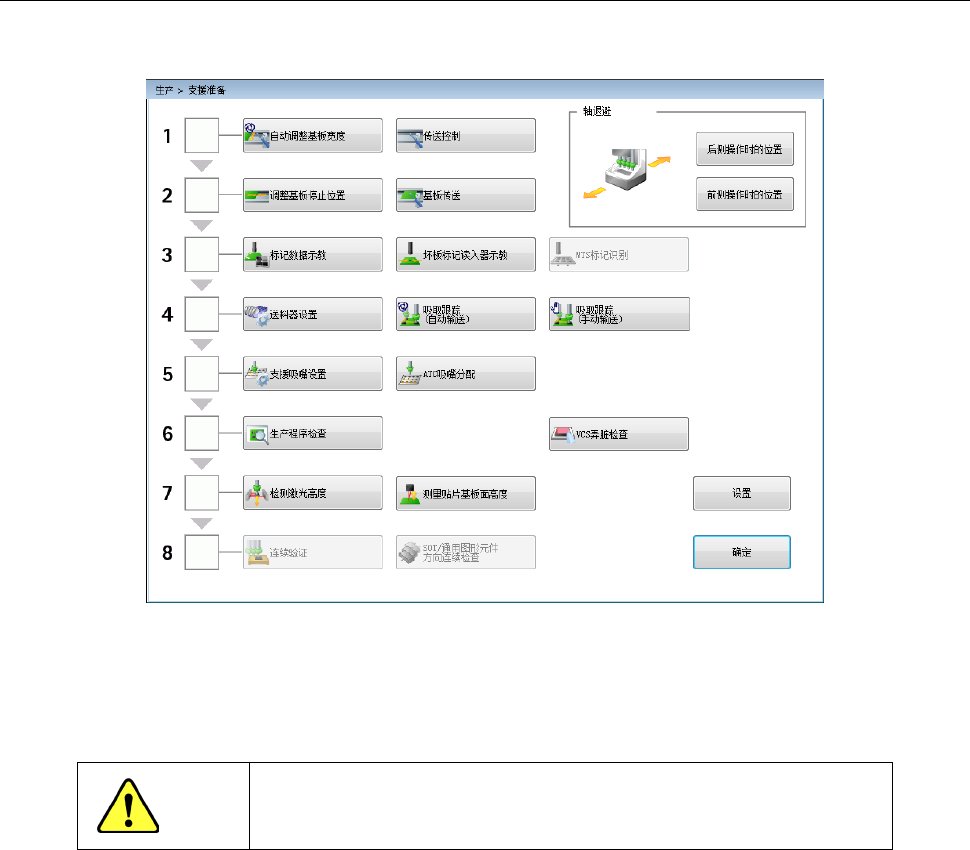
(1)请从生产的菜单选择[生产辅助]-[支援准备]。
(2)请对准传送宽度尺寸。
按下画面的 1「自动调整基板宽度」,即可显示「自动调整基板宽度」画面。
「自动基板宽度调整」在单通道、双通道下,有不同的操作。
注意
按照以下说明点击[移动]按钮后,传送即随之启动。
点击之前,务必确认传送活动区域没有妨碍物体。
第 1 部 基本篇 第 2 章 生产
2-31
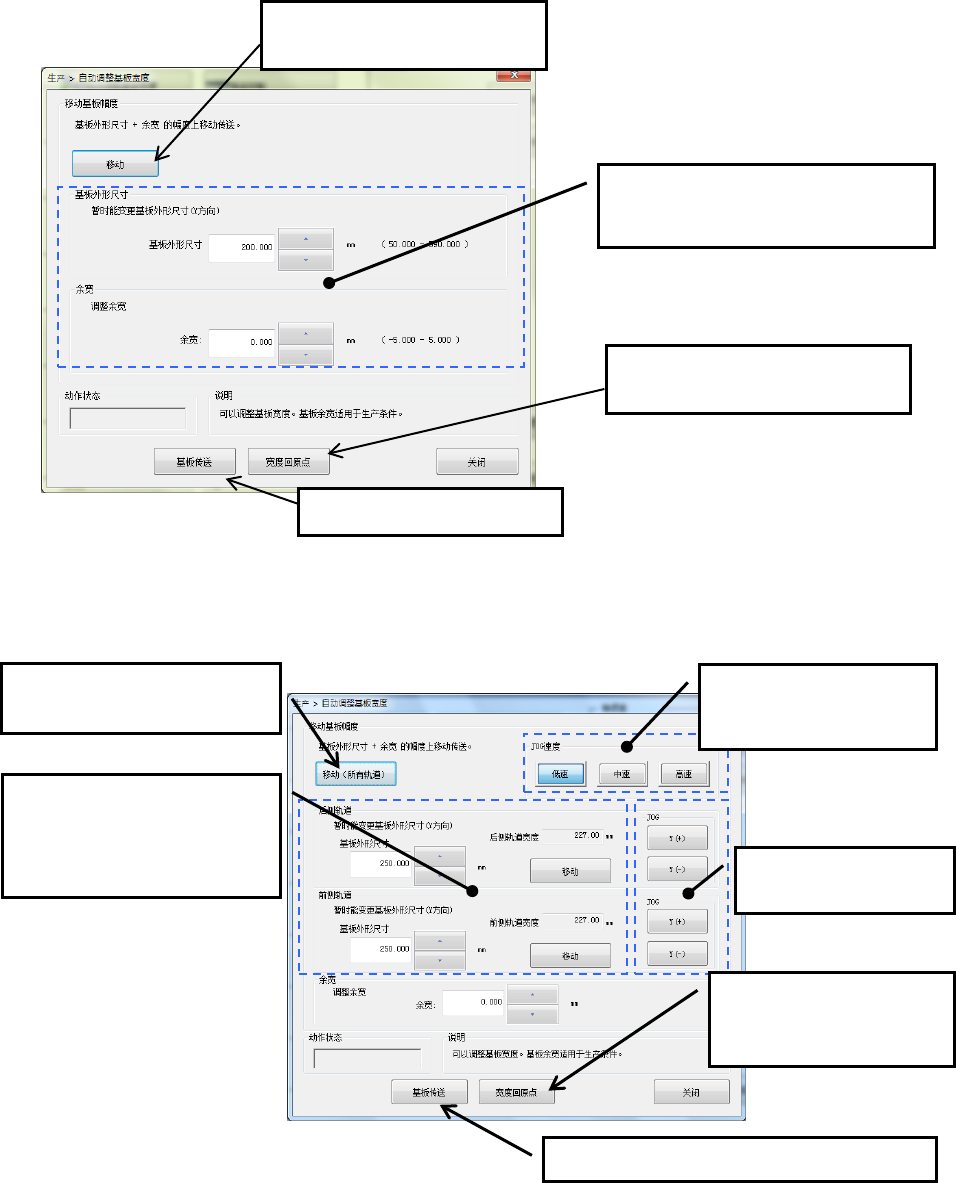
1) 自动基板宽度调整(单通道)
2) 自动基板宽度调整(双通道)
③选择[移动],调整宽度。马
达旋转,执行调整。
① 选择[宽度回原点],
执行传送的返回原点。
②
输入
[
尺寸
]
、
[
余宽
]
。
([余宽]宽度不适合基板传送宽度时,
请输入。大致为-0.5mm〜0.5mm。)
④ 请检查传送是否顺畅。
③请选择[移动(所有轨道)],
进行宽度调整。
転 調整 実
②请输入[尺寸]。可按照前通
道、后通道分别输入。
(选择[移动]后,可实施任意
通道的宽度调整)
⑥可通过[JOG]对宽度
调整进行微調。
⑤请从高速、中速、低速
中选择[JOG 速 度 ]。
④ 请检查传送是否顺畅。
①请选择[宽度回原点]实
施传送的返回原点。