RX-6 使用说明书 用户使用 Rev11.pdf - 第477页
第 1 部 基本篇 第 4 章 制作生产程序 4- 129 选择「确定 」按钮 ,照明控制数 据的设置即变为有效。 选择「取消 」按钮 ,照明控制数 据的设置即变为无效。 [ 控制 2] 、 [ 控制 3] 的控制数 据画面的项目如 下所示。 项目 内容 分割 视野设置 复选框 要进行特定的分 割时,勾选复选框。 分割 视野设置 照明图案 输入照射图案的 编号。 照明图案照明 复选框 根据大分类、小 分类的设置,勾选复选框 选择使用有效…
第 1 部 基本篇 第 4 章 制作生产程序
4-128
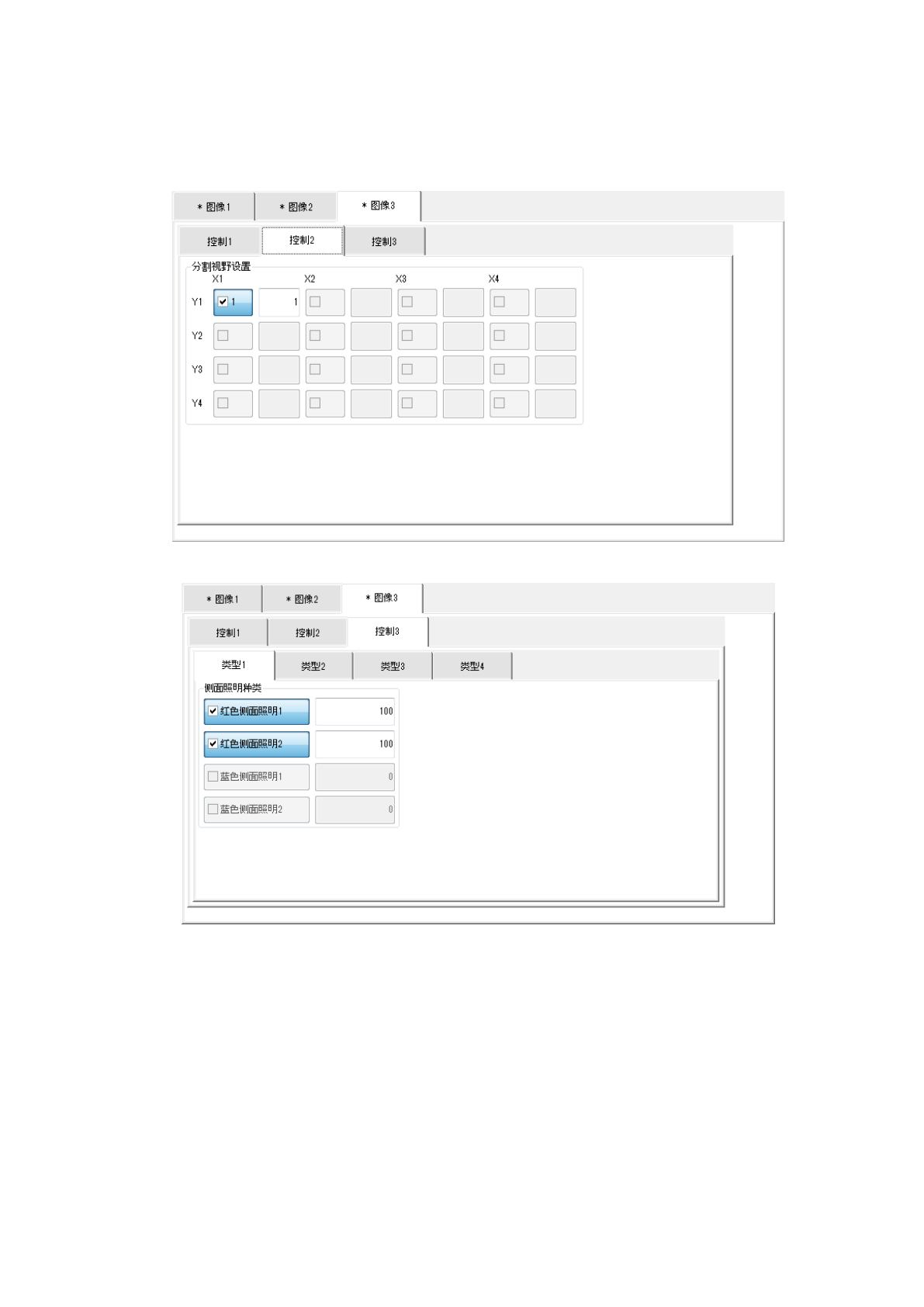
3) 侧面照明时
照明控制数据(侧面照明)画面是用于设置侧面照明的输入值的画面。
照明控制数据(侧面照明)画面如下所示。
侧面照明且通过小分类选择红色侧面照明时,蓝色侧面照明的选择即变为无效。
反之,选择了蓝色照明时,红色侧面照明的选择即变为无效。
第 1 部 基本篇 第 4 章 制作生产程序
4-129
选择「确定」按钮,照明控制数据的设置即变为有效。
选择「取消」按钮,照明控制数据的设置即变为无效。
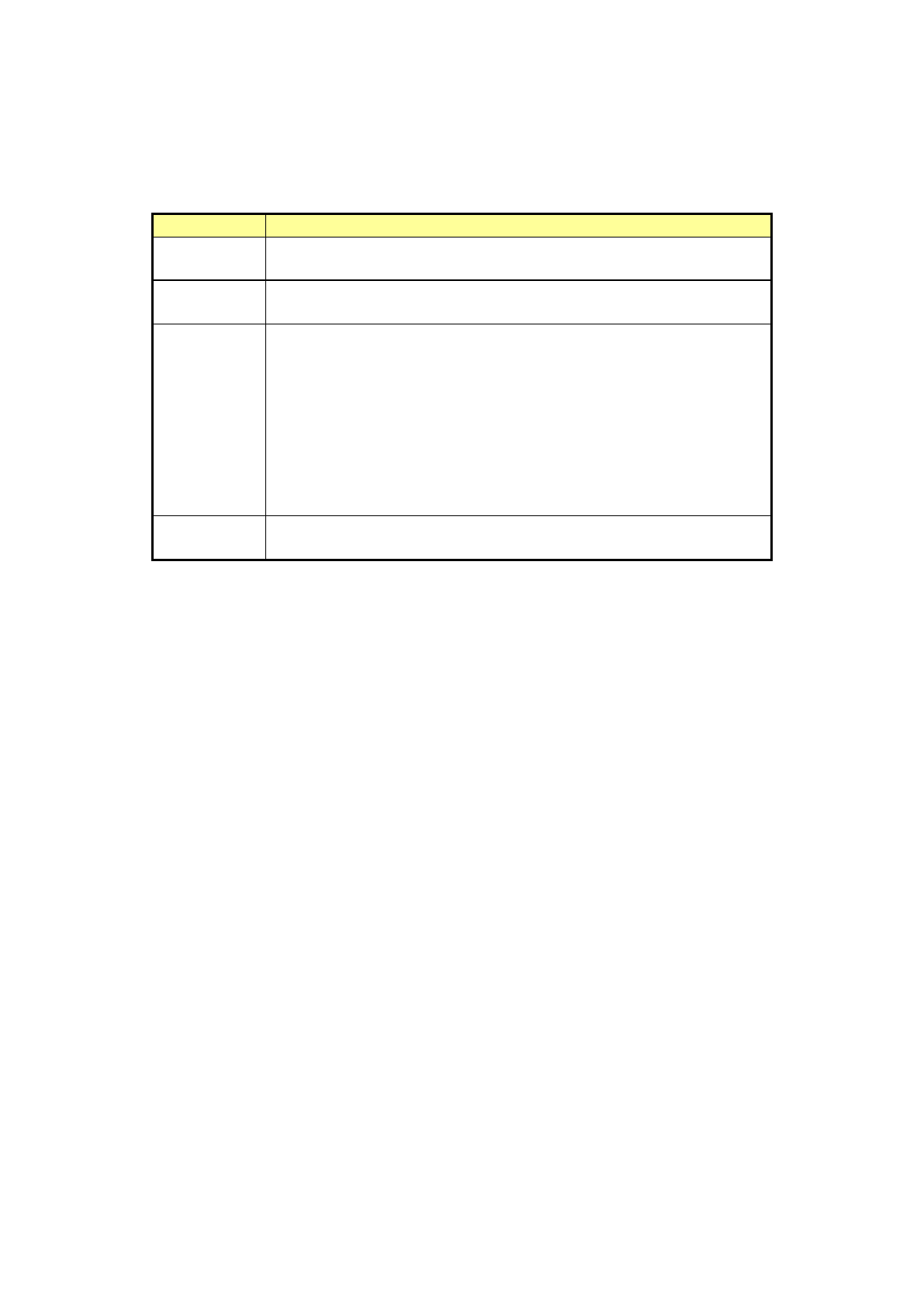
[控制 2]、[控制 3]的控制数据画面的项目如下所示。
项目
内容
分割视野设置
复选框
要进行特定的分割时,勾选复选框。
分割视野设置
照明图案
输入照射图案的编号。
照明图案照明
复选框
根据大分类、小分类的设置,勾选复选框选择使用有效的照明。
・反射照明时
可勾选「同轴照明」「反射照明」「红色侧面照明 1
」「红色侧面照明
2」的复选框。
・反射照明时
下边可勾选「前后」「左右」,上边可勾选「前后」「左右」复选框。
・侧面照明时
可勾选「红色侧面照明1」「红色侧面照明2」「蓝色侧面照明 1」「 蓝
色侧面照明
2
」。
照射图案
量级别
根据大分类、小分类的设置,输入有效的照明量级别。
输入范围
10
~
200%
。
第 1 部 基本篇 第 4 章 制作生产程序
4-130
4-3-6 吸取数据
可指定供给各元件的位置和吸取位置。
安装在供料器台架上的元件供给装置,有带式供料器、管式供料器、托盘支架以及MTS。
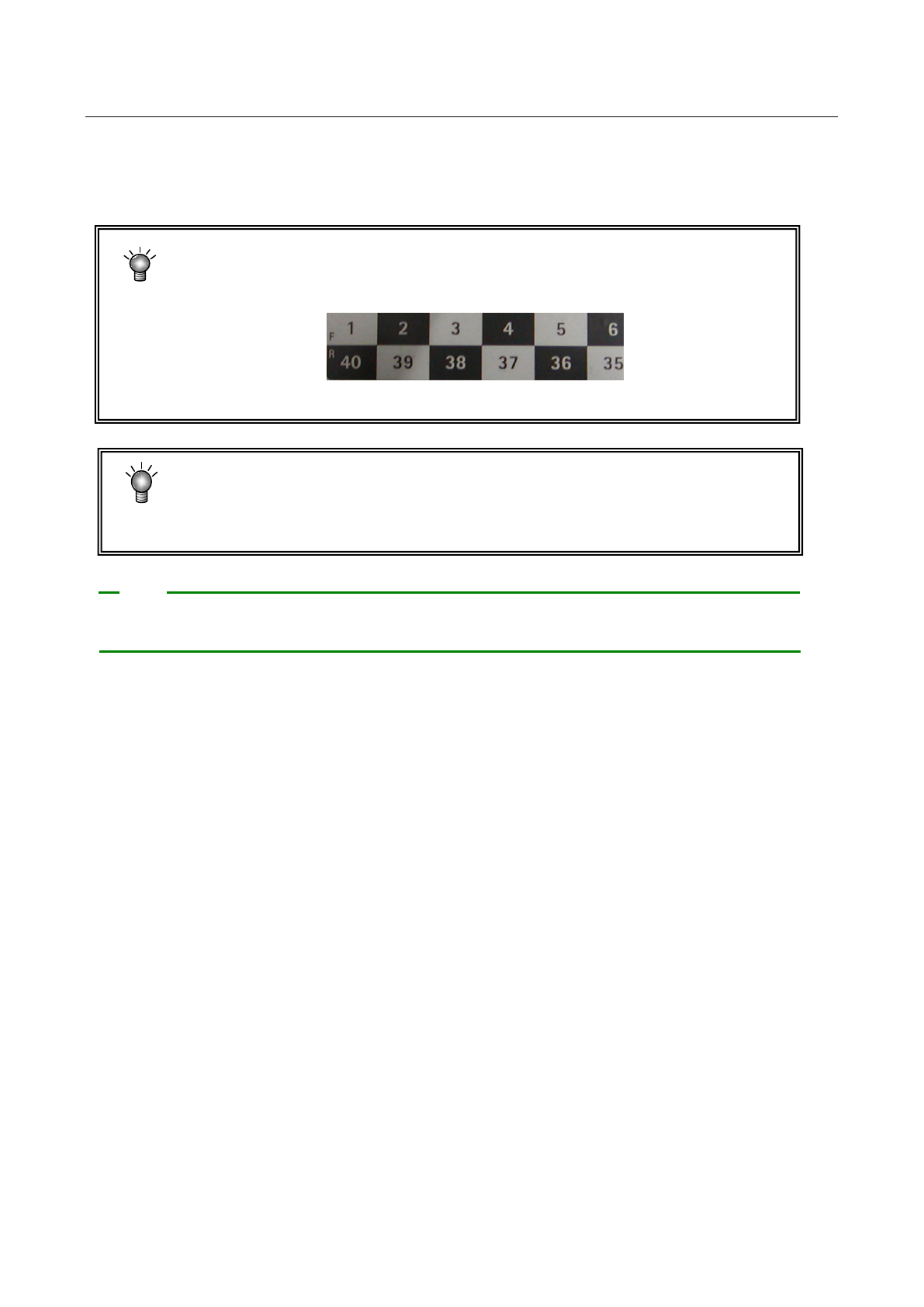
1个供料器台架上有40条轨道,安装了供料器的轨道的编号就是吸取数据的配置编号。
※ 供料器台架上标有上下 2 排编号。
安装在前侧时,上排编号为供料器的设置编号,安装在后面时,下排编号为供料
器的设置编号。
※ 吸取位置根据优化自动配置,在下列情况时,请通过手动进行配置。
●固定供料器的配置时
●进行优化后,变更供料器的配置时
当读入其他机型的生产程序文件时,有的机型基准坐标不相同,有时需要重新计算吸取数据的
吸取坐标。
注意