RX-6 使用说明书 用户使用 Rev11.pdf - 第513页
第 1 部 基本篇 第 4 章 制作生产程序 4- 165 3) 按线对称或点 对称移动 / 复制 在选择送料器的 状 态下,按 [ 线 对称 ] 或 [ 点对称 ] 按钮,进 行移动。 在勾选 [ 复制 ] 的 状态下, 则进行复制。 当选择前面的 送 料器时将移动 / 复制到后面,选择后面的 送 料器时则把 送 料器移动 / 复制到前面 。 (托盘元件不能 复制) 另外,在复制目 标上如果已分配有元件时 ,不能进行复制。 ●按线对称…
第 1 部 基本篇 第 4 章 制作生产程序
4-164
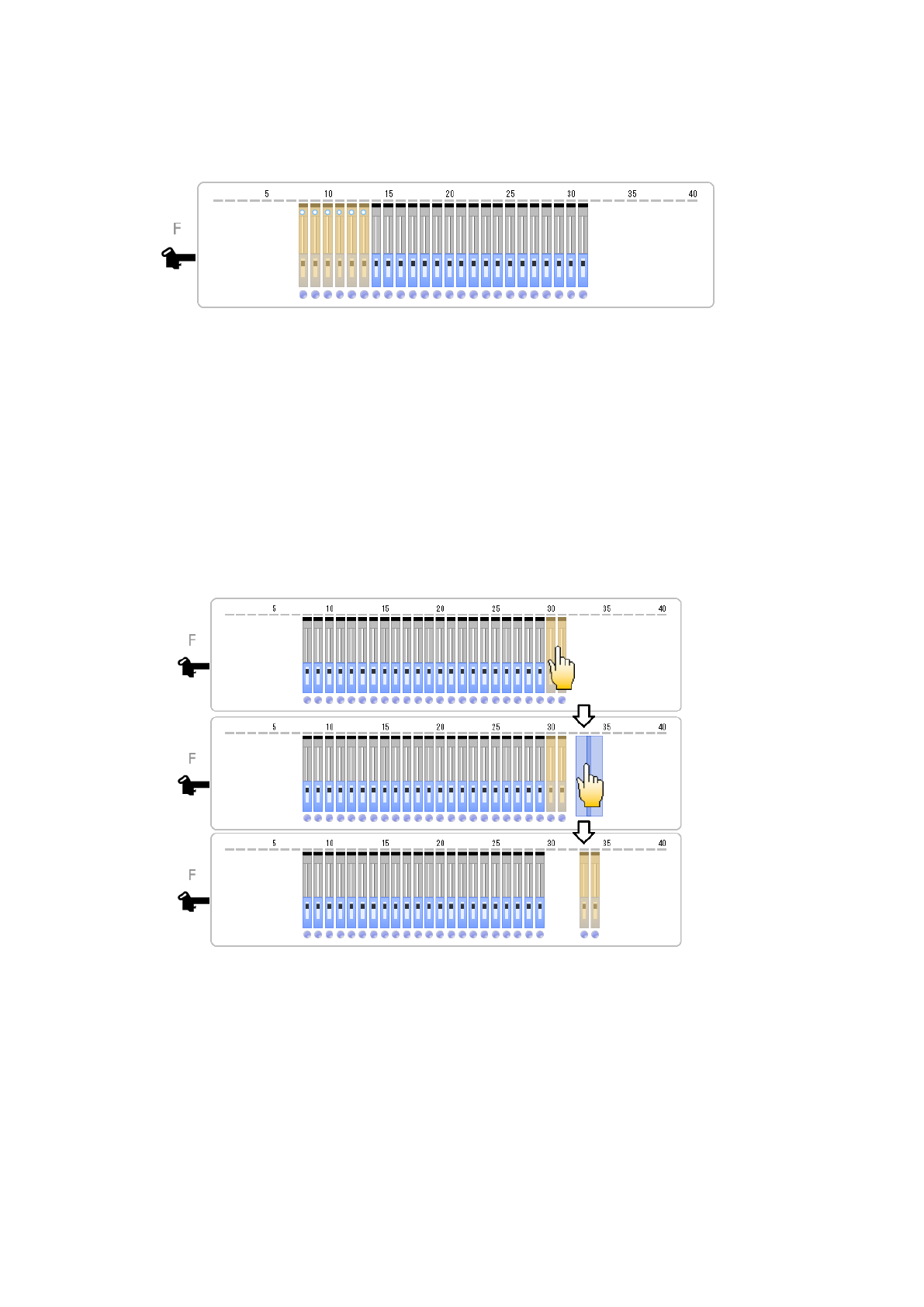
(2) 显示贴片头图像
勾选操作按钮的「贴片头图像」按钮时,即可显示点击送料器分布画面时的贴片头图像,显示橙色的
贴片头图像表示有可能进行同时吸取的供料器。
(3) 送料器的复制、移动、删除
台架图形图像,通过送料器的复制、移动、删除等,可变更送料器的配置。
1) 选择送料器
要在台架图形图像中复制、移动、删除送料器,先要选择对象送料器。选择送料器,仅可从 1 个
台架进行操作。不能从多个台架选择送料器。被选择的供料器将以橙色显示。
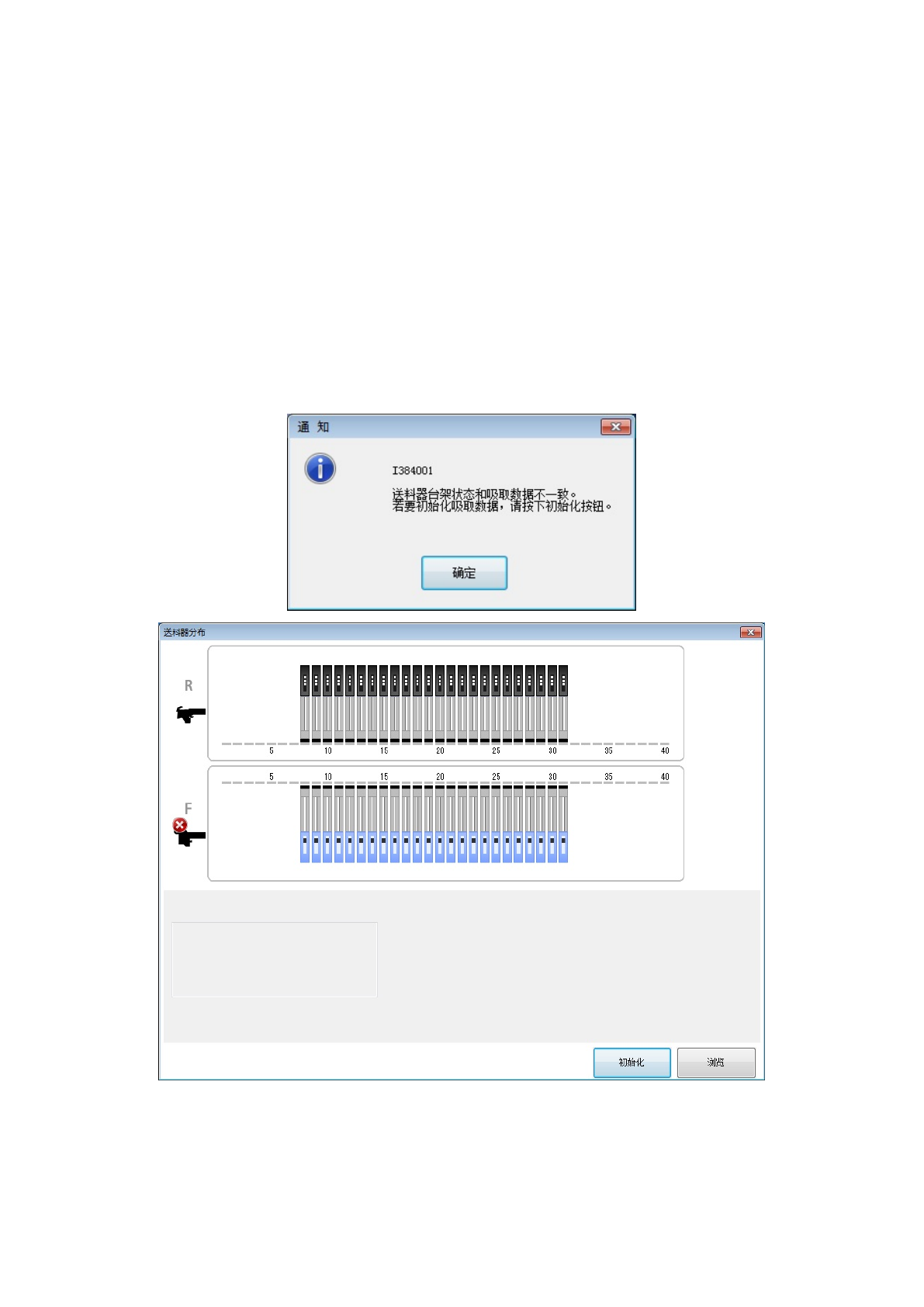
2) 供料器的移动、复制
选择需要移动的送料器后,把它拖动到目标位置释放(从面板放开手),则该送料器就会移动到
距离该位置最近的送料器安装位置。
这时,勾选[复制],则复制所选择的送料器。
点击
拖动
释放

第 1 部 基本篇 第 4 章 制作生产程序
4-165
3) 按线对称或点对称移动/复制
在选择送料器的状态下,按[线对称]或[点对称]按钮,进行移动。
在勾选[复制]的状态下,则进行复制。
当选择前面的送料器时将移动/复制到后面,选择后面的送料器时则把送料器移动/复制到前面。
(托盘元件不能复制)
另外,在复制目标上如果已分配有元件时,不能进行复制。
●按线对称复制
将送料器移动/复制到前后孔编号的相对位置上。
8mm 双轨电子供料器的线对称复制要在通道(轨道)固定的状态下进行复制。
●按点对称复制
将送料器移动/复制到对称的孔配置上,使前/后的统一更换可相互使用。
4) 删除送料器
在选择送料器的状态下,按[删除]按钮即可删除送料器。
第 1 部 基本篇 第 4 章 制作生产程序
4-166
(4) 浏览模式及初始化
读入生产程序进行程序编辑时,如果 station profile(用户存储数据)的台架类型设定与生产程序中的
供料器类型不同,将显示供料器配置构成。
请用浏览模式确认连接台架和吸取数据的供料器类型。
要变更程序时,请将吸取数据初始化。
1) [浏览]按钮
编辑程序以浏览模式启动,可以确认程序的内容。
不能进行程序的变更。
2) [初始化]按钮
不同状态的供料器的吸取数据被初始化,会统一变更为 1 个“自动选择”的初始数据。
使用此项,元件供应数会变为 1。