多功能晶圆单元使用说明书.pdf - 第111页
INS-NXTMWU-4.2S 5. Job 的设定和编辑 多功能晶圆单元使用说明书 97 6. 按 下 NEXT 按 钮。 备注 )按下 [BACK] 按钮后,就会返回到 3 项的画面。另外,按下 [CANCEL] 按钮后,则返回 到 2 项的画面。 7. 显示影像处理的结果。 a. 直接供应模式时 备注 )多功能晶圆单元侧的监视器没有结果的显示。 b. 往复臂供应模式时 01NST -1498 CANCEL BACK 01NST -…
5. Job 的设定和编辑 INS-NXTMWU-4.2S
96 多功能晶圆单元使用说明书
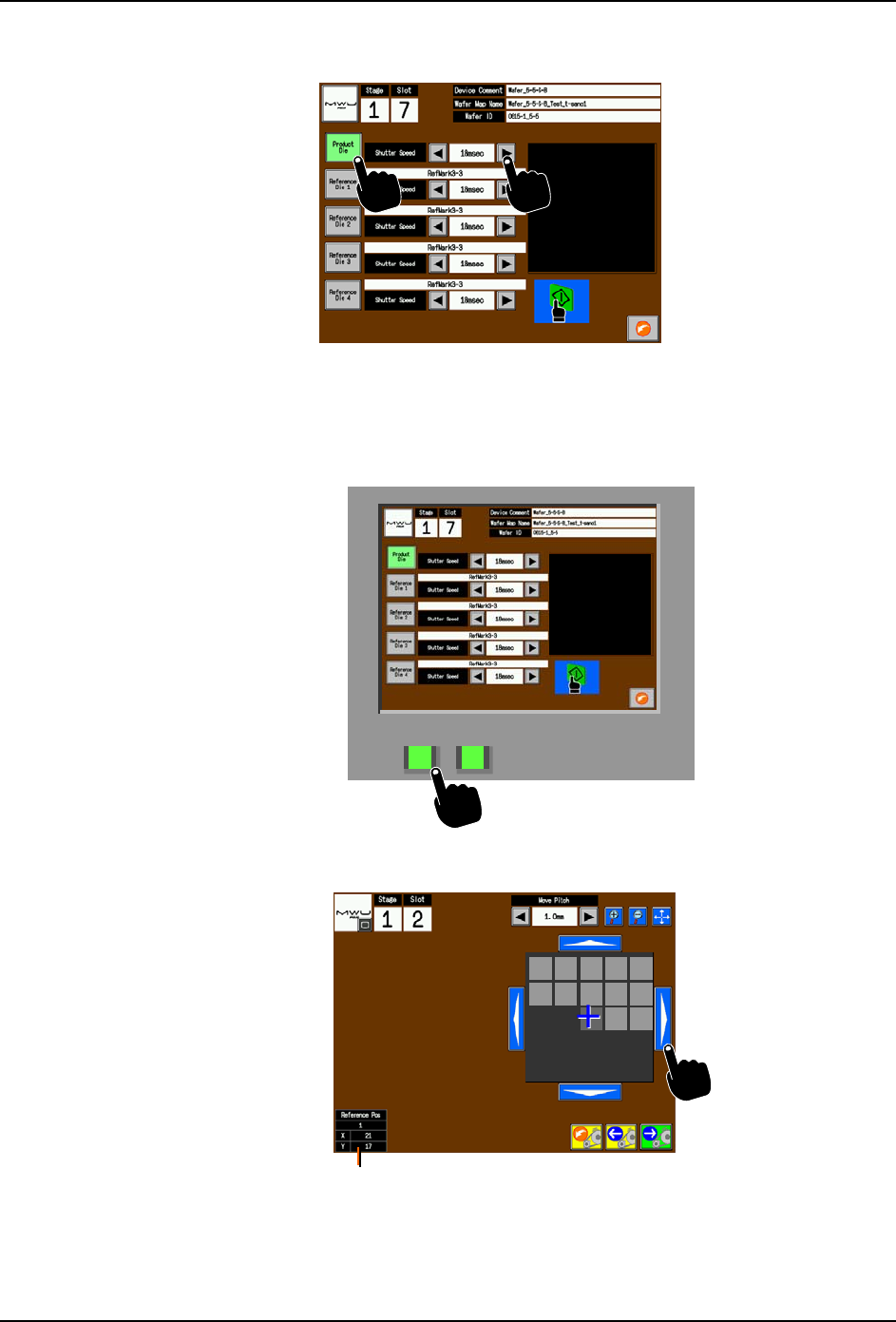
3. 选择对象晶片。
a. 按下从 [Product Die] 到 [RefDie4] 的任意一个按钮。
b. 必要时,能够变更快门速度。(1 msec 单位)
4. 请选择 START 按钮。
5. 显示晶片的影像。请按下滚动按钮,使十字线 (相机中心)对准晶片的中心。
备注 )[Reference Pos] 只是在参考晶片为对象时显示。
01NST-1495
01NST-1496
01NST-1497
Reference Pos
INS-NXTMWU-4.2S 5. Job 的设定和编辑
多功能晶圆单元使用说明书 97
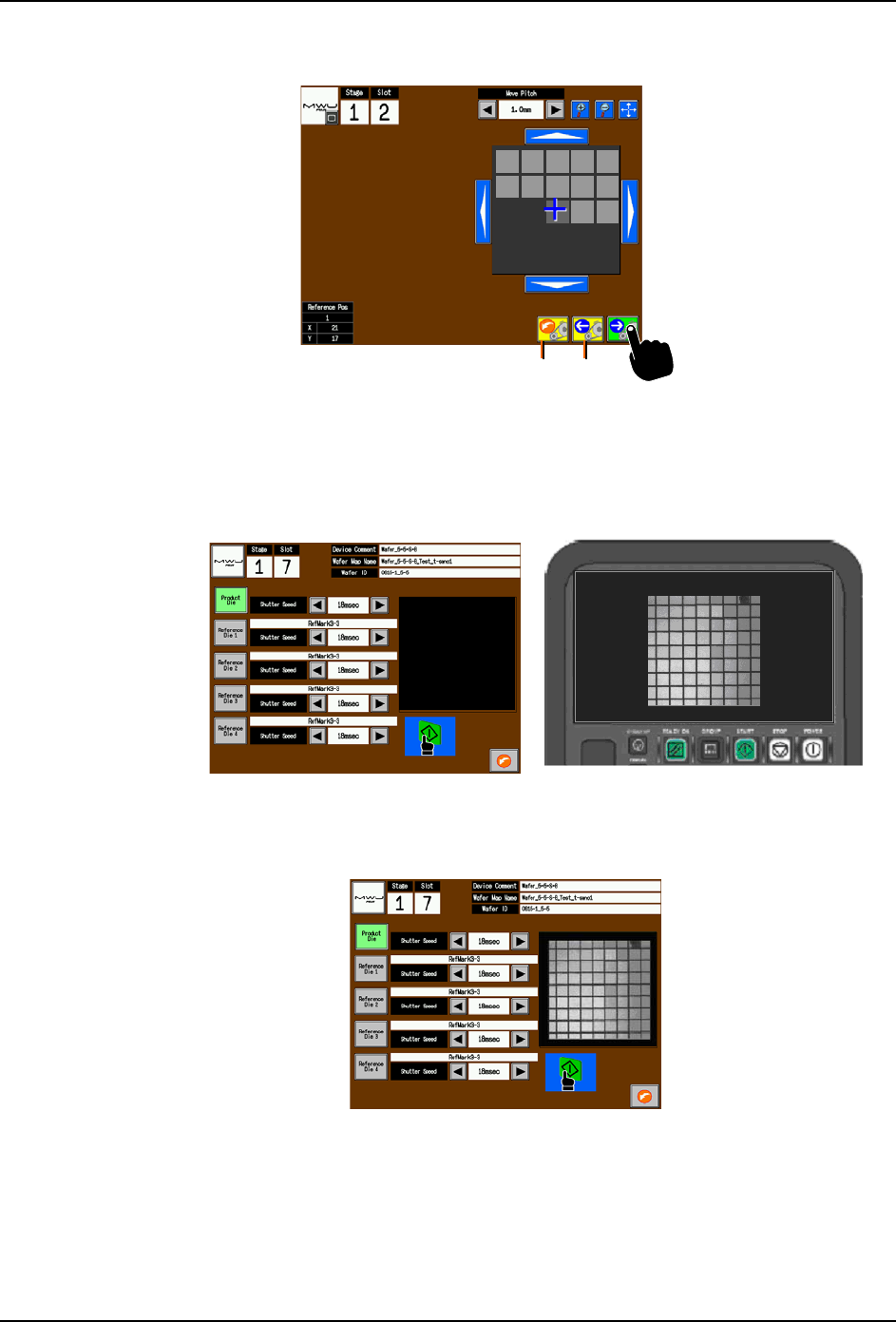
6. 按下 NEXT 按钮。
备注 )按下 [BACK] 按钮后,就会返回到 3 项的画面。另外,按下 [CANCEL] 按钮后,则返回
到 2 项的画面。
7. 显示影像处理的结果。
a. 直接供应模式时
备注 )多功能晶圆单元侧的监视器没有结果的显示。
b. 往复臂供应模式时
01NST-1498
CANCEL BACK
01NST-1499
01NST-1500
5. Job 的设定和编辑 INS-NXTMWU-4.2S
98 多功能晶圆单元使用说明书
保存编辑数据
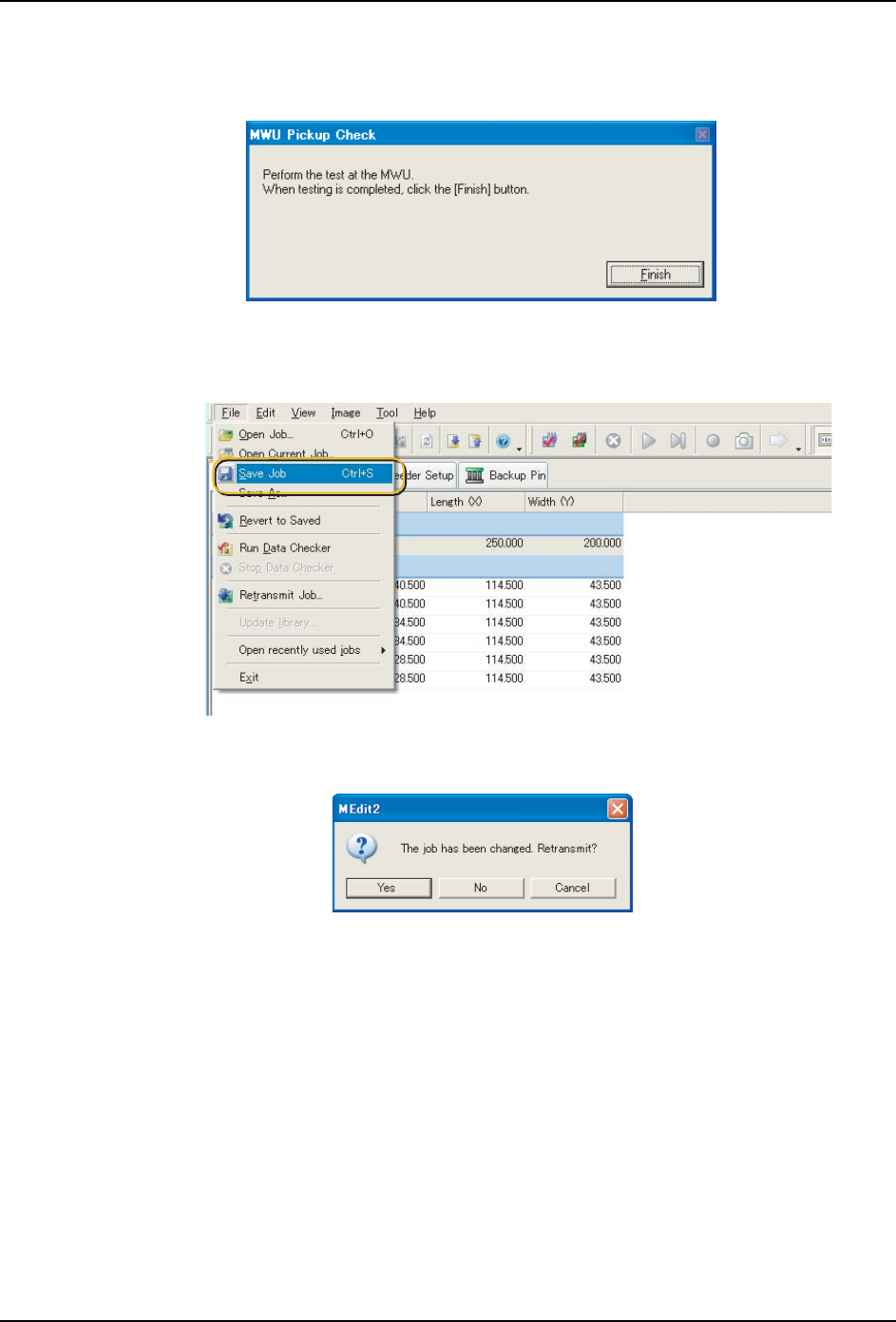
1. 请按下结束按钮。编辑数据被反映给 MEdit。
备注 )机器在结束处理之前如果错误地按下了结束按钮,请再次启动 MEdit,重复操作。
2. 从文件菜单中选择 [Save Job]。
备注 )在没有进行该操作的情况下执行其他的测试指令或者结束MEdit,就会显示以下的确认
信息。如果要保存 Job,请按下 [Yes]。
至此,完成影像处理测试。
01NST-1644E
01NST-1646E
01NST-1647E