多功能晶圆单元使用说明书.pdf - 第193页
INS-NXTMWU-4.2S 7. 换线 多功能晶圆单元使用说明书 179 7.6.2 行列数的设定 如果要变更所安装的晶圆托架的 行列数时,请进行设定。 1. 选择行数或者列数后,就会显示数字键盘 。 备注 )0 的时候,自动决定行列数。 2. 在数字键盘上输入从晶圆外圈到扁平面的 列数。按下 Enter 按钮后,所输入的数 值就会 被确定。 3. 完成行列数的设定后,请按下 NEXT 按钮。移动到 图表影像和实际影像的确认画面 (…
7. 换线 INS-NXTMWU-4.2S
178 多功能晶圆单元使用说明书
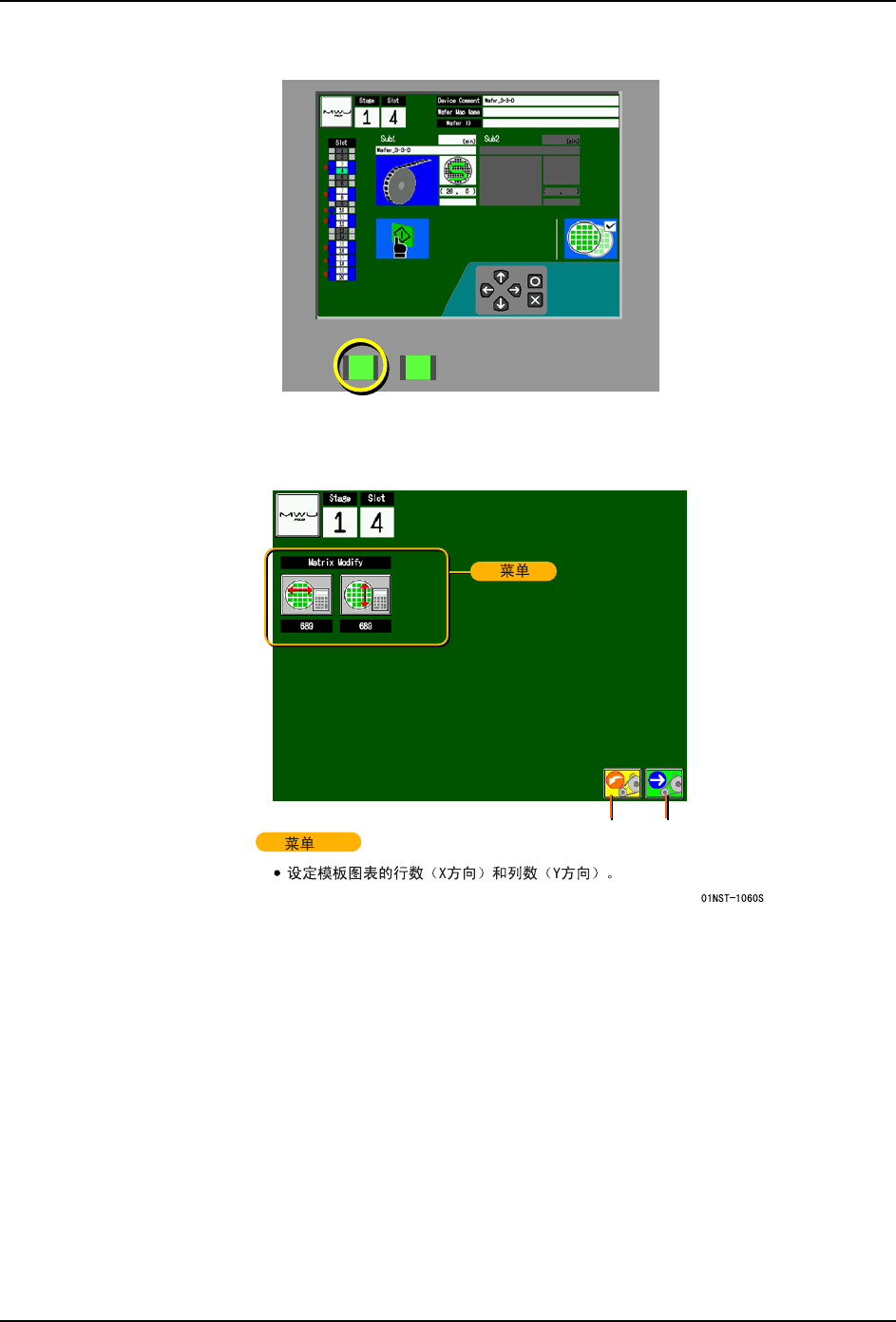
3. 请按下 START 按钮。
备注 )在按下 START 按钮之前,按下箭头按钮 (上下)就能够选择料槽。
4. 首先显示行列数设定画面。
01NST-1330
CANCEL NEXT
INS-NXTMWU-4.2S 7. 换线
多功能晶圆单元使用说明书 179
7.6.2 行列数的设定
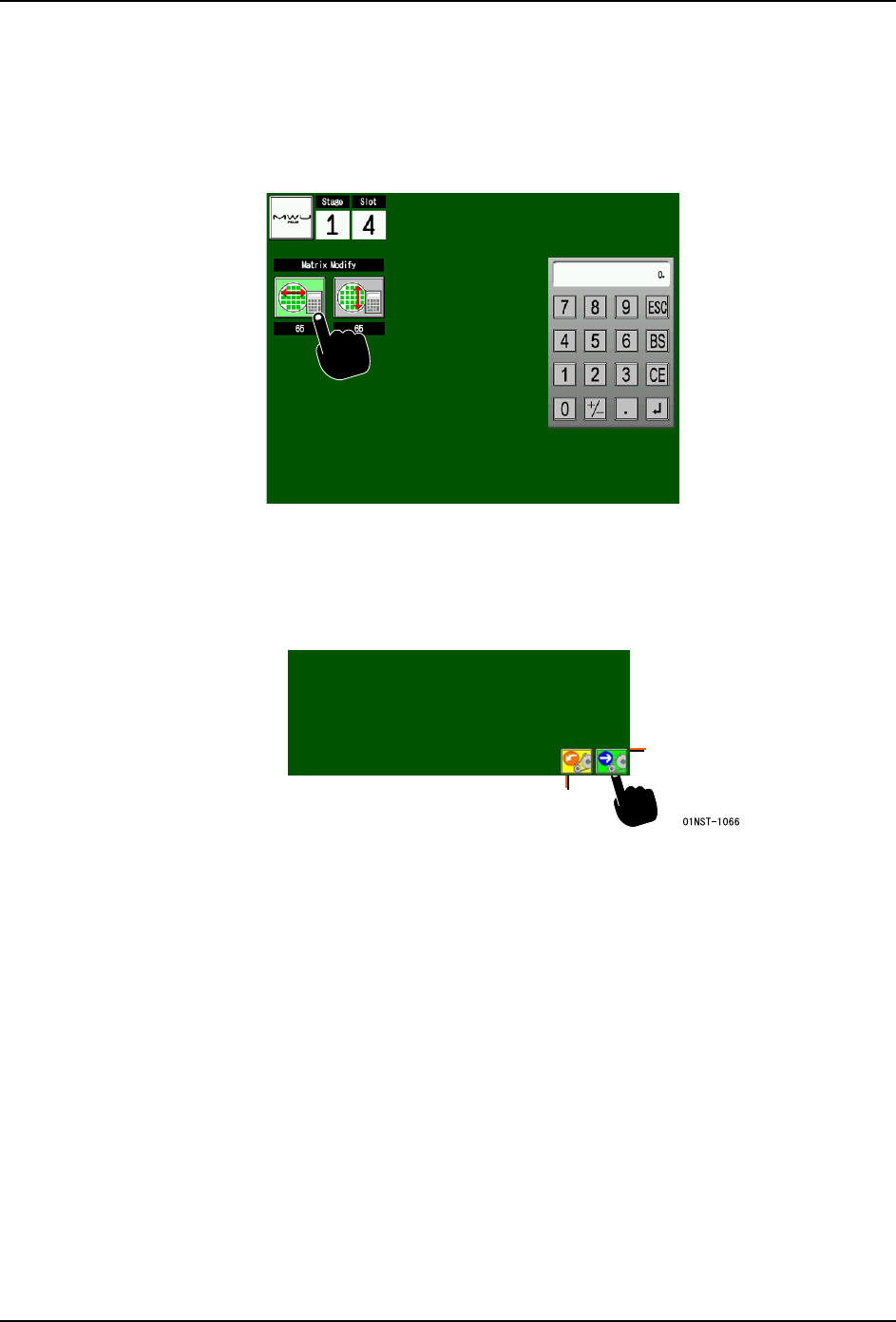
如果要变更所安装的晶圆托架的行列数时,请进行设定。
1. 选择行数或者列数后,就会显示数字键盘。
备注 )0 的时候,自动决定行列数。
2. 在数字键盘上输入从晶圆外圈到扁平面的列数。按下 Enter 按钮后,所输入的数值就会
被确定。
3. 完成行列数的设定后,请按下 NEXT 按钮。移动到图表影像和实际影像的确认画面 (吸
取开始点)。
备注 )按下 CANCEL 按钮后,就会返回到晶圆示教画面。
01NST-1065
CANCEL
NEXT
7. 换线 INS-NXTMWU-4.2S
180 多功能晶圆单元使用说明书
7.6.3 图表影像和实际影像的确认
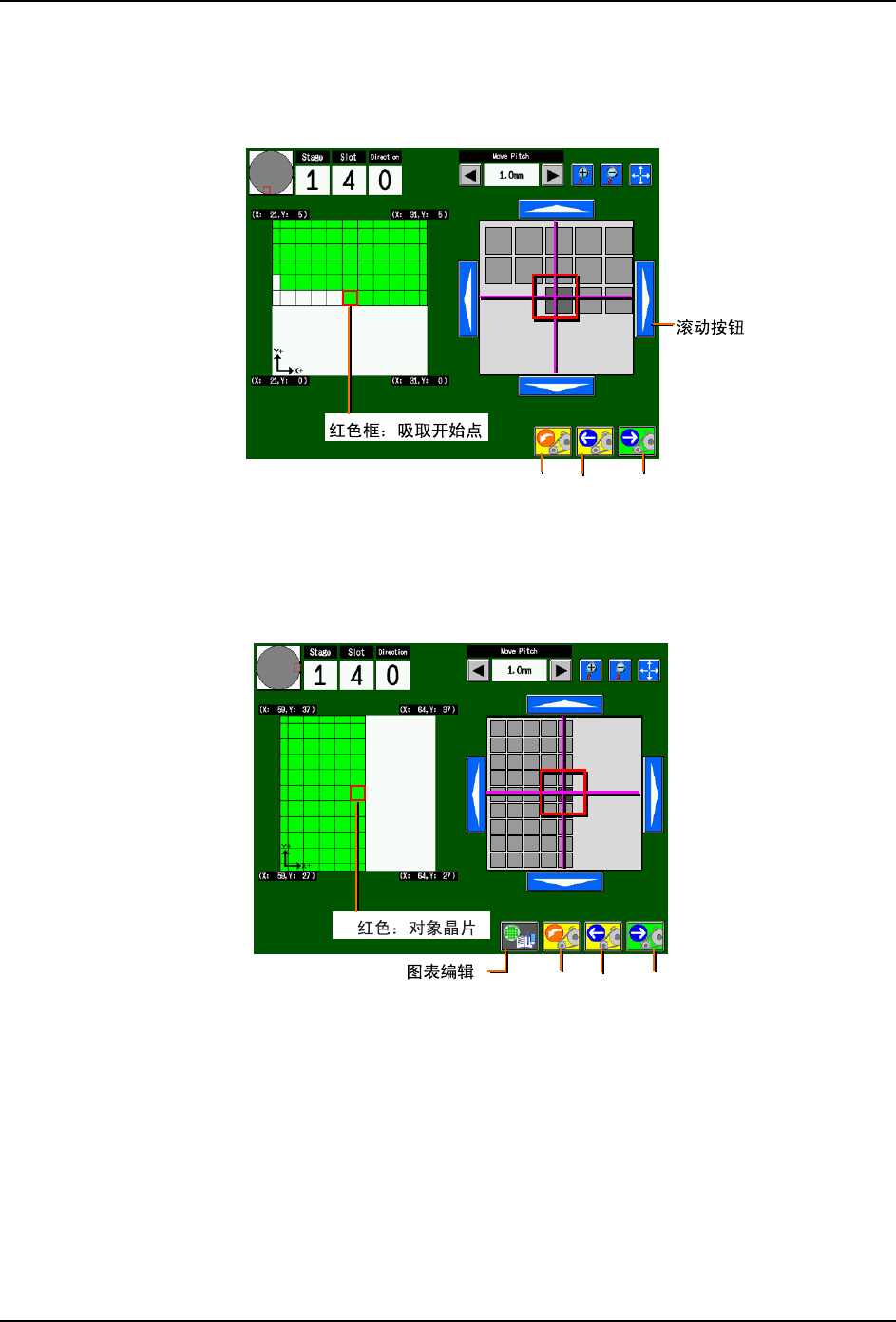
1. 在设定了行列数后,显示吸取开始点的图表影像和实际影像。请对照图表影像和实际影
像,确认晶片的位置。
2. 请按下 NEXT 按钮。
备注 )按下 BACK 按钮后,返回到行列数的设定画面。按下 CANCEL 按钮后则返回到晶圆示教
画面。
3. 显示晶圆右侧的图表影像和实际影像。请对照图表影像和实际影像,确认晶片的位置。
4. 之后,每按一下 NEXT 按钮,则按照以下的顺序显示画面。请对照各自的图表影像和实
际影像,确认晶片的位置。
a. 晶圆上侧的图表影像和实际影像
b. 晶圆左侧的图表影像和实际影像
c. 晶圆下侧的图表影像和实际影像
备注 )完成了所有的图表影像和实际影像的确认后,图表编辑按钮就会变成有效。当图表影
像和实际影像的晶片的偏差较大的时候,请按下图表编辑按钮,显示图表编辑画面。
至此,完成图表影像和实际影像的确认。之后,当按下 NEXT 按钮,就会移动到模板图表设
定画面。(参照 "7.6.4 模板图表的设定 "。)
01NST-1037S
CANCEL
BACK
NEXT
01NST-1038S
Cancel
Back
Next