多功能晶圆单元使用说明书.pdf - 第203页
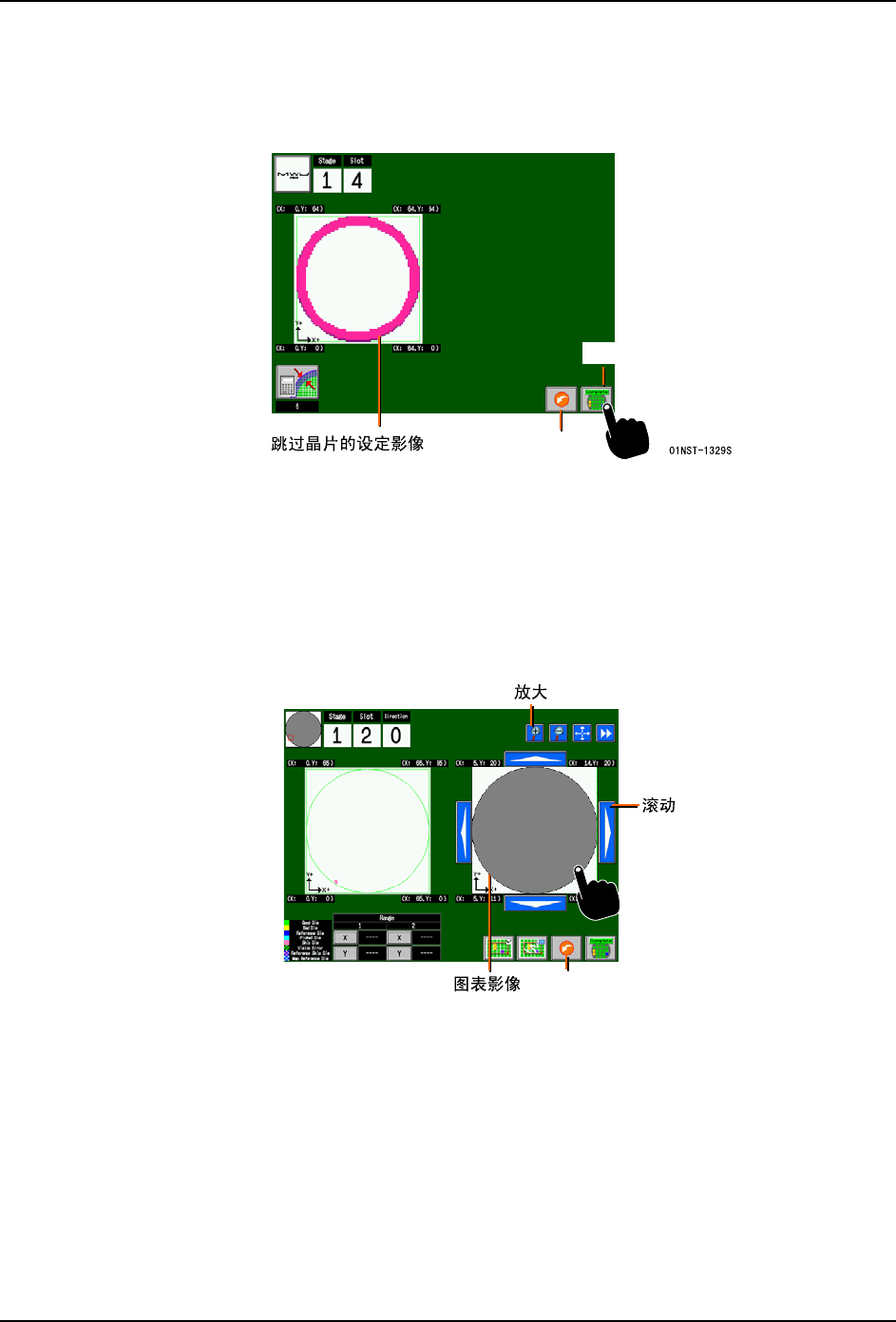
INS-NXTMWU-4.2S 7. 换线 多功能晶圆单元使用说明书 189 2. 请在图表影像中点击要指定的范围的对角 上的晶片。 备注 )想要移动显示中的影像时, 请按下上下左右的滚动按钮 。切换滚动量 后,移动速度 就 会以 2 个等级发生变化。 备注 )再次按下基点的晶片后,指定就会被解除。 备注 )在数字键盘上也能够输入指定范围的坐标。详细内容请参照下一页。 3. 按下 Block Set 按钮,决定所 指定的范围。此时,指定…
7. 换线 INS-NXTMWU-4.2S
188 多功能晶圆单元使用说明书
2. 输入了列数后,按下数字键盘的 Enter 键后,所输入的数值就会被决定。
3. 请按下 Complete 按钮。画面返回到模板图表设定的菜单。
注意 )之后,如果不按下菜单画面的 Complete 按钮,所设定的数值不会被反映。
备注 )按下 CANCEL 按钮后,所设定的数值不会被反映,画面返回到模板图表设定的菜单。
根据范围指定的模板图表设定
1. 点击图表影像后,就会显示图表影像。使用图表的放大按钮、滚动按钮,移动到想要指
定的区域。
备注 )按下 CANCEL 按钮后,画面就会返回到模板图表设定的菜单。
CANCEL
Complete
01NST-1020S
CANCEL
INS-NXTMWU-4.2S 7. 换线
多功能晶圆单元使用说明书 189
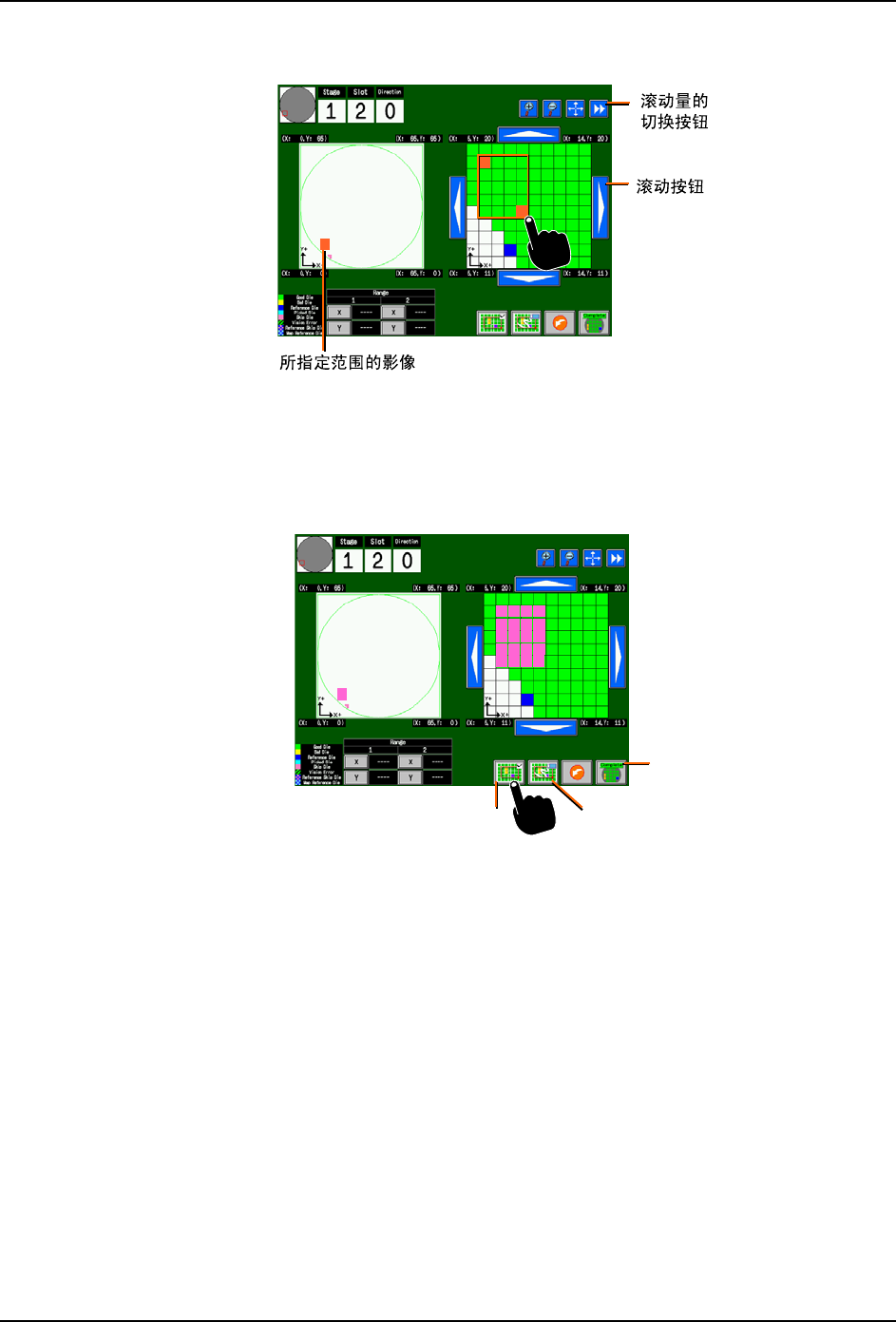
2. 请在图表影像中点击要指定的范围的对角上的晶片。
备注 )想要移动显示中的影像时,请按下上下左右的滚动按钮。切换滚动量后,移动速度就
会以 2 个等级发生变化。
备注 )再次按下基点的晶片后,指定就会被解除。
备注 )在数字键盘上也能够输入指定范围的坐标。详细内容请参照下一页。
3. 按下 Block Set 按钮,决定所指定的范围。此时,指定范围的颜色变成粉色。
备注 )如果要取消指定,请按下 Block Clear 按钮。
4. 完成所有的指定后,请按下 Complete 按钮。画面返回到模板图表设定的菜单。
注意 )之后,如果不按下菜单画面的 Complete 按钮,所设定的数值不会被反映。
01NST-1021S
01NST-1022
Complete
Block Set
Block Clear
7. 换线 INS-NXTMWU-4.2S
190 多功能晶圆单元使用说明书
在数字键盘上进行指定时
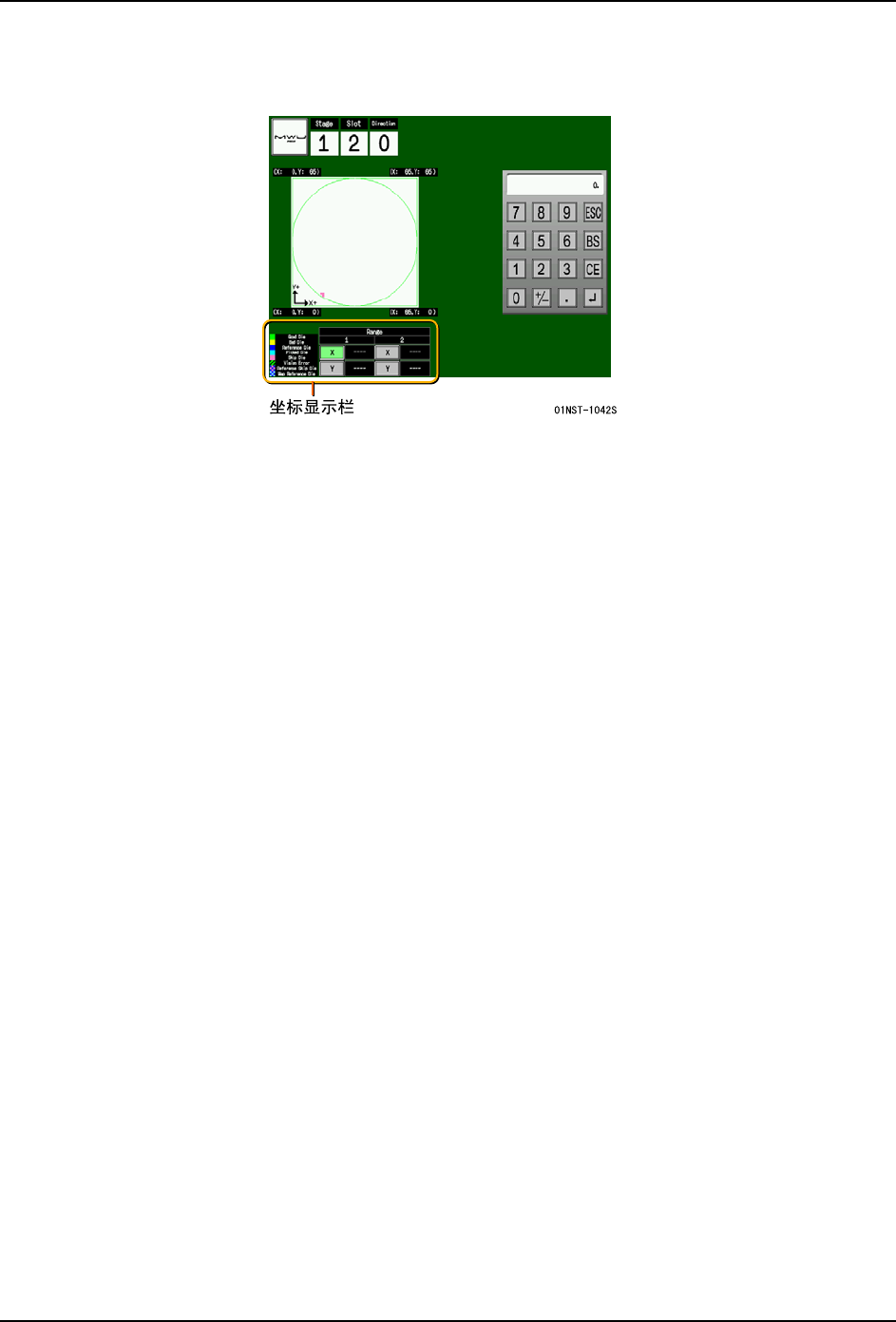
1. 按下坐标显示栏的X或Y按钮,显示数字键盘。
备注 )如果被按下的按钮是 X 按钮,则 X 的输入为有效。
2. 请将模板图表的坐标输入到数字键盘中。按下 Enter 按钮后,所输入的数值就会被决
定。
3. 请指定 Range 1 和 Range2 双方的 XY 坐标。所指定的范围以橙色显示。
4. 按下 Block Set 按钮,决定所指定的范围。此时,指定范围的颜色变成粉色。
5. 完成所有的指定后,请按下 Complete 按钮。画面返回到模板图表设定的菜单。
注意 )之后,如果不按下菜单画面的 Complete 按钮,所设定的数值不会被反映。