多功能晶圆单元使用说明书.pdf - 第159页
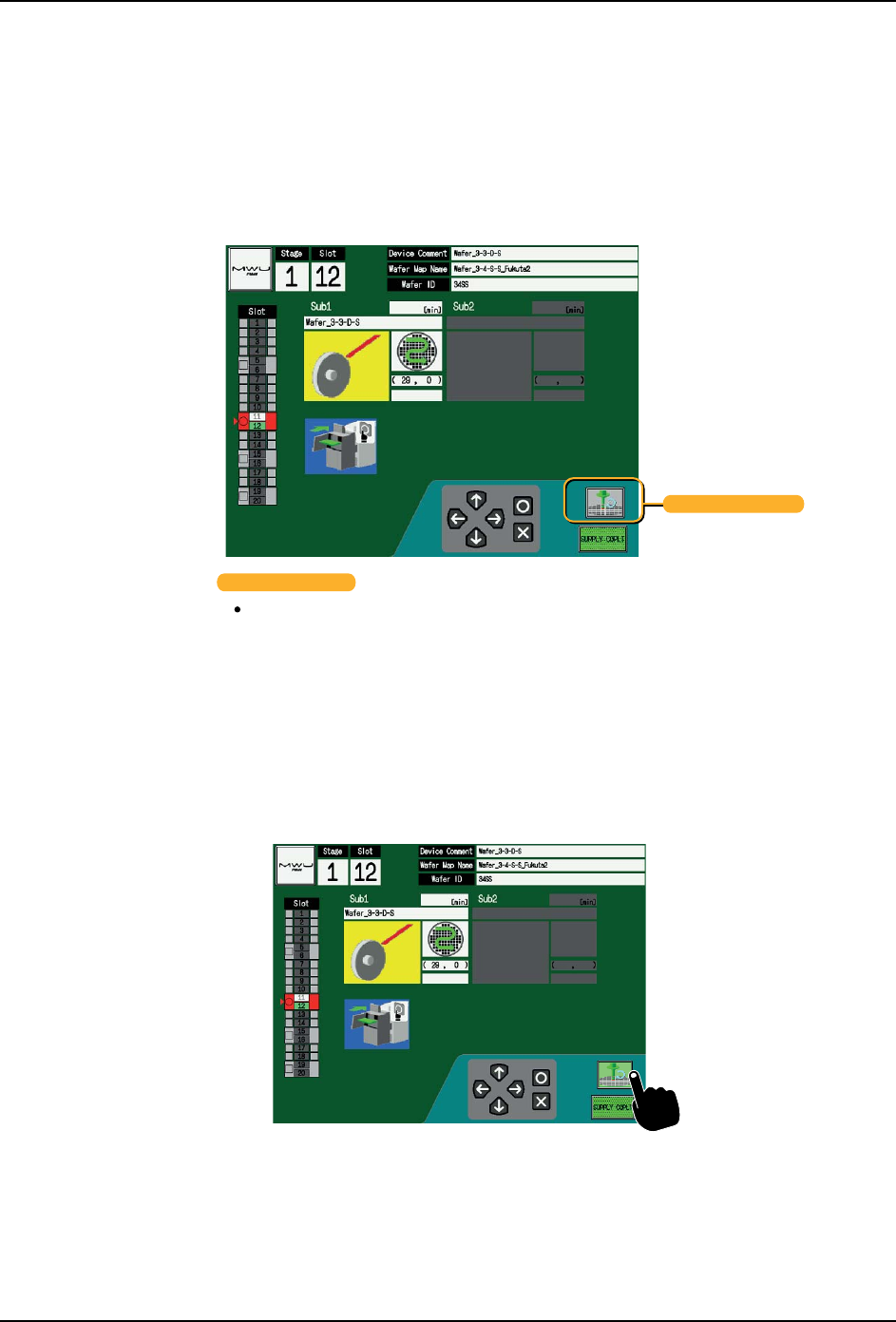
INS-NXTMWU-4.2S 6. 生产 多功能晶圆单元使用说明书 145 2. 请安装晶圆托架,按下画面上的 OK 按钮。 3. 请放下托架挡块,轻轻地关闭正面门。 4. 按 下 SUPPLY COPLT 按钮。 5. 显示错误元件补救画面。 167 167 167
6. 生产
I
NS-NXTMWU-4.2S
144 多功能晶圆单元使用说明书
6.6 补救错误元件
运转中,因吸取失误或影像处理错误,发生不能贴装的元件。此时,如果进行错误元件补救
设定,能够再次使用晶圆上剩余的元件。
此处,说明从补件极限的料尽向导转换到错误元件补救画面,以及错误元件的补救设定。
6.6.1 料尽向导画面
备注 )错误元件补救指令以外的画面的看法,请参照 "6.4.1 元件补充向导画面 "。
6.6.2 显示错误元件补救画面
1. 从对象料槽上取出晶圆托架,确认晶圆的状态。
备注 )晶圆托架的取出方法,请参照 "6.4 补充晶圆 "。
a. 晶圆上还剩余元件,并且将该元件使用到生产中时,请按下错误元件补救指令。
b. 不按下错误元件补救指令,直接进入以下的步骤,则错误元件的补救不被执行。
᠔䗝ᢽⱘ᭭ῑⱘܗӊ㸹ᬥⱘᠻ㸠ᣛҸDŽ
1676
䫭䇃ܗӊ㸹ᬥᣛҸ
䫭䇃ܗӊ㸹ᬥᣛҸ
167
INS-NXTMWU-4.2S 6. 生产
多功能晶圆单元使用说明书 145
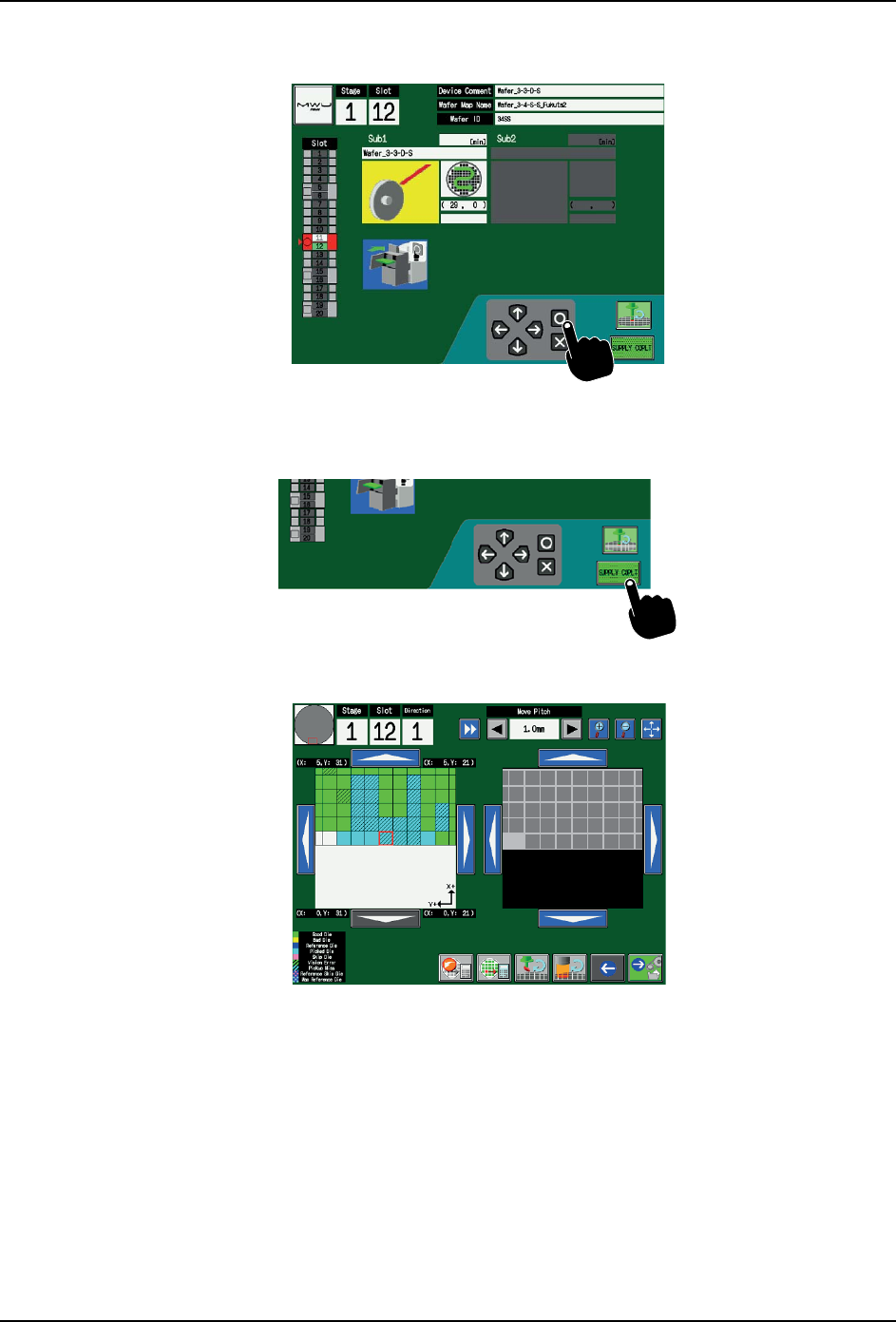
2. 请安装晶圆托架,按下画面上的 OK 按钮。
3. 请放下托架挡块,轻轻地关闭正面门。
4. 按下 SUPPLY COPLT 按钮。
5. 显示错误元件补救画面。
167
167
167
6. 生产
I
NS-NXTMWU-4.2S
146 多功能晶圆单元使用说明书
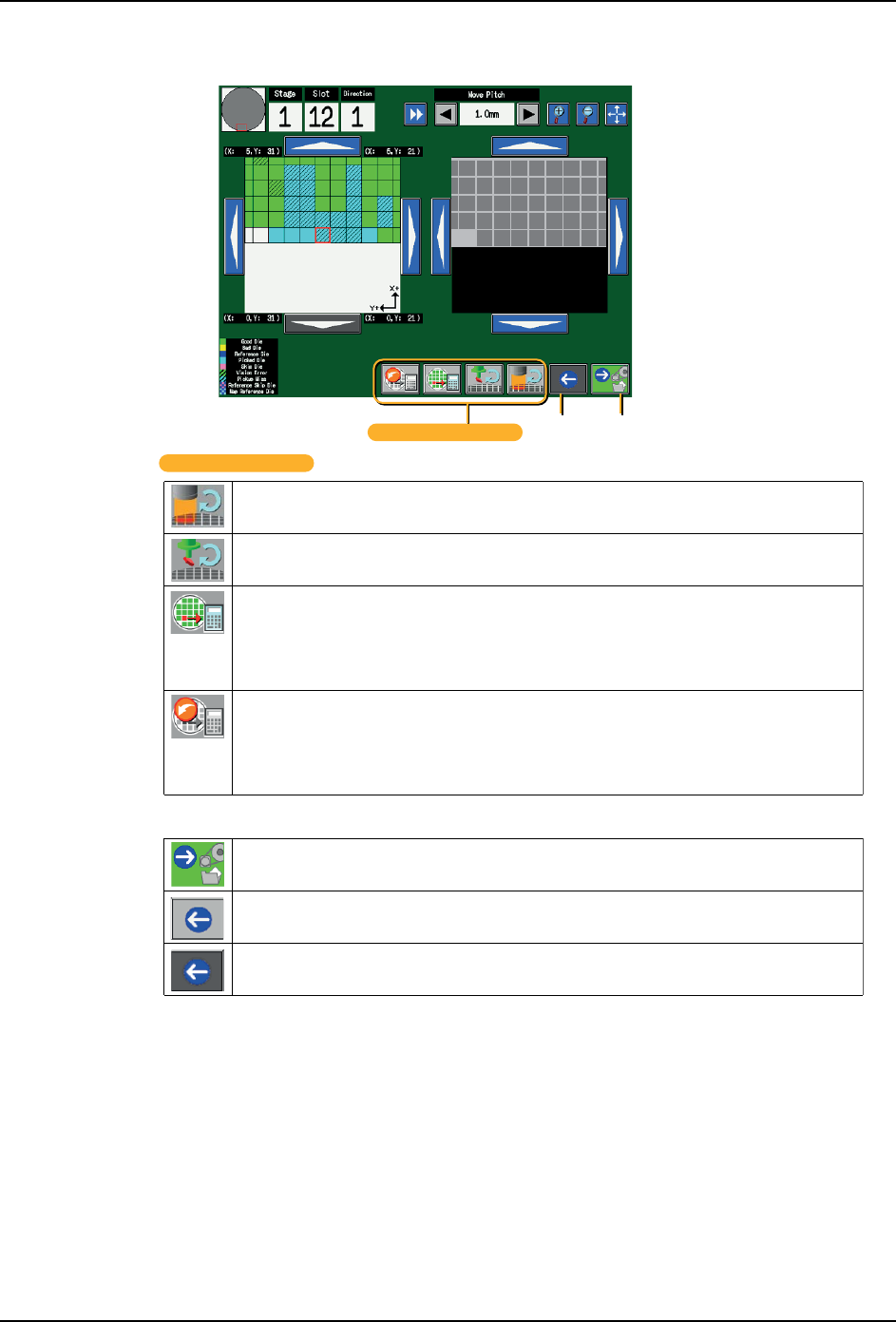
6.6.3 错误元件补救的设定
1. 请按下错误元件补救设定按钮,进行补救设定。
2. 设定后,按下 NEXT 按钮。
备注 )补救设定后,不按下 NEXT 按钮而是取消自动运转,设定变成无效。然后返回到自动运
转的时候,因为再次显示设定画面,请重新设定。
3. 显示吸取开始点的指定画面。在指定了开始点后请重新开始生产。
备注 )关于吸取开始点的指定,请参照 "6.5.3 指定吸取开始点 "。
ᇚপࠡথ⫳ᕅڣ໘⧚䫭䇃ⱘ᠔᳝ܗӊЎ㸹ᬥᇍ䈵DŽ
ᇚথ⫳প䫭䇃ⱘ᠔᳝ܗӊЎ㸹ᬥᇍ䈵DŽ
ᣝϟℸᣝ䪂ˈህӮᰒ⼎᭄ᄫ䬂ⲬDŽ
ᇚҢ⦄ԡ㕂ᓔྟ䕧ܹࠄ᭄ᄫ䬂ⲬⱘϾ᭄Ў㸹ᬥᇍ䈵DŽ
ᣝϟℸᣝ䪂ˈህӮᰒ⼎᭄ᄫ䬂ⲬDŽ
ᇚҢ⦄ԡ㕂ᓔྟ䕧ܹࠄ᭄ᄫ䬂ⲬⱘϾ᭄Ўপ⍜㸹ᬥⱘᇍ䈵DŽ
㧔ℷ᭄ؐᰃҢেᮍᓔྟ䅵᭄ˈ䋳᭄ؐᰃҢᎺᮍᓔྟ䅵᭄ˈࠄ䖒乊ッৢᡬಲࠄ
Ϟ䴶DŽ㧕
㧔ℷ᭄ؐᰃҢেᮍᓔྟ䅵᭄ˈ䋳᭄ؐᰃҢᎺᮍᓔྟ䅵᭄ˈࠄ䖒乊ッৢᡬಲࠄ
Ϟ䴶DŽ㧕
1676
ᣝϟℸᣝ䪂ˈ㸹ᬥ䆒ᅮব៤᳝ᬜDŽ
প⍜㸹ᬥ䆒ᅮˈᑊϨ䖨ಲࠄখ㗗⠛ᣛᅮ⬏䴶DŽ
㧔ᣝ䪂ⱘ㚠᱃ᰃ⌙♄㡆DŽ㧕
প⍜㸹ᬥ䆒ᅮˈᑊϨ䖨ಲࠄܗӊ㸹ܙ⬏䴶DŽ
㧔ᣝ䪂ⱘ㚠᱃ᰃ⏅♄㡆DŽ㧕
䫭䇃ܗӊ㸹ᬥ䆒ᅮ
BACK
ᣝ䪂
NEXT
ᣝ䪂
䫭䇃ܗӊ㸹ᬥ䆒ᅮ
%$&. 1(;7