多功能晶圆单元使用说明书.pdf - 第201页
INS-NXTMWU-4.2S 7. 换线 多功能晶圆单元使用说明书 187 7.6.4 模板图表的设定 1. 在确认了行列数和图表影像后,显示模板 图表的设定菜单画面。请按下菜单 选择设定方 法。 a. 外圈指定:输入从外圈开始的列数,指定 跳过晶片区域。 b. 范围指定:从影像图表或影像中选择范围 ,指定跳过晶片。 c. 个别指定:从影像图表或影像中选择晶片 ,指定跳过晶片。 备注 )按下 BACK 按钮后,返回到晶圆下侧的图表影像…
7. 换线 INS-NXTMWU-4.2S
186 多功能晶圆单元使用说明书
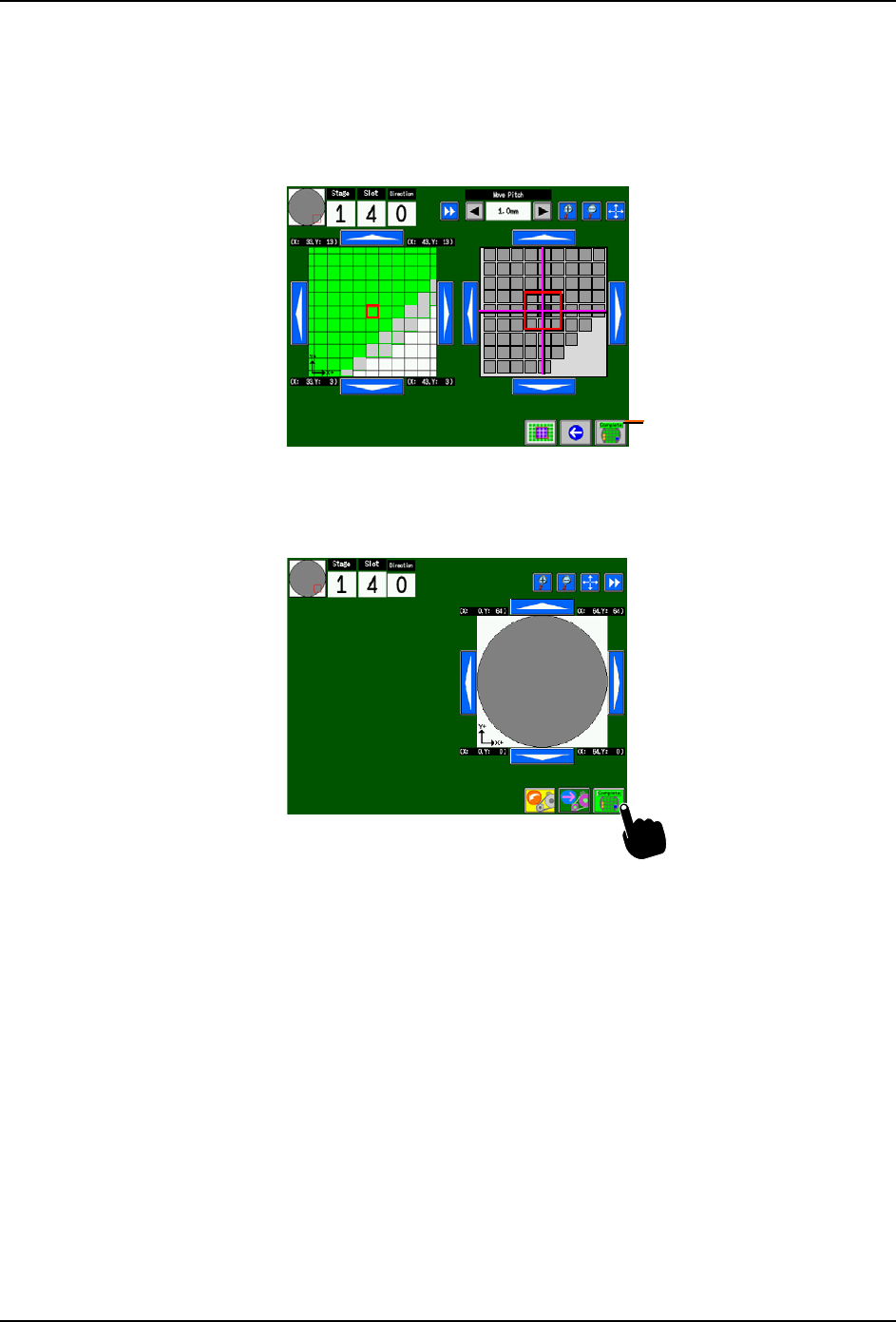
4. 确定指定时,请按下 Complete 按钮。晶片影像的颜色如下变化,并且返回到图表编辑
菜单画面。
·晶片影像的灰色变成白色。(变成了无效。)
·晶片影像的淡绿色变成绿色。(变成了有效。)
5. 请按下 Complete 按钮。返回到轴移动位置中的指定画面。
6. 请按下 Complete 按钮。设定内容被反映给机器。
01NST-1728
Complete
01NST-1729
INS-NXTMWU-4.2S 7. 换线
多功能晶圆单元使用说明书 187
7.6.4 模板图表的设定
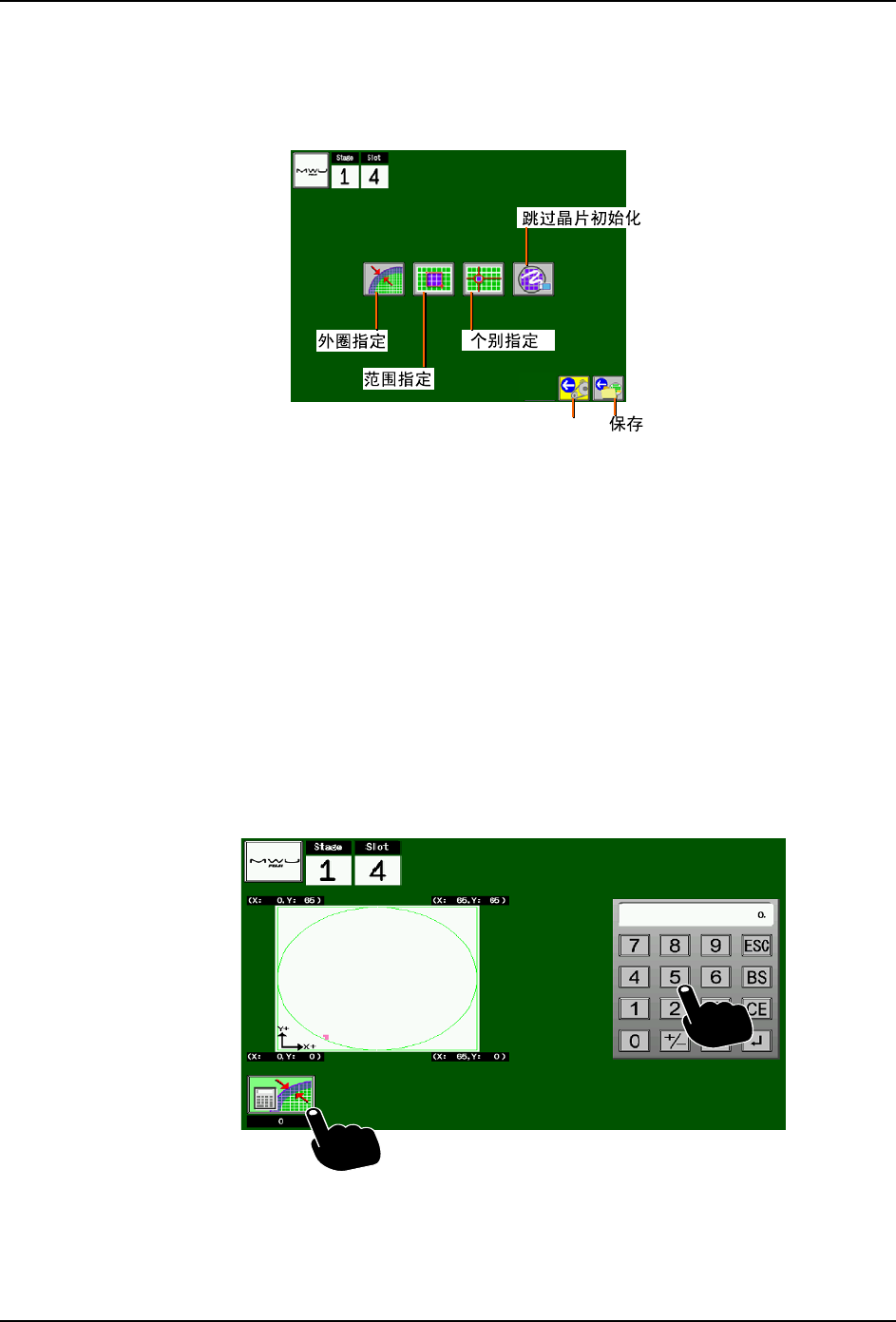
1. 在确认了行列数和图表影像后,显示模板图表的设定菜单画面。请按下菜单选择设定方
法。
a. 外圈指定:输入从外圈开始的列数,指定跳过晶片区域。
b. 范围指定:从影像图表或影像中选择范围,指定跳过晶片。
c. 个别指定:从影像图表或影像中选择晶片,指定跳过晶片。
备注 )按下 BACK 按钮后,返回到晶圆下侧的图表影像和实际影像的确认画面。
2. 指定了跳过晶片后,返回到上一个画面。请按下 Complete 按钮。设定完成后,返回到
晶圆示教画面。
备注 )没有按下保存按钮,而是按下 BACK 按钮后,跳过晶片的指定就会变成无效,请注意。
根据外圈指定的模板图表设定
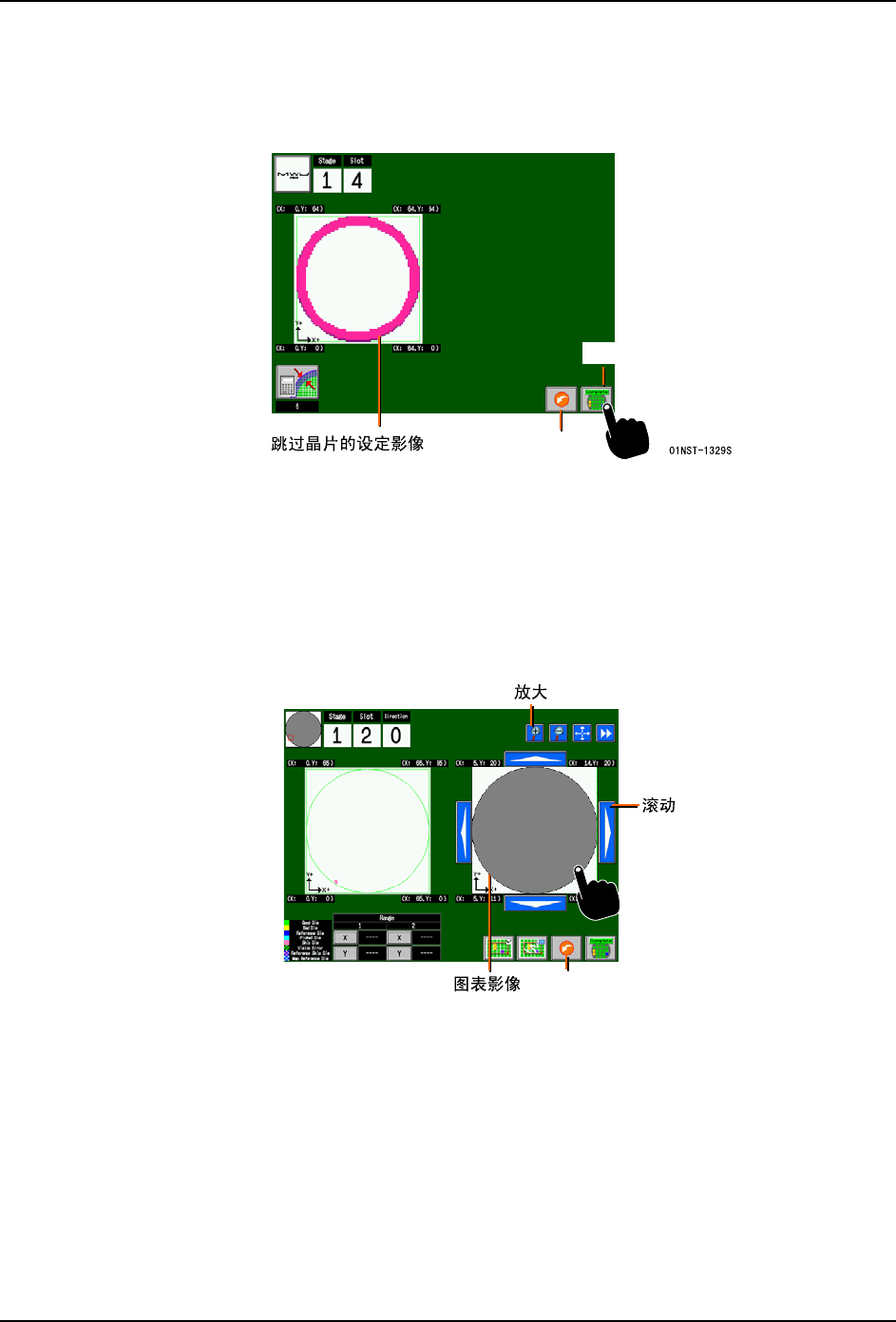
1. 按下画面左下方的按钮后,就会显示数字键盘。在数字键盘上输入从晶圆外圈开始的列
数。
01NST-1039S
BACK
01NST-1040
7. 换线 INS-NXTMWU-4.2S
188 多功能晶圆单元使用说明书
2. 输入了列数后,按下数字键盘的 Enter 键后,所输入的数值就会被决定。
3. 请按下 Complete 按钮。画面返回到模板图表设定的菜单。
注意 )之后,如果不按下菜单画面的 Complete 按钮,所设定的数值不会被反映。
备注 )按下 CANCEL 按钮后,所设定的数值不会被反映,画面返回到模板图表设定的菜单。
根据范围指定的模板图表设定
1. 点击图表影像后,就会显示图表影像。使用图表的放大按钮、滚动按钮,移动到想要指
定的区域。
备注 )按下 CANCEL 按钮后,画面就会返回到模板图表设定的菜单。
CANCEL
Complete
01NST-1020S
CANCEL