多功能晶圆单元使用说明书.pdf - 第125页
INS-NXTMWU-4.2S 5. Job 的设定和编辑 多功能晶圆单元使用说明书 111 2. 从 文件菜单中选择 [Save Job]。 备注 )在没有进行该操作的情况下执行其他的测试指令或者结束 MEdit, 就会显示以下的确认 信息。如果要保存 Job,请按下 [Yes]. 至此,完成切割宽度设定。 01NST -1646E 01NST -1647E
5. Job 的设定和编辑 INS-NXTMWU-4.2S
110 多功能晶圆单元使用说明书
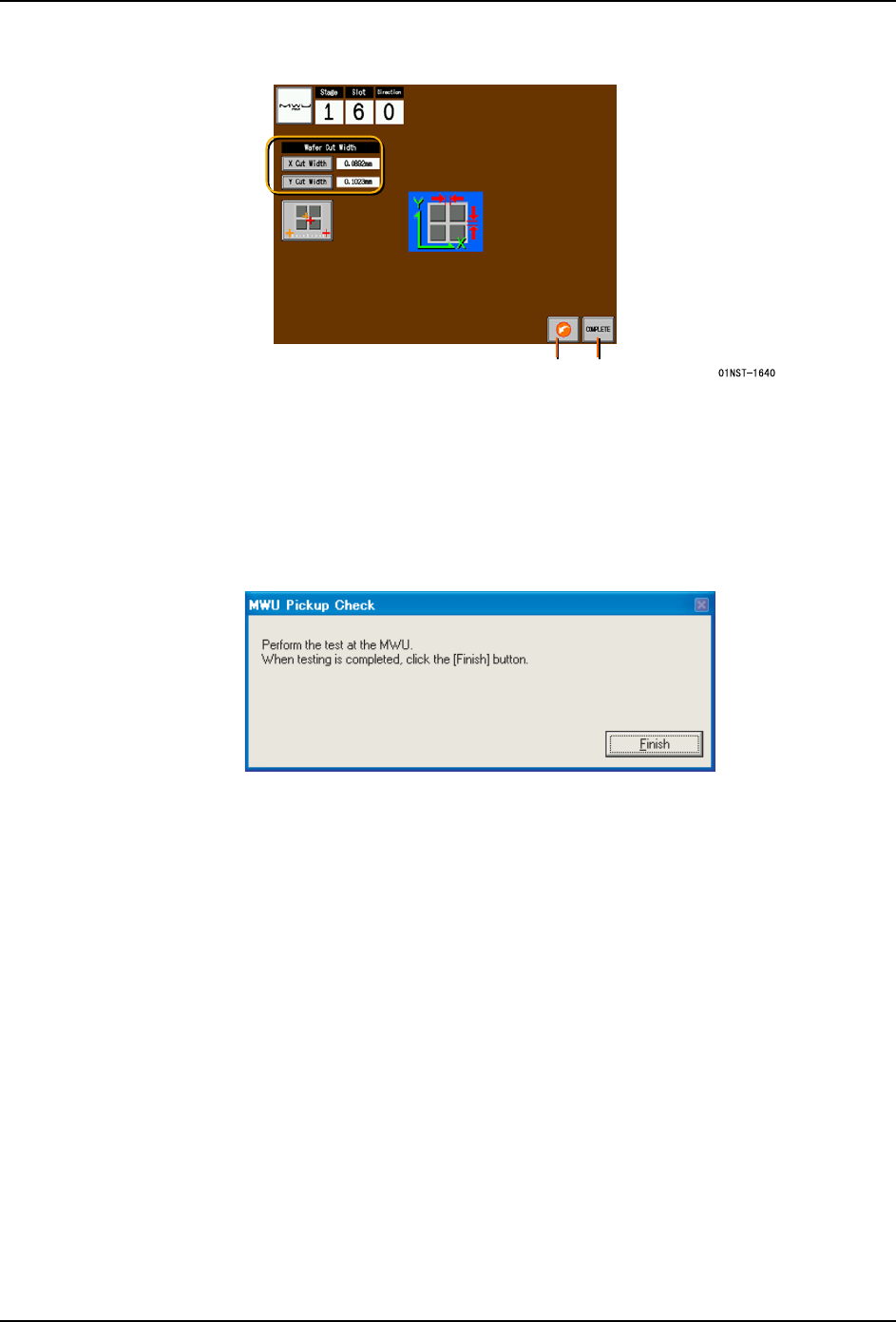
8. 请确认 X Cut Width 或 Y Cut Width 的数值是否被更新了。
9. 请按下 COMPLETE 按钮。数据被更新,并返回到 2. 项的画面。
备注 )按下 CANCEL 按钮后,所变更的数据就会被取消。
保存编辑数据
1. 请按下结束按钮。编辑数据被反映给 MEdit。
备注 )在按下多功能晶圆单元的 COMPLETE 按钮之前如果错误地按下了结束按钮,请再次启动
MEdit,重复操作。
COMPLETECANCEL
01NST-1644E
INS-NXTMWU-4.2S 5. Job 的设定和编辑
多功能晶圆单元使用说明书 111
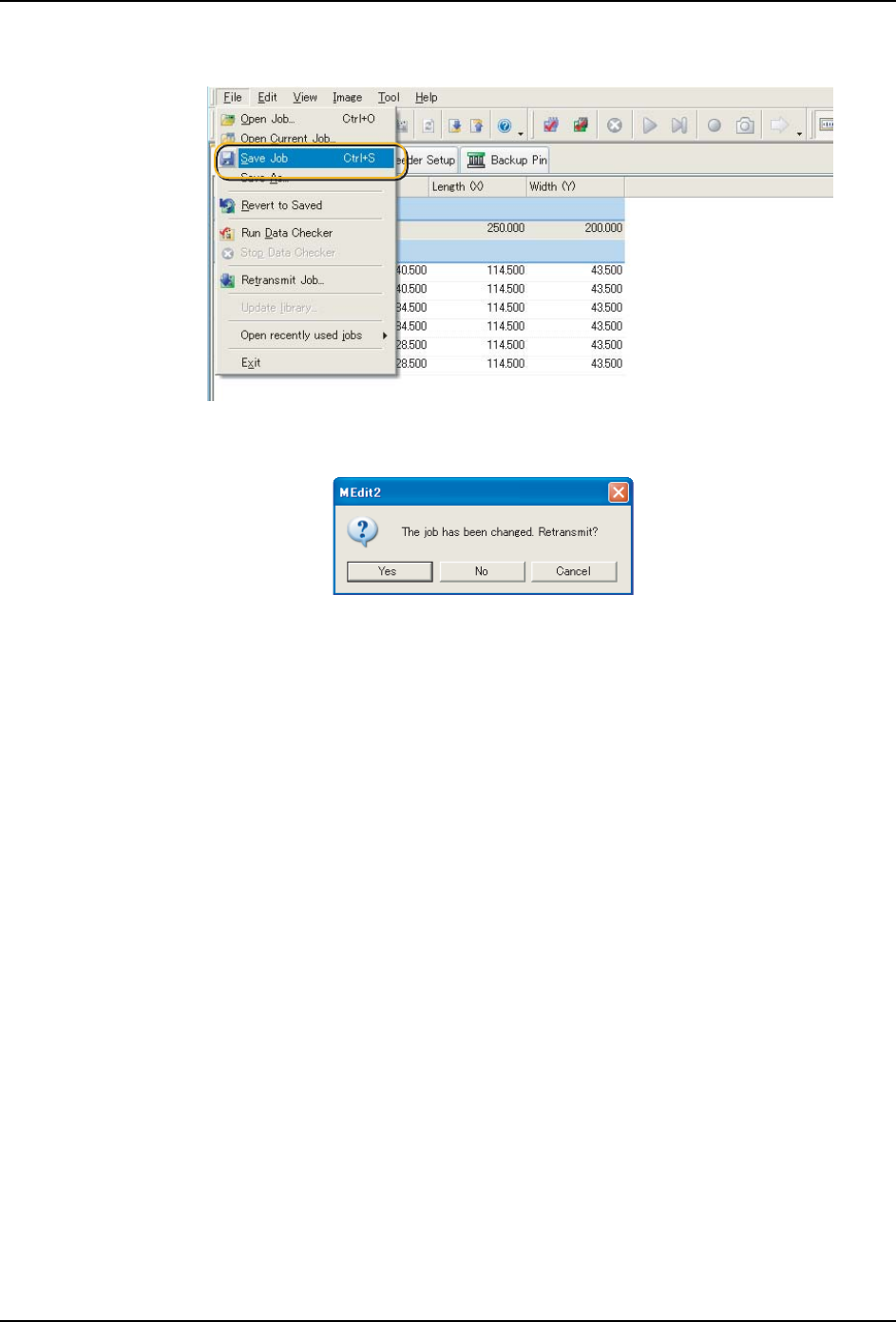
2. 从文件菜单中选择 [Save Job]。
备注 )在没有进行该操作的情况下执行其他的测试指令或者结束MEdit,就会显示以下的确认
信息。如果要保存 Job,请按下 [Yes].
至此,完成切割宽度设定。
01NST-1646E
01NST-1647E
5. Job 的设定和编辑 INS-NXTMWU-4.2S
112 多功能晶圆单元使用说明书
5.7 通过 Collet Spec Editor 的设定
Collet Spec Editor 能够进行以下的编辑。此处,说明 Collet Spec Editor 的使用方法。
·顶起销的配置设定
·筒夹规格数据的复制
·筒夹规格数据的导入
·筒夹规格数据的删除
5.7.1 关于筒夹销配置对话框
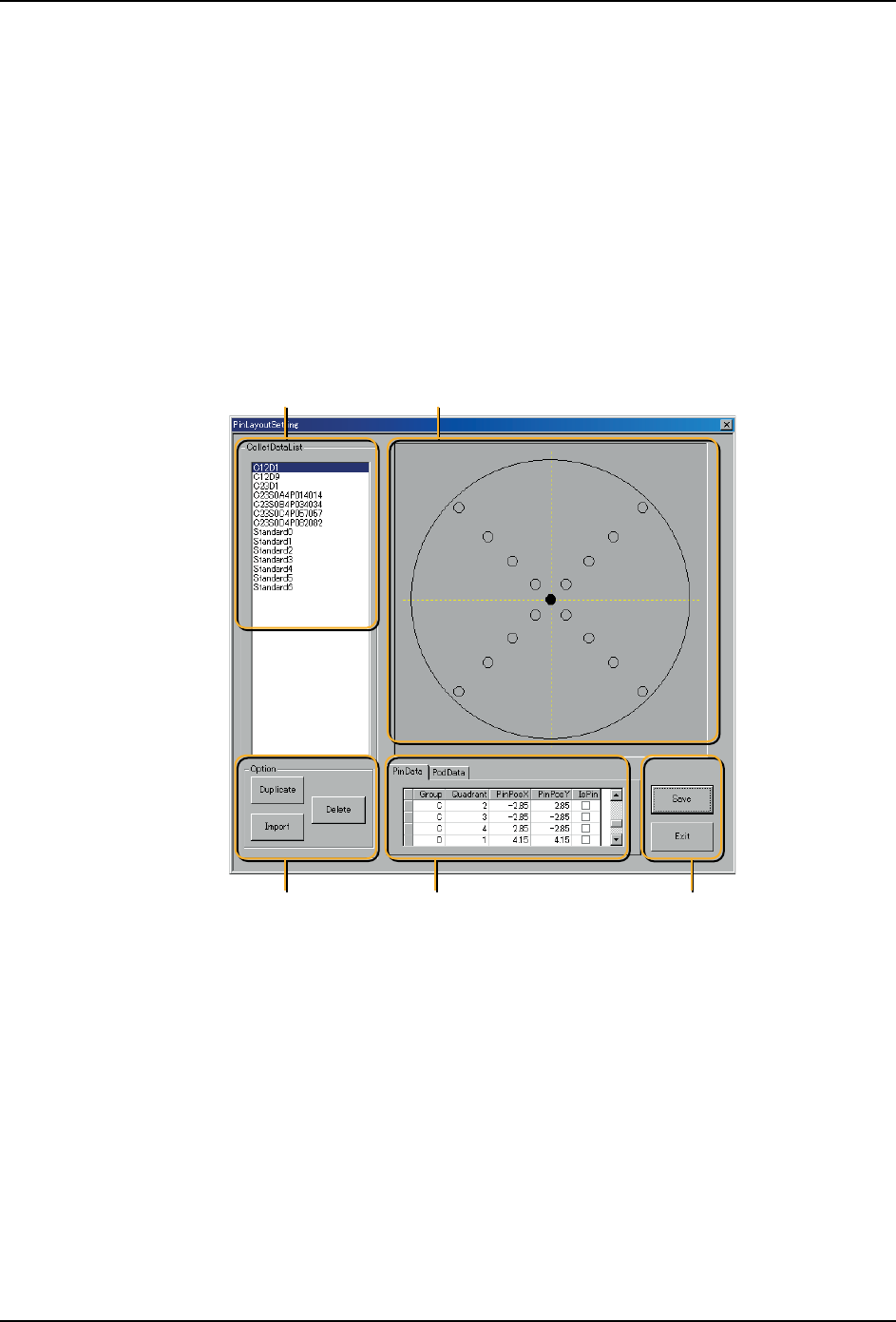
启动 Collet Spec Editor 后,筒夹配置对话框就会打开。
筒夹数据列表
列表显示从数据管理器取得的筒夹规格数据。点击列表后,就能够选择进行设定的数据。
选项操作
进行以下的操作。
a. Duplicate: 复制所选择的筒夹数据列表。
b. Import: 导入筒夹规格数据,并且追加到筒夹数据列表内。
c. Delete: 从列表中删除所选择的筒夹数据。
1676
ㄦ།᭄߫㸼 䫔㓪䕥⬏䴶
䗝乍᪡ 䆒ᅮ乍Ⳃ ֱᄬ㒧ᴳ