DL6系列直驱伺服驱动器用户手册(SL6 01 20260519 1.3)-2026.05.22.pdf - 第379页
DL6 系列伺服驱动 器用户手册 11 通讯案例 368 11.2.3 调试步骤 1 、 添加 XML 文件 在打开软件操 作之前, 我们需要把 DL6 伺服的设 备描述 XML 文件拷贝到 Twinc at 的安装目 录下, 默认路径 C:\T winCAT\3.1 \Config\Io\E therCAT 。 2 、 新建项目 双击打开 TwinCA T XAE ( VS 2013 )软件并 新建一个项目 : ( 1 )执行 FIL…
DL6 系列伺服驱动器用户手册 11 通讯案例
367
11.2 倍福 TWINCAT 与信捷 DL6 伺服 EtherCAT 通讯实例
本例将说明倍福 TWINCAT 控制软件作为 EtherCAT 主站,XINJE 伺服作为从站时是如何实现
EtherCAT 运动控制。
本通讯案例以 DS5C1-20P4-PTA 为例,总线配置中 DL6 与 DS5C1 相同。
11.2.1 系统配置
名称
型号/规格
数量
备注
运动控制软件
TWINCAT XAE(VS 2013)
1
本例中用到的应用程序版本:
TC31-FULL-Setup.3.14022.27
信捷伺服
DL6-2003(-GS)
1
网线
JC-CA-3
若干
用于电脑与伺服之间的连接
11.2.2 系统拓扑
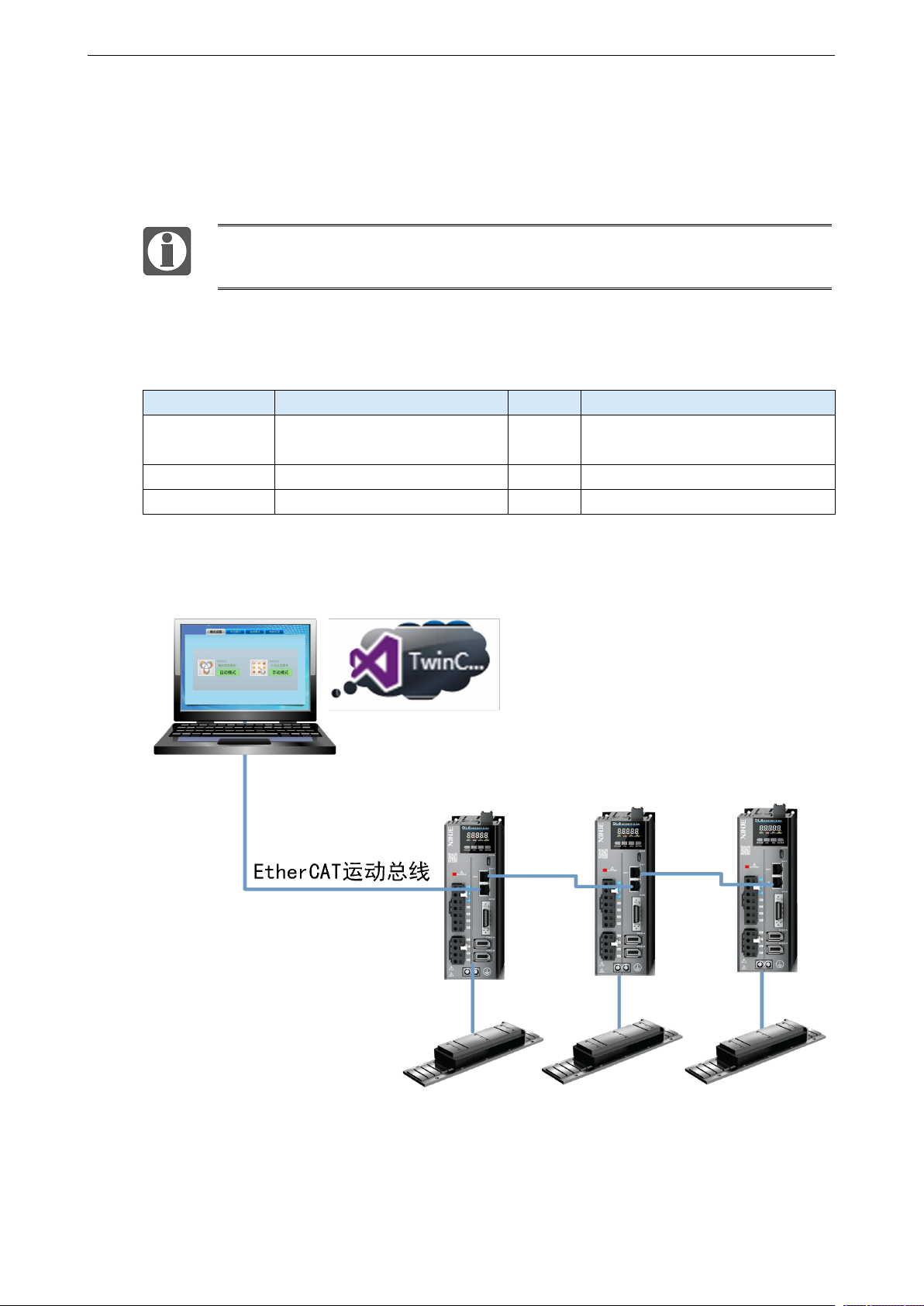
信捷 DL6 系列伺服驱动器的两个通讯网口遵循“下进上出”的原则,即主站必须与第一台伺服的
CN1 口下面的网口相连,再由第一台伺服上面的网口与第二台伺服下面的网口相连,依此类推。
DL6 系列伺服驱动器用户手册 11 通讯案例
368
11.2.3 调试步骤
1
、
添加 XML 文件
在打开软件操作之前,我们需要把 DL6 伺服的设备描述 XML 文件拷贝到 Twincat 的安装目录下,
默认路径 C:\TwinCAT\3.1\Config\Io\EtherCAT。
2
、
新建项目
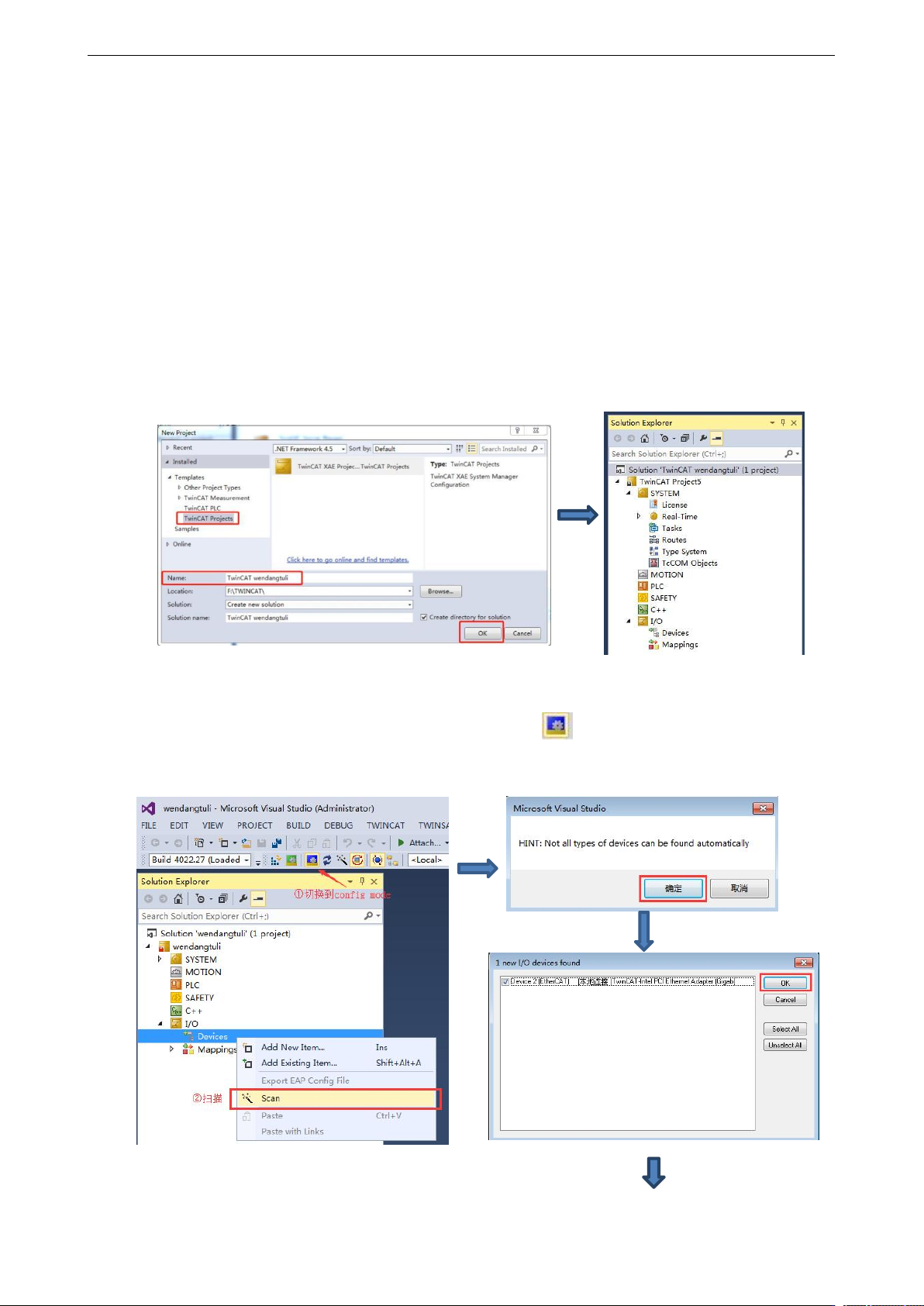
双击打开 TwinCAT XAE(VS 2013)软件并新建一个项目:
(1)执行 FILE—NEW—Project;
(2)选择 TwinCAT Project,输入项目名称和项目保存路径后点击 OK,然后工程栏就会出现属
性资源管理器。
3
、
硬件扫描
此时如果控制器不是在 config 模式,需要点击这个图标 ,将控制器先切换到 config 模式,
然后右键 Device 点击 Scan 扫描 Ethercat 的从站。
DL6 系列伺服驱动器用户手册 11 通讯案例
369
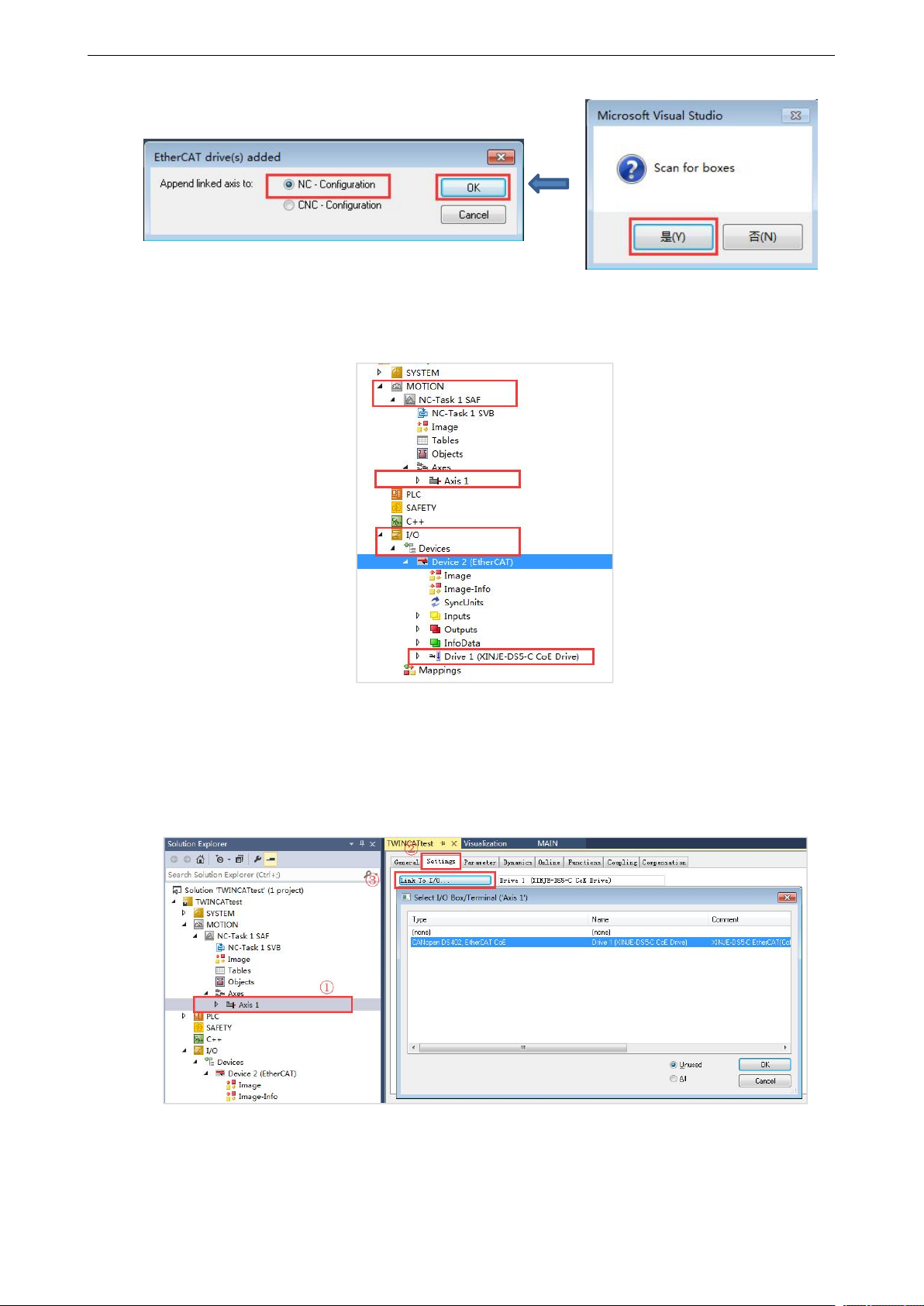
扫描到最后点击自动添加到 NC 模式。
扫描完成后可以在 MOTION 中看到一根 NC 轴 Axis1,对应伺服连接的电机,Device 中可以看到
扫描到的驱动器 DL6。
4
、
链接 NC 轴和物理轴
可以通过 Axis1-Settings-Link to 来选择 NC 轴所关联的物理轴,这个链接在扫描硬件的时候会自
动添加,也可以手动右键 Axis,点击 Append axis 添加轴,将 NC 轴手动链接到物理轴上,这个窗
口可以看到 NC 轴与物理轴的对应关系。
5
、
通过 NC-Online 界面调试
(1)点击图标激活配置,将 TwinCAT 切换到运行模式,然后依次点击 MOTION- Axis1- Online,
可以在这里对伺服轴进行调试。