DL6系列直驱伺服驱动器用户手册(SL6 01 20260519 1.3)-2026.05.22.pdf - 第380页
DL6 系列伺服驱动 器用户手册 11 通讯案例 369 扫描到最后点 击自动添加到 NC 模式。 扫描完成后可 以在 MOTION 中看 到一根 N C 轴 Axis1 ,对应伺服连接 的电机, Device 中可 以看到 扫描到的驱动 器 DL6 。 4 、 链接 NC 轴和物理 轴 可以通过 Axis 1-Settings-Lin k to 来选择 NC 轴所关联的物 理轴,这个链 接在扫描 硬件的时候会 自 动添加, 也可以手动…
DL6 系列伺服驱动器用户手册 11 通讯案例
368
11.2.3 调试步骤
1
、
添加 XML 文件
在打开软件操作之前,我们需要把 DL6 伺服的设备描述 XML 文件拷贝到 Twincat 的安装目录下,
默认路径 C:\TwinCAT\3.1\Config\Io\EtherCAT。
2
、
新建项目
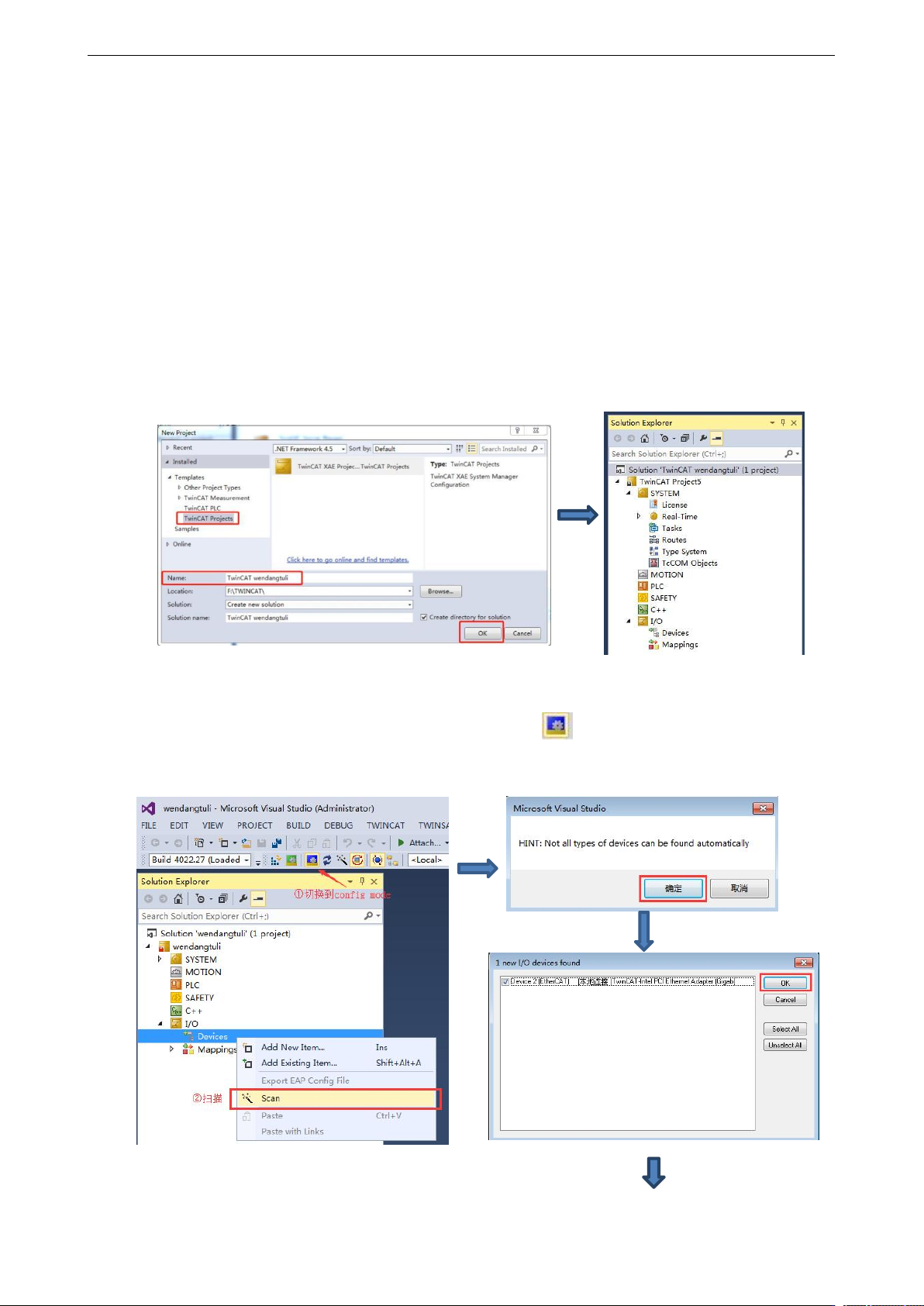
双击打开 TwinCAT XAE(VS 2013)软件并新建一个项目:
(1)执行 FILE—NEW—Project;
(2)选择 TwinCAT Project,输入项目名称和项目保存路径后点击 OK,然后工程栏就会出现属
性资源管理器。
3
、
硬件扫描
此时如果控制器不是在 config 模式,需要点击这个图标 ,将控制器先切换到 config 模式,
然后右键 Device 点击 Scan 扫描 Ethercat 的从站。
DL6 系列伺服驱动器用户手册 11 通讯案例
369
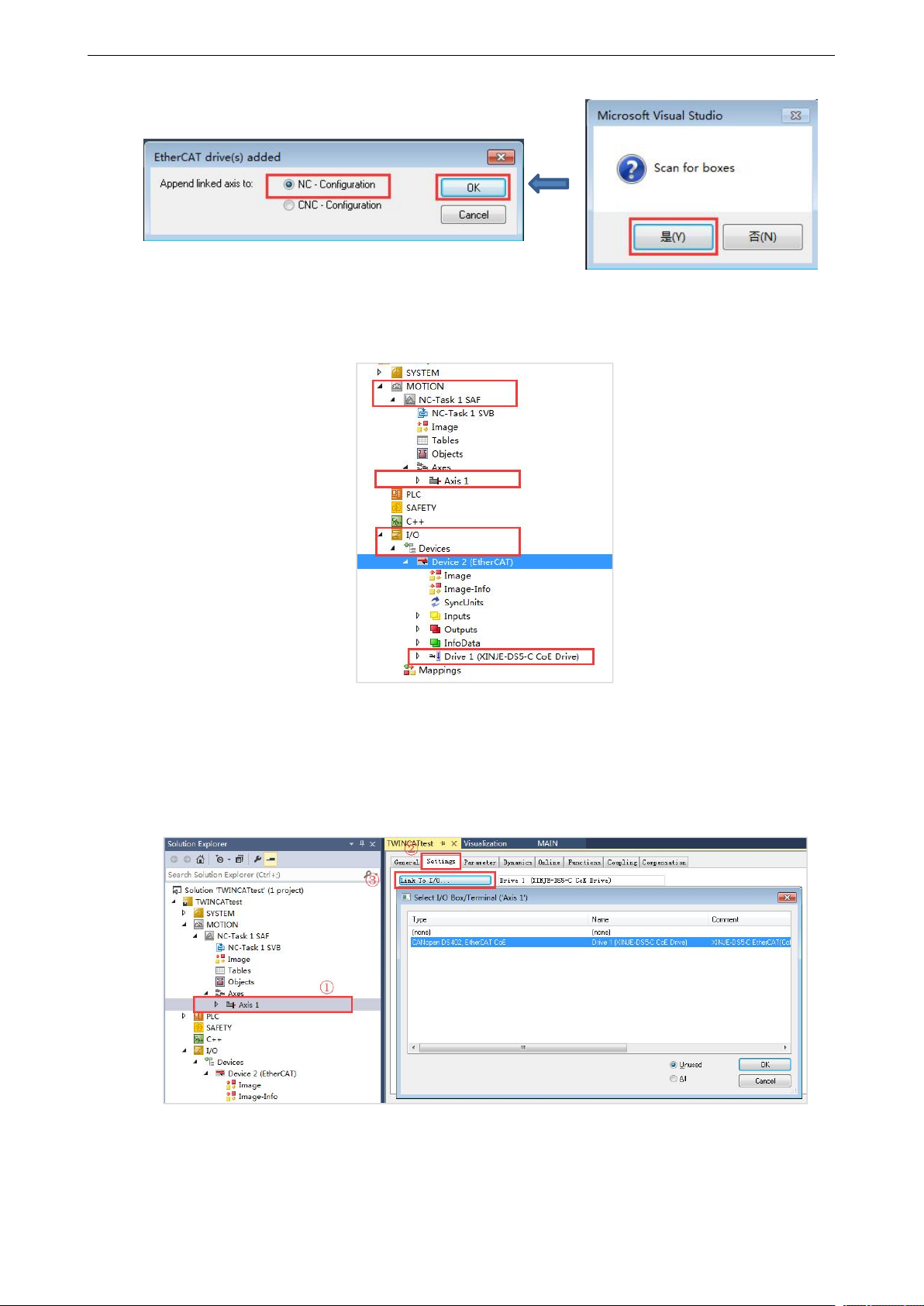
扫描到最后点击自动添加到 NC 模式。
扫描完成后可以在 MOTION 中看到一根 NC 轴 Axis1,对应伺服连接的电机,Device 中可以看到
扫描到的驱动器 DL6。
4
、
链接 NC 轴和物理轴
可以通过 Axis1-Settings-Link to 来选择 NC 轴所关联的物理轴,这个链接在扫描硬件的时候会自
动添加,也可以手动右键 Axis,点击 Append axis 添加轴,将 NC 轴手动链接到物理轴上,这个窗
口可以看到 NC 轴与物理轴的对应关系。
5
、
通过 NC-Online 界面调试
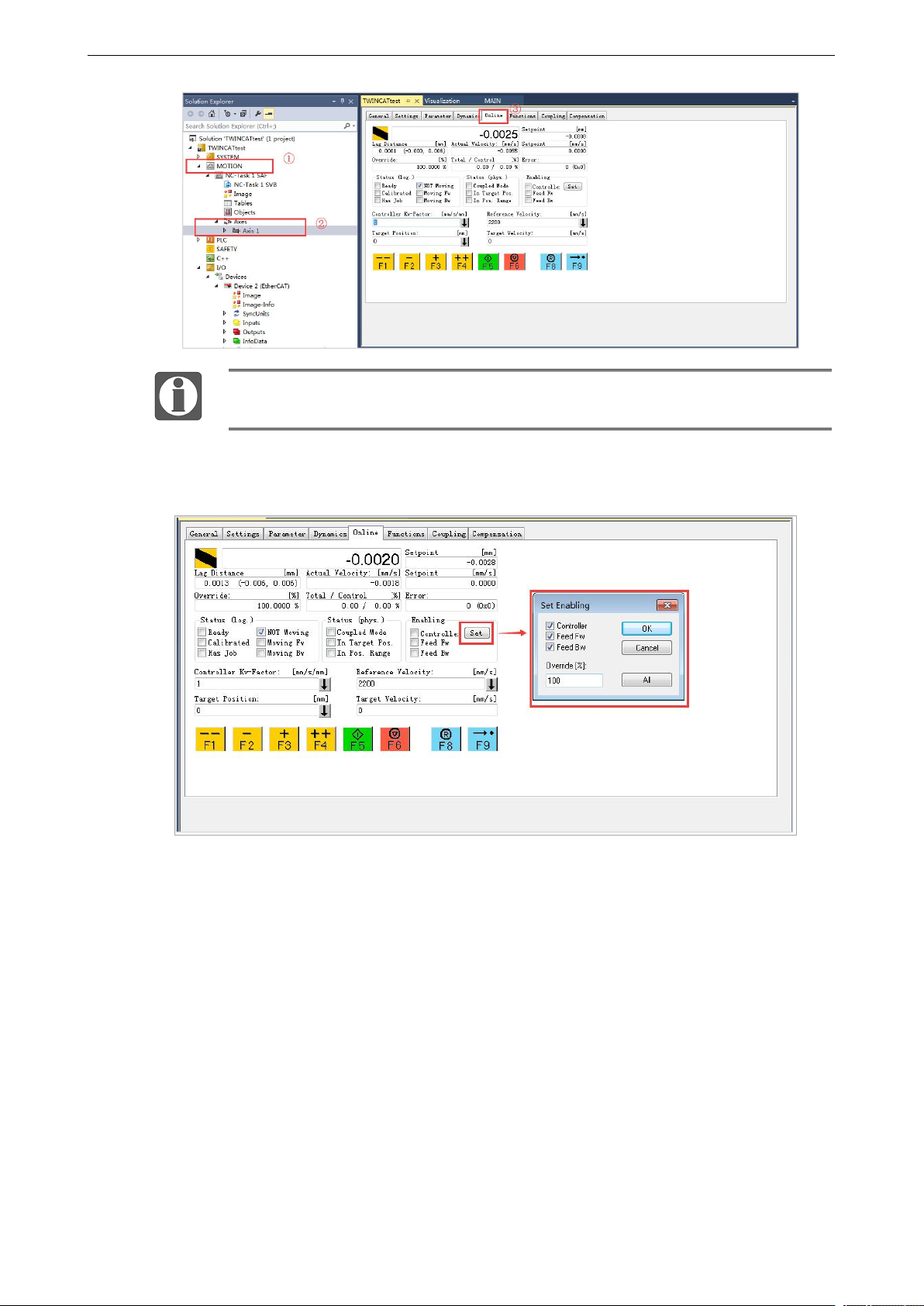
(1)点击图标激活配置,将 TwinCAT 切换到运行模式,然后依次点击 MOTION- Axis1- Online,
可以在这里对伺服轴进行调试。
DL6 系列伺服驱动器用户手册 11 通讯案例
370
如果在 Online 选项卡里面看不到轴的当前位置,那么请确保电机型号添加以及激活
配等操作是否正常完成。
(2)点击 Set,手动勾选 Controller,Feed Fw,Feed Bw,并设置 Override(速度比),然后点击
OK,或者直接点击 ALL 对轴进行使能,自动设置速度比为 100%。
(3)若看到 Ready 状态打上勾,代表电机已使能。此时可通过 F1~F4 对轴进行点动操作,点动
速 度在 Parameter 选项卡中的 Manual Velocity 中设置,默认速度为 100mm/s 和 600mm/s,
分别对应慢速点动和快速点动。