KE-2070_使用说明书.pdf - 第106页
第 1 部 基本编 第 1 章 设备概要 1- 88 1-5-10 保存图像数据 在生产中, 可利用本项功能, 把通过按 Ctrl+F1 2 键取得 的错误图像文 件、 或 因标记识别错误而暂 停时的错误详细 对话框里所输出 的错误图像文 件保存在软盘 /U SB 存储器里。 (1) 把软盘插入装 置的软驱。 (2) 点击菜单上的“文件 ” ,再点击“保存图像数 据”。 画面上会 显示下图“保存图像数据 ” 对话框。 图 1-5- 10…
第 1 部 基本编 第 1 章 设备概要
1-87
1-5-9 设备信息的保存
本设备具备将设备信息保存到SSD(固态硬盘,以下称为SSD)的功能。菜单上的“文件”-“设
备信息的保存”的功能是把保存在SSD里的设备信息加以压缩,便于存在软盘/USB存储器等。
本项功能,请在本公司的服务业务人员、或代理店指示后再使用。
得到文件后,也请照指示使用。
(1) 请把软盘插入软盘驱动器里。
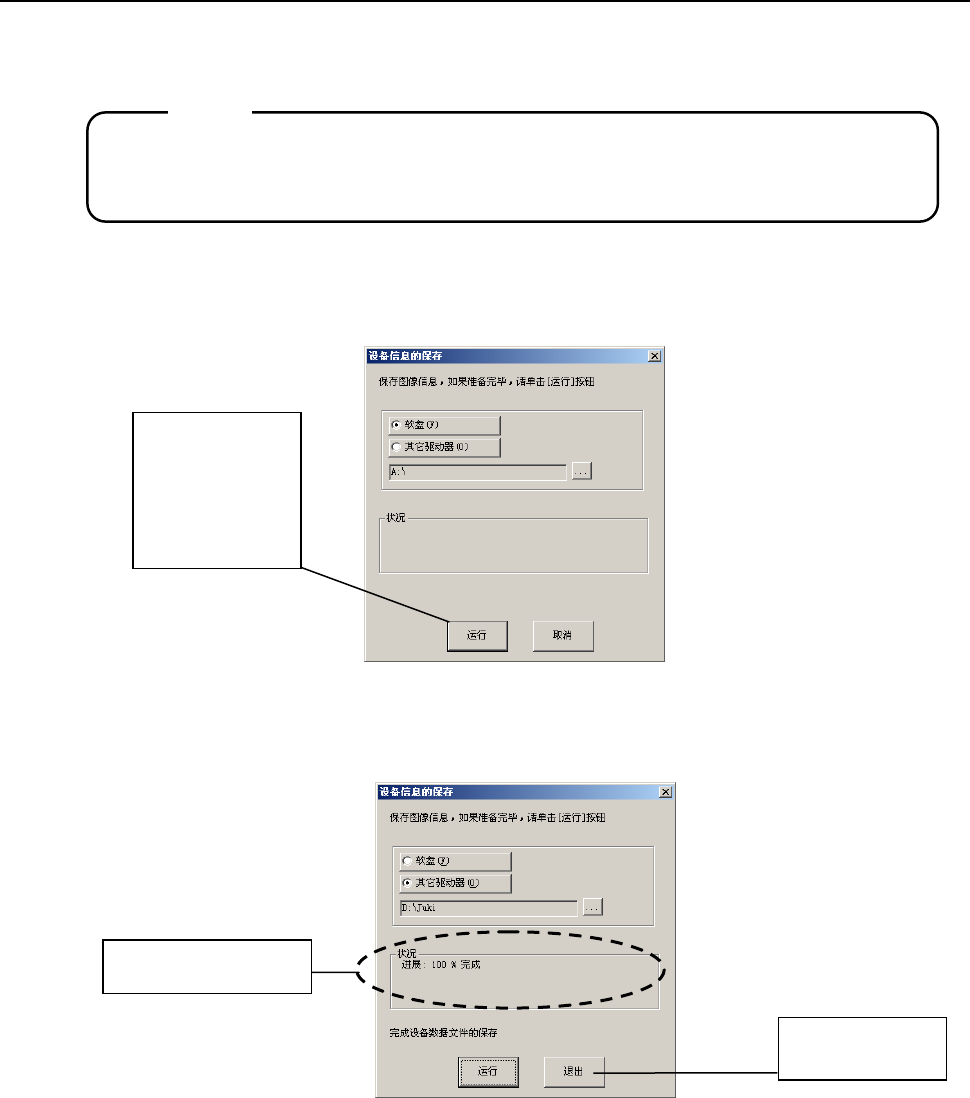
(2) 在菜单上选择“设备信息的保存”后,显示下列对话框。
图1-5-9-1 设备信息的保存对话框
(3)点击“运行”按钮后,即开始压缩设备信息,并保存在软盘里。
信息存入软盘成功后,画面上即出现如下图的对话框。
图1-5-9-2 设备信息的保存对话框(正常结束时)
(4)要关闭对话框时,请点击“退出”。
* 如果画面上提示软盘容量不足时,请更换一个有足够容量的软盘,再存一次。
* 软盘驱动器系选购件。要保存到USB存储器等时请选择“其他驱动器”,进行相同的
操作。
注意
点击“运行”,
开始压缩设备
信息,保存在软
盘里。
在软盘保存成功。
退出对话框
第 1 部 基本编 第 1 章 设备概要
1-88
1-5-10 保存图像数据
在生产中,可利用本项功能,把通过按Ctrl+F12键取得的错误图像文件、或因标记识别错误而暂
停时的错误详细对话框里所输出的错误图像文件保存在软盘/USB存储器里。
(1)把软盘插入装置的软驱。
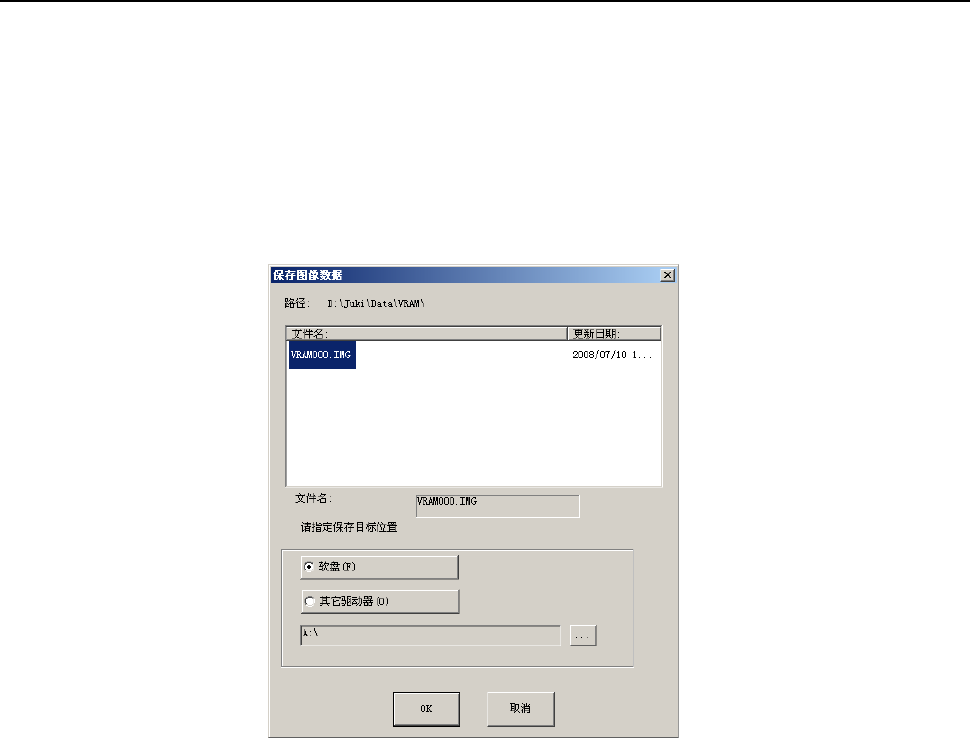
(2)点击菜单上的“文件”,再点击“保存图像数据”。画面上会显示下图“保存图像数据”
对话框。
图1-5-10 保存图像数据对话框
(3) 按“OK”按钮后,图像数据就保存在软盘里了。数据保存成功后,对话框自动关闭。
(4) 如果不想保存图像数据、要退出对话框,请按“取消”键。
* 如果画面提示“软盘容量不足”,请更换一个有足够容量的软盘,再存一次。
若图像文件的容量超过软盘容量,必须把文件分存在若干个软盘里。
出现这种情况时,画面上会提示。请按提示操作,更换软盘。
* 软盘驱动器系选购件。要保存到USB存储器等时请选择“其他驱动器”,进行相同的操作。
第 1 部 基本编 第 1 章 设备概要
1-89
1-5-11 安全删除硬件
是指安全拆卸USB盘的功能。
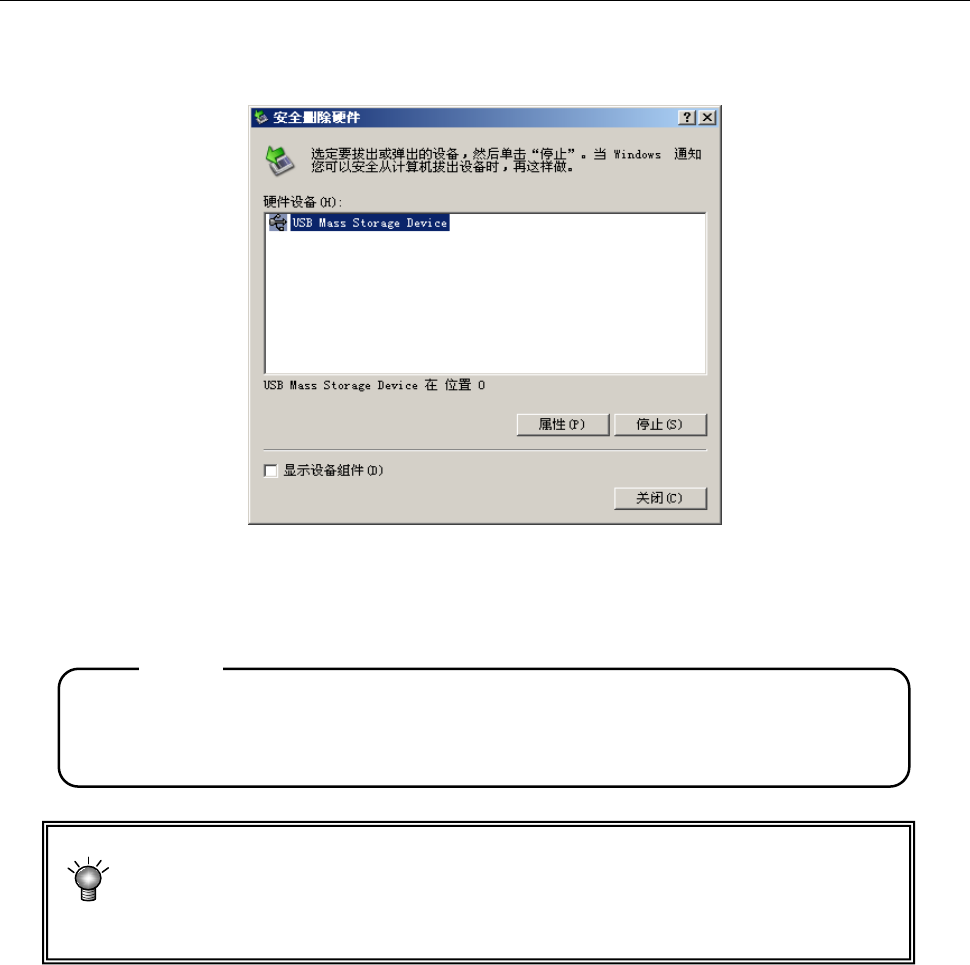
(1)从菜单上的“文件”选择“硬件安全拆卸”后,会显示如下“安全删除硬件”对话框。
图 1-5-11 安全删除硬件对话框
(2)按下“停止”键后,即可自动拆卸硬件。
在接通电源状态下要拆卸USB时,请务必通过安全删除硬件的对话框,停止其功能后再
拆卸下来。(在生产中,请不要插入USB)
插入 USB 后,有时会显示“检查出新硬件”对话框。
有的 USB 要求重新起动,若要重新起动,请重新进行刷新 C 盘的操作。
(参见 1-6 章 )
注意