KE-2070_使用说明书.pdf - 第349页
第 1 部 基本篇 第 4 章 制作生产程序 4- 32 在贴片数据的列表 画面中,按下“ F9 ”键,或从弹 出菜单中选择“编 辑”、“浏览 ”,也可 打开该画面。 此外,把光标放 在贴片数据列表 画面的标记栏 上,双击后,也 可打开只读模 式。 图 4-3-4-2-2 基准领 域编辑画面 在注册标记时,将 光标移动到未输入行 ,输入标记 的 X 坐 标、 Y 坐标后,利用图像拷 贝来获得 标记数据,完成 标记制作。 另外,标记数据 …
第 1 部 基本篇 第 4 章 制作生产程序
4-31
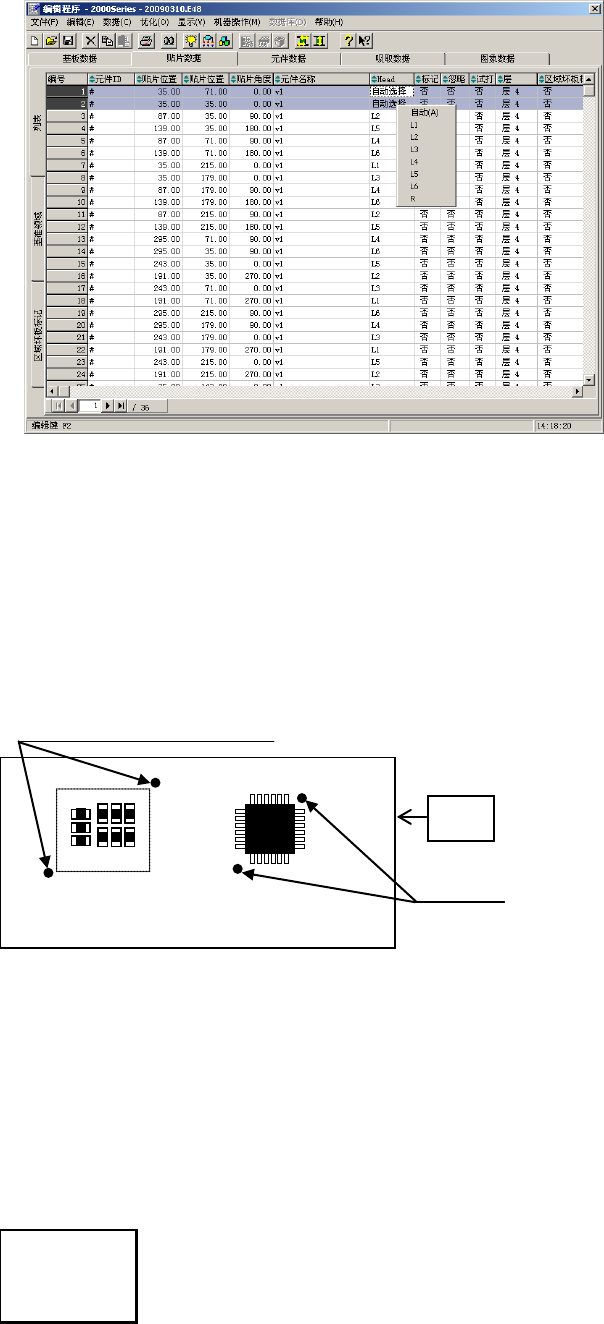
图 4-3-4-2-1 选择贴片头
6) 标记(标记
ID)
对贴片时是否根据基准领域标记来校正贴片位置进行设置。
由于可用配置在贴片元件附近的标记进行校正,适于使用于精度要求高的元件。
(该功能是从传统的IC标记功能扩展而来)
基准领域标记能够使用1组标记数据对多个贴片数据(贴片点)进行校正。(1组 2个,或1组 3个的
标记)
① 显示内容(选择项目)
可选择
“No” :不校正
标记ID :校正。
② 选择内容的变更
要变更校正/不校正的状态时,可右击变更对象的贴片数据的“标记”输入区域,显示菜单后
进行选择和输入。
No.
设置为不使用。
编辑 为编辑基准领域标记数据,打开基准领域输入画面。
浏览 为了选择基准领域标记,打开基准领域输入画面。(不能编辑)
但若在贴片数据中选择多行后显示上述菜单时,不显示“编辑”。
③ 标记数据的制作
选择基准领域标签,打开基准领域编辑画面。
基准领域标记
基板
IC 标记
第 1 部 基本篇 第 4 章 制作生产程序
4-32
在贴片数据的列表画面中,按下“F9”键,或从弹出菜单中选择“编辑”、“浏览”,也可
打开该画面。
此外,把光标放在贴片数据列表画面的标记栏上,双击后,也可打开只读模式。
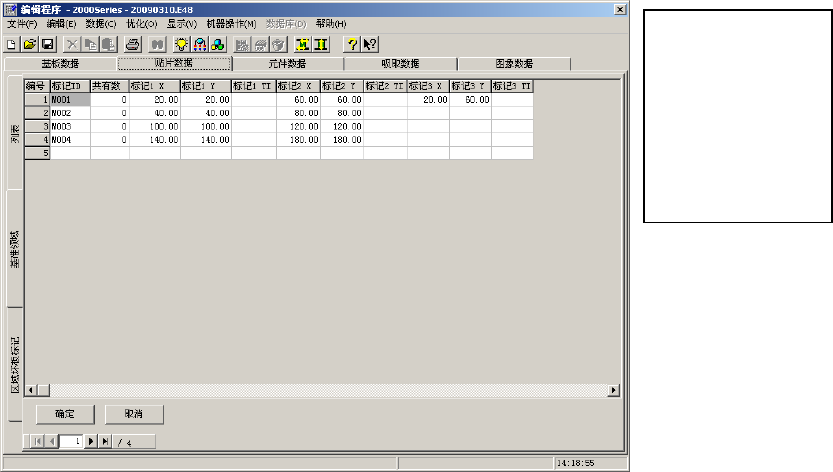
图 4-3-4-2-2 基准领域编辑画面
在注册标记时,将光标移动到未输入行,输入标记的X坐标、Y坐标后,利用图像拷贝来获得
标记数据,完成标记制作。
另外,标记数据(标记1TI、标记2TI、标记3TI)还可通过示教来获得。
“画面显示内容”
·标记 ID : 输入标记 ID。最多可输入 8 个半角文字。
省略时将自动分配。
·共有数 : 显示在打开基准领域画面时参考标记群组的贴片数据的点数。
但不能编辑。
·标记 1(2,3)X : 输入标记的 X 坐标。
·标记 1(2,3)Y : 输入标记的 Y 坐标。
·标记 1(2,3)TI : 显示标记的图像数据获得情况。
当光标在该栏时,可进行示教或图像拷贝。
可事先制作左图的
标记数据。
基准领域标记可独
立于贴片数据进行
编辑。
第 1 部 基本篇 第 4 章 制作生产程序
4-33
“操作按钮”
·选择 : 选择列表中有光标的标记群组(设置为贴片数据),返回贴片列表画面。
·确定 : 保存已编辑的数据,返回贴片列表画面。此时标记群组不被选择。
·取消 : 废弃编辑内容,返回贴片列表画面。
当点击标签或按F9键,基准领域画面消失时,不要设置与贴片数据的链接,请返回贴片列表
画面。
由于设置的 IC 标记比 BOC 标记更靠近贴片元件,通过使用该标记,可提高贴片精度。
但在进行标记识别时较花时间,生产节拍会较慢。
※当有 CAD 数据(设计值)时,请绝对不要进行示教。否则贴片会有偏差。
※使用 IC 标记的元件的贴片坐标与 BOC 标记无关。此时的 BOC 标记成为寻找 IC
标记的基准坐标。因此,当发生贴片偏移时,请直接修正并调整 IC 标记或贴
片坐标(X、Y)。
7) 忽略
如果选择“是”,在贴片时将会忽略贴片。因此,该行的贴片点将不被贴片。主要是在检查时使
用。初始值设置 “否”。
要变更时,请按F2键或鼠标右键,从列表中选择。
8) 试打
试打模式,是指在将特定元件或所有元件贴片到基准电路或全部电路后,用OCC摄像机确认贴片
坐标的功能。也可在“试打前”确认“吸取坐标”。
选择“是”,可在生产画面(试打模式)中只对选中的贴片点进行贴片,并用摄像机进行确认。
初始值设置为“否”。
变更时,请按F2键或鼠标的右键,从列表中选择。
9) 层
可指定贴片的顺序。编号小的层优先(先贴片)。初始值为“4”。
如进行优化,贴片顺序自动决定,与输入顺序无关。此时,将参照层,在同层之间决定优化的贴
片顺序。
变更时,请按F2键或鼠标的右键,从列表中选择。
注意