KE-2070_使用说明书.pdf - 第467页
第 1 部 基本篇 第 4 章 制作生产程序 4- 151 4-5-2 示教 示教是指一边直 接看贴片位置等 的图像一边进 行位置调整。 示教分为 X 、 Y 坐标的示教、 Z 轴示教、 标记形状的示教 ,使用 HOD 进行。 4-5-2-1 HOD (手动操作设备)的使用方法 ※ 用“装置选择键 ”选择“贴片头 ”后,可选择 “ No ”键和“装 置名称键” 。 ◆ No 键:示教 Z 、θ时选 择。 ◆ 装置 名称键:选择 支撑台、…
第 1 部 基本篇 第 4 章 制作生产程序
4-150
(2)列表画面的排序功能
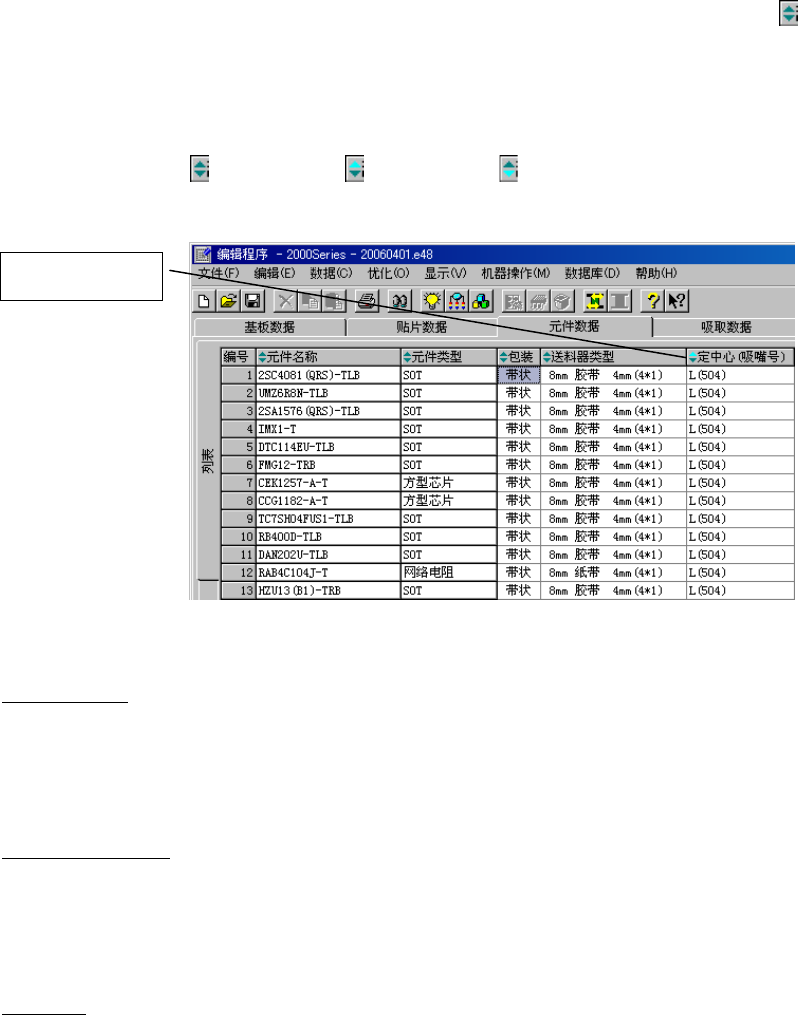
当鼠标在列表画面上的列顶端行(标明项目名称的区域)出现排序图像标记( )时,双击该
标题,即可把该标题变为排序键,对数据进行排序。
每双击一次,按下列排序变换功能(执行该功能后,画面显示按标题重新排序的列表。)
解除排序 (
)→ 升序( )→ 降序( )→ 解除排序
图 4-5-1-2-2 排序画面举例 (以定中心为排序键按升序重排序)
清除排序状态
进行文件读入处理,或进行优化处理、或执行了机器操作-连续测量时,排序状态的画面即被全
部清除。
在供料器画面上更改吸取数据后,吸取列表画面上的排序状态也将被清除。
排序时的编辑命令
有一部分命令,在排序状态下无法使用。
无法使用的命令包括:“剪切”、“删除”、“插入行”、“分行”、“展开粘贴”。
上述命令,请在未进入排序状态下进行。
排序项目
在贴片列表画面、元件列表画面上:
所有项目,都可以做为排序键,显示出排序数据。
吸取列表画面:
元件名称、包装状态、供给设备、供给(号码)均可做为排序键,使之显示出排序数据。
供给与号码的排序是互连的,点击其中一个题目都可进行排序。所出现的画面,供应装置均按前
面→后面→MTC 顺序排列,号码按升序、或降序排序显示。
双击列顶端行
第 1 部 基本篇 第 4 章 制作生产程序
4-151
4-5-2 示教
示教是指一边直接看贴片位置等的图像一边进行位置调整。
示教分为X、Y坐标的示教、Z轴示教、标记形状的示教,使用HOD进行。
4-5-2-1 HOD(手动操作设备)的使用方法
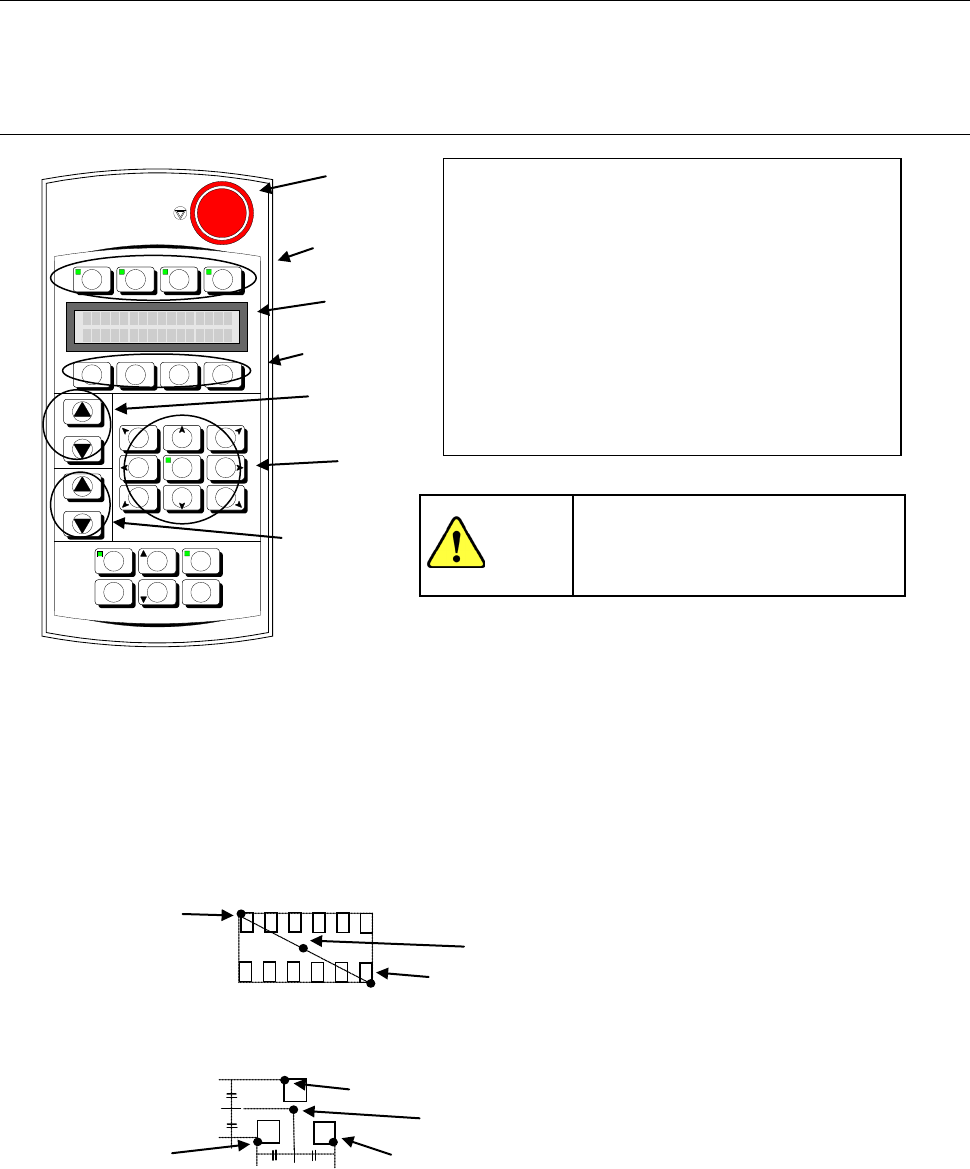
※ 用“装置选择键”选择“贴片头”后,可选择“No”键和“装置名称键”。
◆ No键:示教Z、θ时选择。
◆ 装置名称键:选择支撑台、坏板标记时使用。
※ 用“装置选择键”选择摄像机后,可选择 1POINT、2POINT、3POINT 及 WINDOW。通常使用 1POINT
进行示教。请根据需要选择。
◆ 2POINT:指定2点,取此2点的中央坐标。
◆ 3POINT:指定3点,可将X坐标、Y坐标及最大值和最小值的中间值作为坐标。
◆ WINDOW:取由四方形框包围的中央坐标。如选择WINDOW,将在图像监视器上显示四方形框。
操作X、Y的方向键,首先调整左边和上边的位置,然后按下ENTER键。接着调整右边和下边
的位置,然后按下ENTER键,最后再按下ENTER键进行确定。
<操作步骤>
① 使用鼠标,选择示教位置。
② 按下“装置选择键”,选择示教的设备。
③ 在 LCD 上显示子设备。按“功能键”,选择
子设备(贴片头时、为 L1 贴片头等)。
④ 选择摄象机时,图像监视器上显示摄象机的
图像。请一边看着监视器,一边操作“移动
键”,调整位置。
⑤ 确定时按[ENTER]键,取消时按[CANCEL]键。
-X+Y
+Z+Y
+X+Y
-
θ
-X
+
θ
+
X
-X-Y
-Z-Y
+X-Y
FAST
DEV.NAME
No.
J U K I
F1
F2
F3
F4
NEXT
PREVIOUS
PAUSE
WINDOW
CANCEL
ENTER
HMS
CAMERA
VACUUM
ON/OFF
HEAD
异常停止
LCD
装置选择键
移动键
No.键
装置名键
※在不能完全进入监视器
的大元件(6mm 以上)的
示教时使用。
第 1 点
第 2 点
中央的坐标
第 1 点
第 1 点
第 3 点
第 2 点
中央的坐标
功能键
为了避免人身伤害,在进行 HOD 操
作过程中,切勿将手放入装置内
部,也不要将脸和头靠近装置。
注意
第 1 部 基本篇 第 4 章 制作生产程序
4-152
4-5-2-2 坐标的示教
4-5-2-2-1 基本操作方法
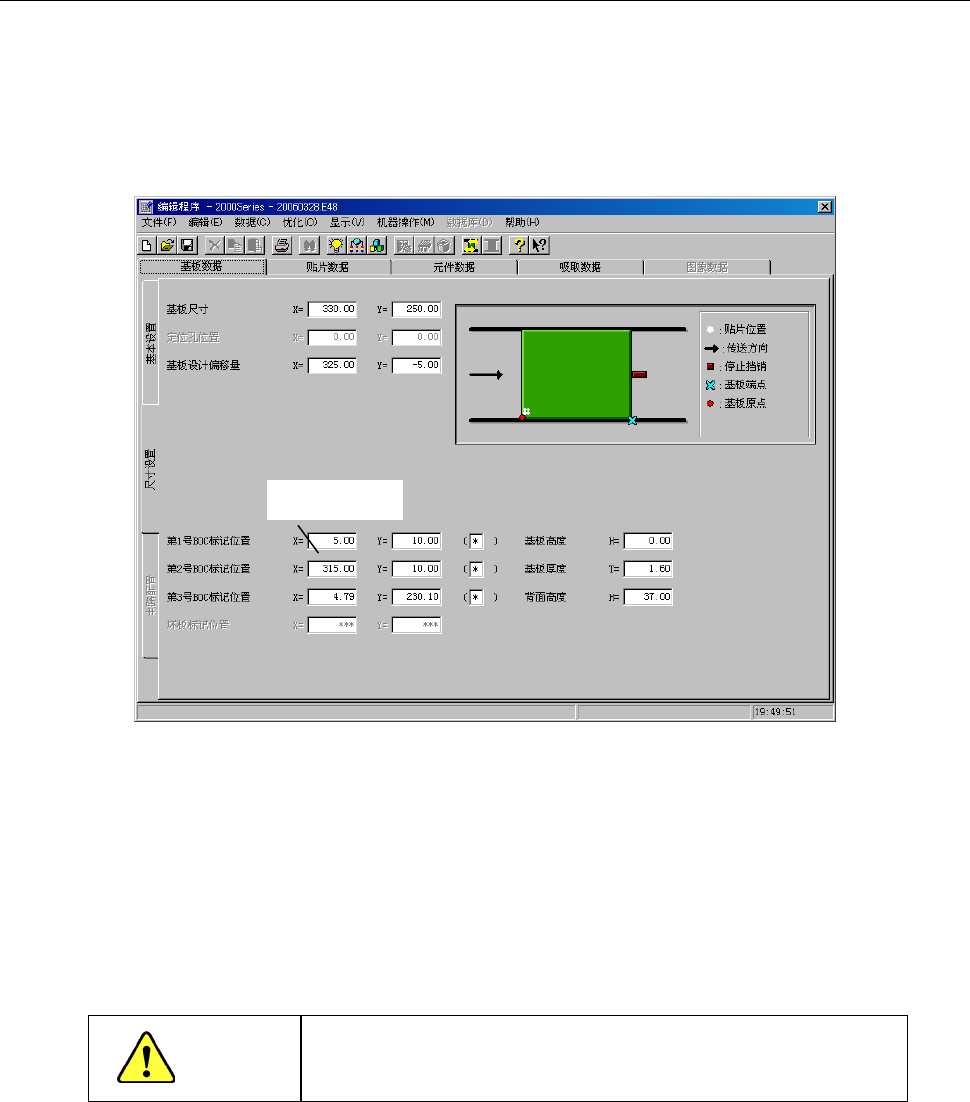
本节将说明坐标示教的基本操作方法。
<步骤>
① 将光标移动到想要示教的数据位置。
图 4-5-2-2-1-1 坐标示教(1)
※ 当为 XY 轴示教时,只要在 X、Y 其中 1 个位置进行示教,则 X、Y 轴两个坐标都可自动输入。
② 用 HOD 装置选择键,选择示教使用的装置(CAMERA 等)。
选择的装置不适宜时,会发出报错声,请重新输入选择的装置。
若预先输入有坐标,则所选择的装置会移动到该坐标值处。
若未输入,装置不会移动。
为了避免人身伤害,在操作 HOD
过程中,切勿将手放入装置内部,
也不要将脸和头靠近装置。
示教 BOC 标记
注意