KE-2070_使用说明书.pdf - 第453页
第 1 部 基本篇 第 4 章 制作生产程序 4- 137 5) 插入行 插入空白行。 * 本项命令 ,在使用排序功 能时不能选择 。 6) 复制并插入 将光标所在行复 制插入到下一行 。 * 本项命令 ,在使用排 序功能时不能选 择。 7) 跳过 选择跳过命令后 ,显示如下画面 。 请指定跳转目标 行编号,单击 “确定”,则会跳到指 定行。 图 4-5-1-1-5 跳过 8) 查找 可以将“元件 ID ”、“元件名” 、“不完整的 记…
第 1 部 基本篇 第 4 章 制作生产程序
4-136
● 执行结果例
元件
ID
X Y 角度 元件名
R1 5.00 10.00
45.00
1608-A
R2 10.00
10.00
0.00 1608-A
复制次数:
3 X
间距:
0.50
Y 间距:
1.00
#
5.50
11.00
45.00
1608-A
#
10.50
11.00
0.00
1608-A
#
6.00
12.00
45.00
1608-A
#
11.00
12.00
0.00
1608-A
#
6.50
13.00
45.00
1608-A
11.50
13.00
0.00
1608-A
·复制块将被插入到指定行的上方。
·元件 ID 全部为“#”。
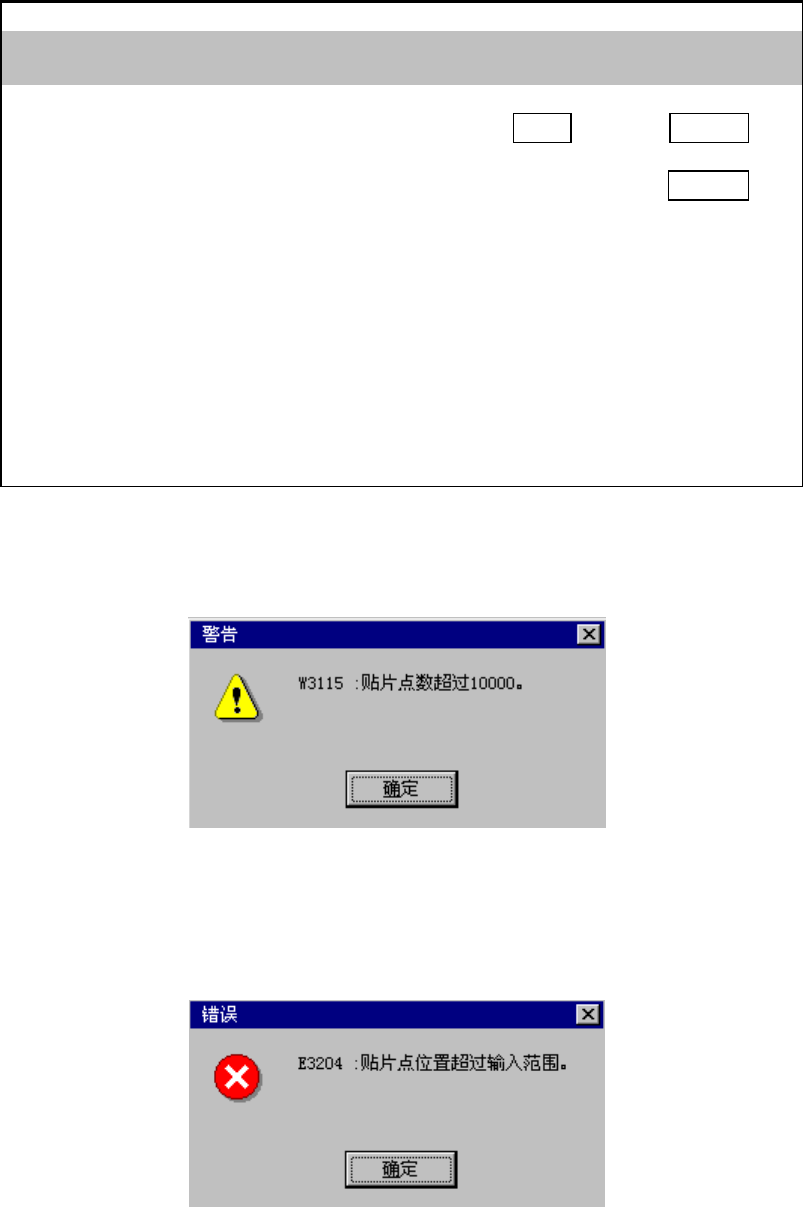
※ 发生下列情况时,显示错误信息。
① 数据数超过可输入的最大件数。
图 4-5-1-5 贴片点数超出范围
·确定:停止复制。此时,所有数据将不被复制。
② 贴片位置超出基板或电路的范围。
图 4-5-1-1-4 贴片位置超出范围
·确定:继续复制。复制数据上将添加超出范围的标记。
·取消:停止复制。
第 1 部 基本篇 第 4 章 制作生产程序
4-137
5) 插入行
插入空白行。
* 本项命令,在使用排序功能时不能选择。
6) 复制并插入
将光标所在行复制插入到下一行。
* 本项命令,在使用排序功能时不能选择。
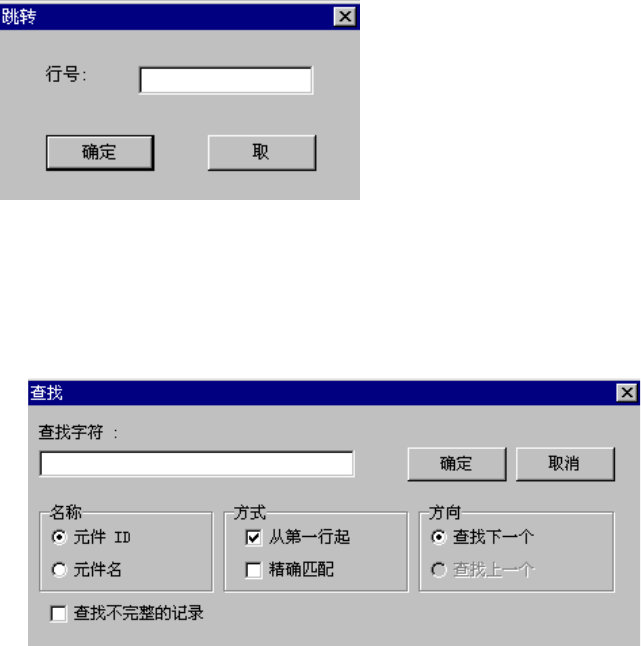
7) 跳过
选择跳过命令后,显示如下画面。
请指定跳转目标行编号,单击“确定”,则会跳到指定行。
图 4-5-1-1-5 跳过
8) 查找
可以将“元件ID”、“元件名”、“不完整的记录”作为查找条件进行查找。
选择查找命令,则显示下图画面。
图 4-5-1-1-6 查找
设定查找条件,单击“确定”进行查找。
· 将“查找不完整的记录”指定为查找条件时,不能选择“元件 ID”、“元件名”、“全部一
致”。
·输入过的查找文字、查找条件在下一个查找对话框显示前一直有效。
第 1 部 基本篇 第 4 章 制作生产程序
4-138
9) 替换
对指定元件的全部内容,以及“元件数据”的“附加信息”、“扩展”、“检查”各项,可以用
指定的条件统一替换。
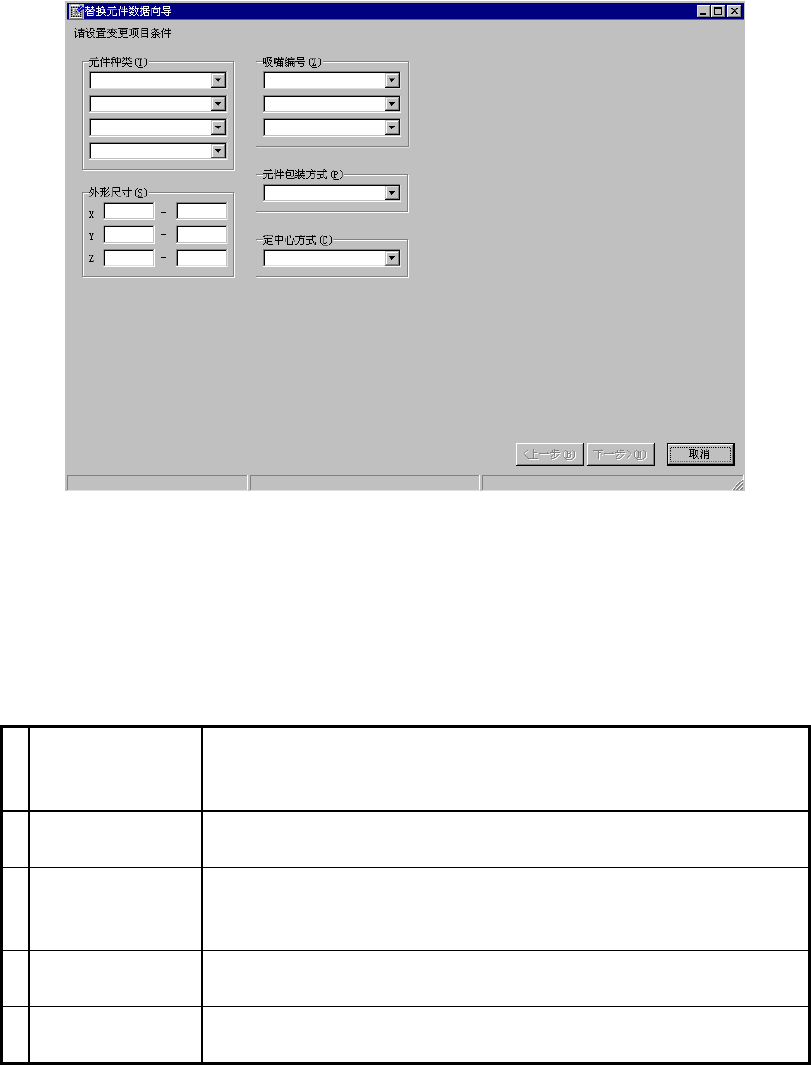
① 设置条件
从编辑菜单中选择“替换”,启动如下的“替换元件数据向导”。
图 4-5-1-1-7 替换元件数据向导 条件设定画面
设定替换对象的元件条件,单击“下一步”。
可设定的条件如下。
表 4-5-1-1 设置条件 设置项目
1
元件种类
元件种类最多可指定 4 种。当指定多种元件时,所指定的所有的
元件均为指定对象。
1 个也不输入时,所有元件种类均为设定对象。
2
外形尺寸
分别指定元件的纵、横、高的最大值和最小值。
如果省略输入,则按各自可输入的最大、最小值处理。
3
吸嘴编号
最多可指定 3 种吸取时使用的吸嘴编号。
指定多种元件时,所指定的所有的元件均为设定对象。
1 个也不输入时,所有的吸嘴均为置换对象。
4
元件包装方式
指定元件的包装方式。不指定时,所有包装形式的元件均为设定
对象。
5
定中心方式
指定元件的定中心方式。
不指定时,所有定中心方式的元件均为设定对象。