KE-2070_使用说明书.pdf - 第266页
第 1 部 基本篇 第 2 章 生产 2- 159 8) 安装基板对话框 正在安装基板时 ,显示如下画面 。 图 2- 12 -2-2-10 安装基板 此时,按 <STOP> 开关,返回贴片 跟踪画面。 9) BOC 标记识别画面 进行 BOC 标记 识别时,显示如 下画面。 图 2- 12 -2-2-11 BOC 标记识别画面 在此,按 <STOP> 开关,则返回贴 片跟踪画面。
第 1 部 基本篇 第 2 章 生产
2-158
“运行”按钮
通过指定“修改跟踪数据”,设置贴片点列表的跟踪项目。
执行后,即使按取消按钮也不会恢复。
6) 跟踪中的画面
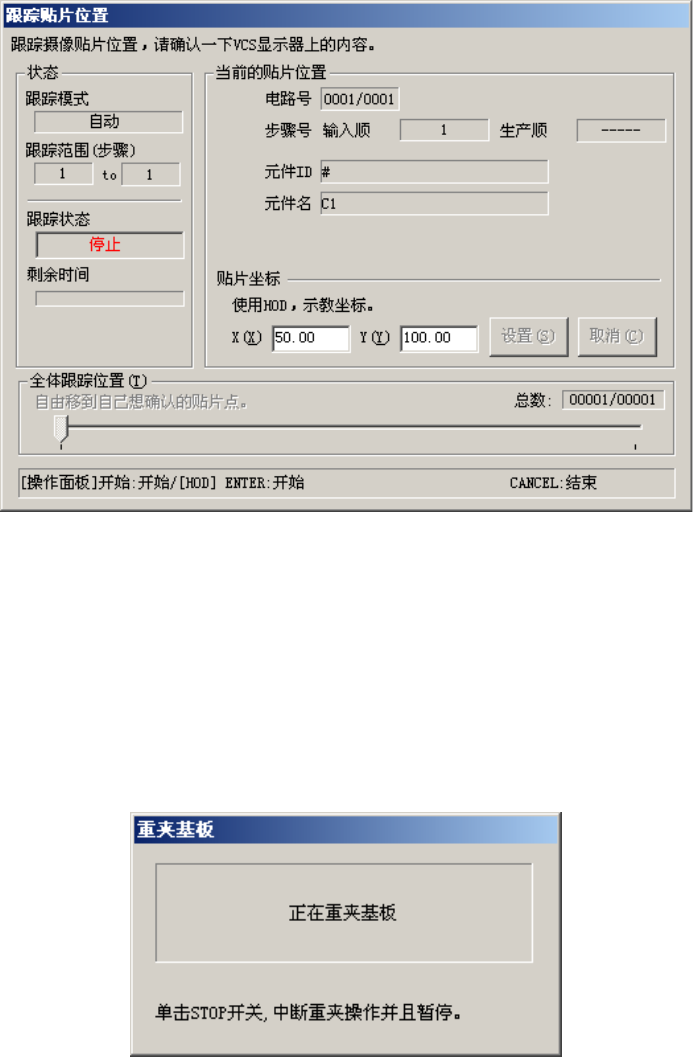
进行跟踪时,显示“(摄像机)跟踪贴片位置。…”的画面。
图 2-12-2-2-8 正在跟踪的画面
在贴片跟踪中,按下<STOP>开关,暂停贴片跟踪。
在暂停贴片跟踪时,按下<STOP>开关,显示询问否结束跟踪。
在暂停贴片跟踪时,按下<START>开关,继续进行跟踪处理。
7) 重夹时的画面
重夹机板时显示如下信息。
图 2-12-2-2-9 重夹机板
在此,按<STOP>开关,返回贴片跟踪画面。
第 1 部 基本篇 第 2 章 生产
2-159
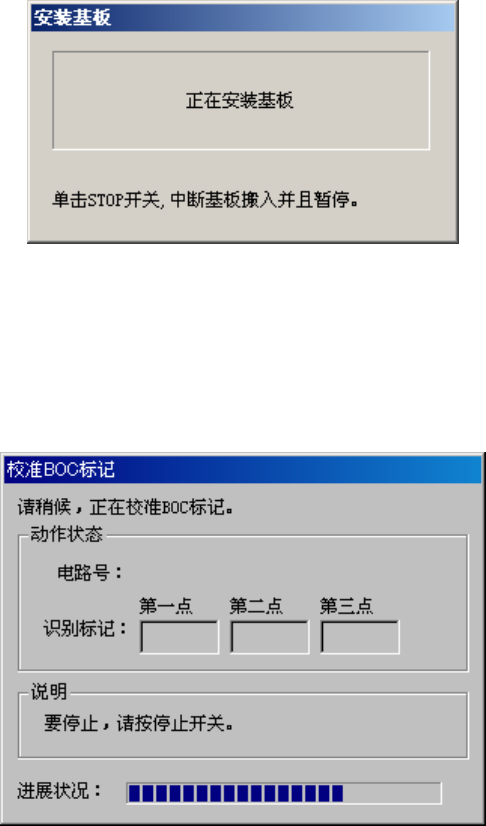
8) 安装基板对话框
正在安装基板时,显示如下画面。
图 2-12-2-2-10 安装基板
此时,按<STOP>开关,返回贴片跟踪画面。
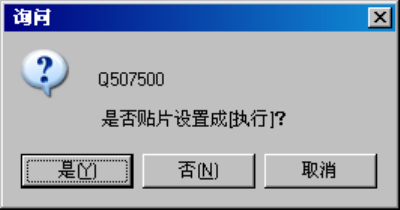
9) BOC 标记识别画面
进行BOC标记识别时,显示如下画面。
图 2-12-2-2-11 BOC 标记识别画面
在此,按<STOP>开关,则返回贴片跟踪画面。
第 1 部 基本篇 第 2 章 生产
2-160
10) 贴片跟踪后的确认贴片画面
当连续贴片跟踪后的贴片确认设定为“进行”时,显示如下的确认信息。
图 2-12-2-2-12 贴片跟踪后的贴片确认
选择“是”,则贴片的设置变为“不执行”。
选择“否”,则贴片的设置变为“执行”。
选择“取消”,则结束连续贴片跟踪。