KE-2070_使用说明书.pdf - 第633页
第 2 部 功能详解篇 第 6 章 通用图像 6- 25 2) 元件组的追加 图 6-4-4- 3 追加边·角元件组 3) 元件组的删除 图 6-4-4- 4 删除边·角元件组 在角或边的附近,如 果 用鼠标箭头置于可追 加 元件组的位置,鼠标 箭 头变为手的形状,同 时 在对话框的下方出现 提 示信息。请在该位置 点 击鼠标。 单击“OK” ,则制 作元件组。 在角或边的附近,如果 用鼠标箭头置于可删除 元件组的位置,鼠标箭 头将变为…
第 2 部 功能详解篇 第 6 章 通用图像
6-24
6-4-4 外形元件类的制作方法
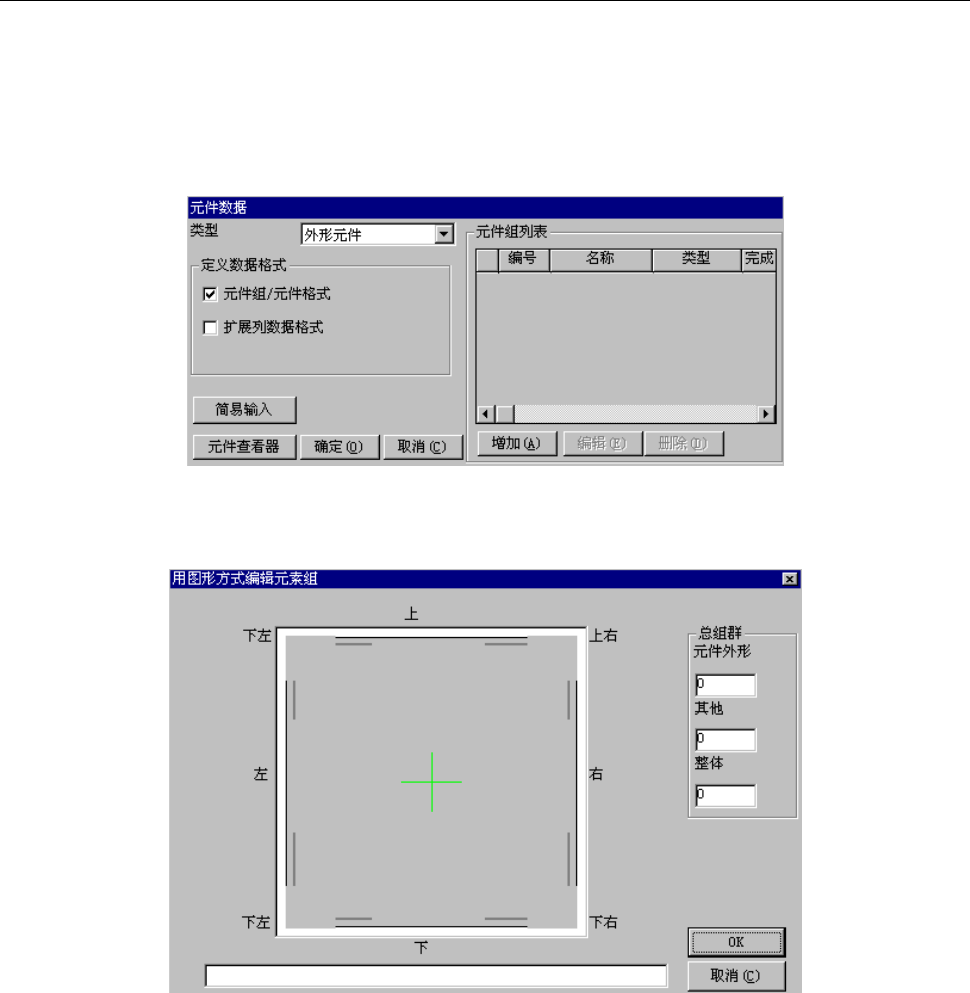
进行外形元件类(仅“角”、“边”的元件)的简易输入。
其条件为∶所有的元件组必须都位于角上或边上,且元件组的最大数目为“4”。
1) 起动“用图表来编辑外形元件组”画面
① 在元件数据画面中选择“外形元件类”,并选择“简易输入”。
图 6-4-4-1 元件数据画面(选择外形元件类)
② 显示“用图形方式编辑元素组”画面。
图 6-4-4-2“用图表来编辑外形元件组”的画面
第 2 部 功能详解篇 第 6 章 通用图像
6-25
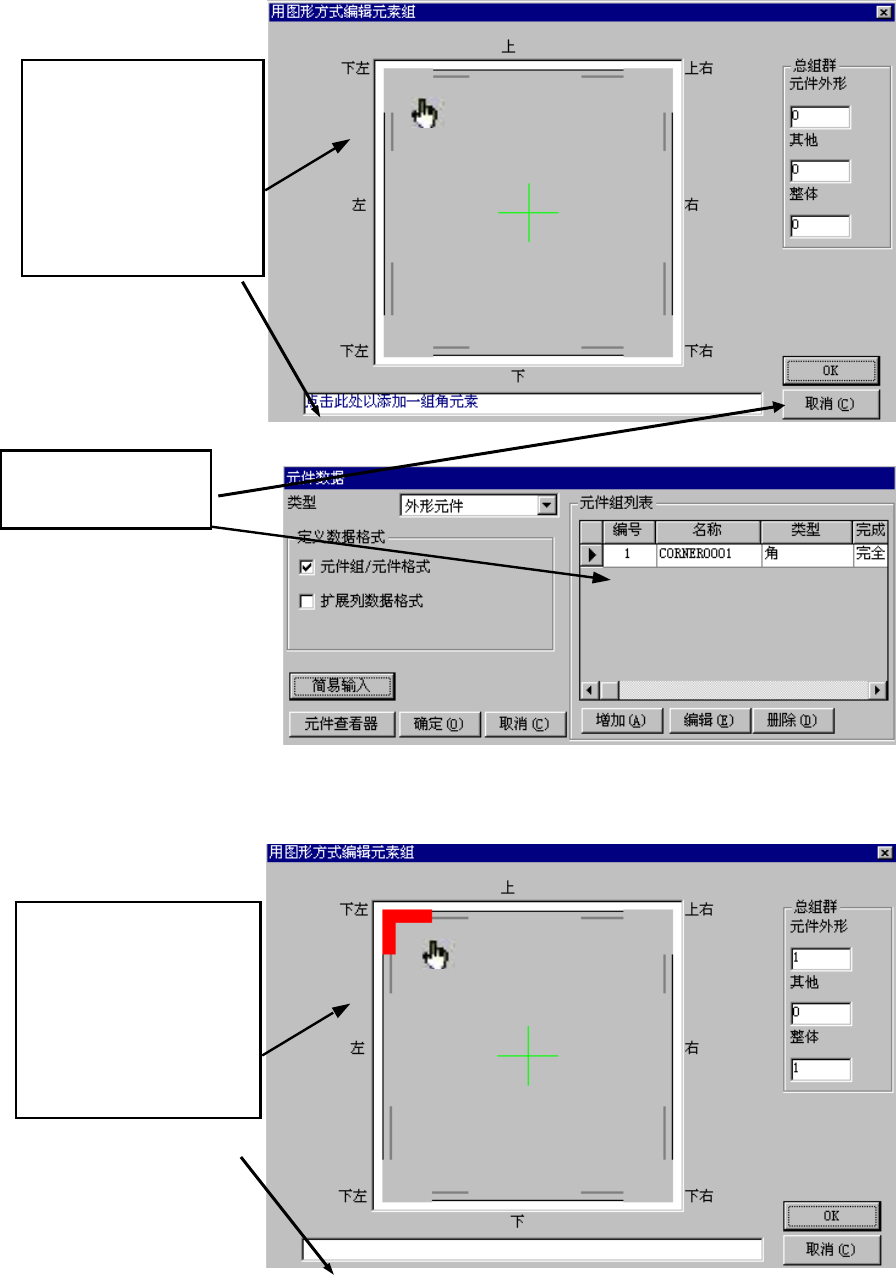
2) 元件组的追加
图 6-4-4-3 追加边·角元件组
3) 元件组的删除
图 6-4-4-4 删除边·角元件组
在角或边的附近,如果
用鼠标箭头置于可追加
元件组的位置,鼠标箭
头变为手的形状,同时
在对话框的下方出现提
示信息。请在该位置点
击鼠标。
单击“OK”,则制
作元件组。
在角或边的附近,如果
用鼠标箭头置于可删除
元件组的位置,鼠标箭
头将变为手的形状,同
时在对话框的下方出现
提示信息。请在该位置
点击鼠标。
第 2 部 功能详解篇 第 6 章 通用图像
6-26
6-5 通用图像元件的数据制作步骤
6-5-1 引脚元件类(元件组/元件格式)
本节将对引脚元件类(多引脚元件)的数据制作步骤进行说明。
1. 扩展图像画面
· 在“元件类型”中选择引脚元件类。
· 在“数据格式定义”中选择元件组/元件格式。
· 在“元件组一览”中选择追加。
2. 元件组画面
定义元件组(EG)。
元件组由相同尺寸、相同间距的引脚集合构成。
以(图6-5-1-1)为例对多引脚元件进行贴片。
用此元件来说明数据制作的步骤。
◆ 说明
在该例中将元件分为4个元件组来定义。第1、3元件组虽然是尺寸相同、间距相同的引脚,但由
于方向与位置不同,因此归类为不同的元件组。另外,第2、4元件组也是尺寸相同、间距相同的
引脚,但由于中间有空缺,因此从整体上来说,不能算是间距相同。如果间隔是间距的整数倍,
虽然可作为带有引脚欠缺部位的1个元件组来加以定义,但建议将其定义为其他元件组。
为了定义元件组的方向和位置,需要决定元件的姿态。在(图6-5-1-1)中,元件的方向为正常状
态。多引脚元件的姿态以Top View(俯瞰)为基准。
图 6-5-1-1
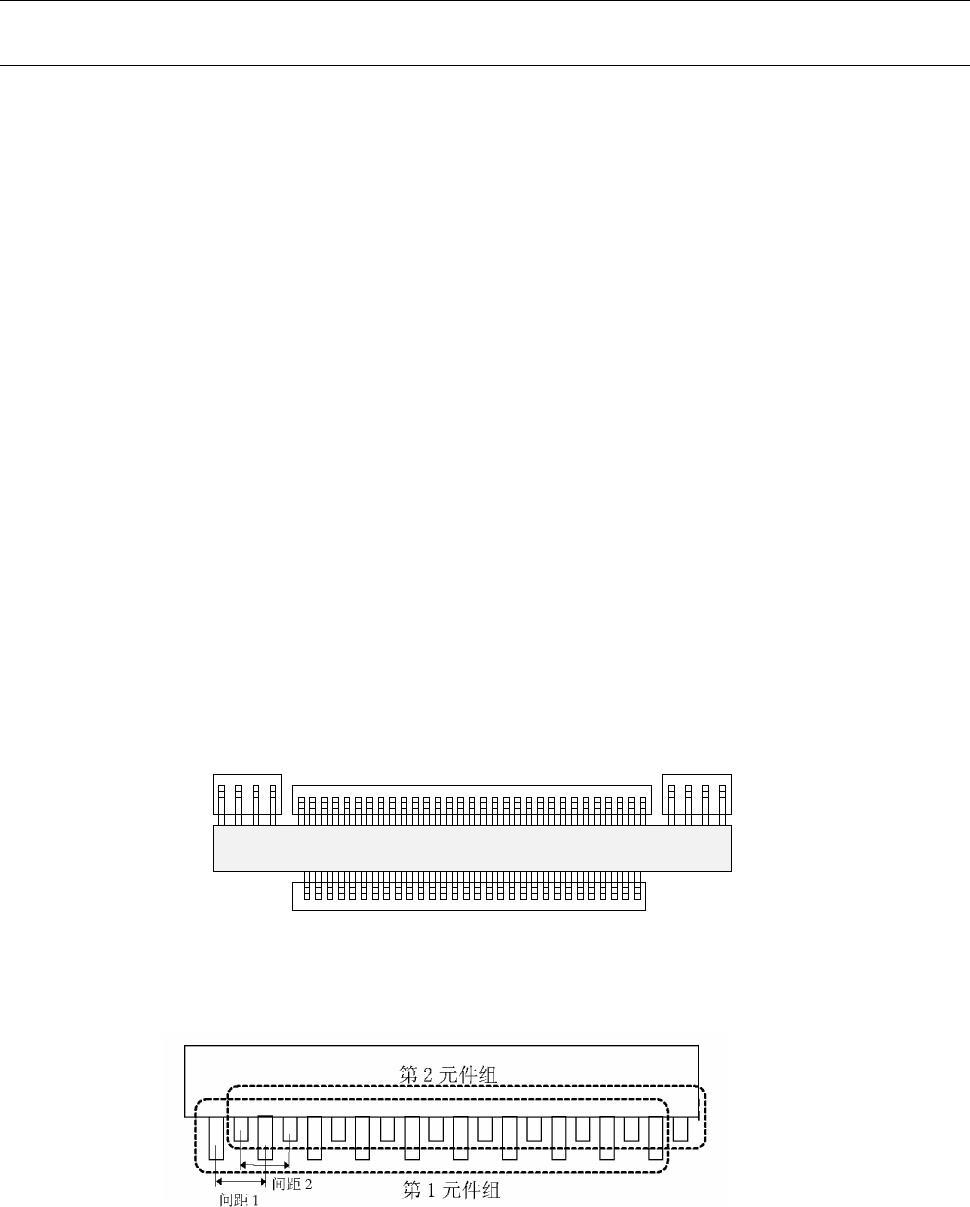
如(图6-5-1-2)所示,引脚长度交替变化时,长引脚组与短引脚组需分开定义。
间距将变成相同的长引脚、短引脚之间的间隔。
图 6-5-1-2
Top View
第 4 元件组
第 3 元件组
第 2 元件组
第 1 元件组