KE-2070_使用说明书.pdf - 第348页
第 1 部 基本篇 第 4 章 制作生产程序 4- 31 图 4-3-4-2 -1 选择贴 片头 6) 标记 ( 标记 ID) 对贴片时是否根 据基准领域标记 来校正贴片位 置进行设置。 由于可用配置在 贴片元件附近的 标记进行校正 ,适于使用于精 度要求高的元 件。 ( 该功能是从传 统的 IC 标记功能 扩展而来 ) 基准领域标记能 够使用 1 组 标记数据对多个 贴片数据 ( 贴片点 ) 进行校正。 (1 组 2 个 ,或 1 组…

第 1 部 基本篇 第 4 章 制作生产程序
4-30
4-3-4-2 输入项目
输入“元件ID”、“X”、“Y”、“角度”、“元件名”。其他项目(贴片头、标记、忽略、试
打、层)将自动输入初始值。请仅对必要的项目进行变更。
另外,坐标位置是指从“基板数据”决定的“基板位置基准(原点)”(多电路板时为基准电路
的“电路原点”)开始的距离。
1) 元件 ID
是指为浏览贴片位置而设置的记号。对于贴片动作没有直接影响。
“元件ID”最多可输入8个文字(仅限英文和数字)。
另外,也可单击其他项目(X坐标等)而省略输入。此时将自动输入“#”。
2) X、
Y
输入贴片位置(X、Y)。输入的方法有键盘数值输入和HOD的示教输入。
※ 示教务必在完成BOC校准后进行。
尺寸是指 “基板数据”里决定的“基板位置基准(原点)”(多电路板时为“电路原点”)到贴
片位置的(坐标中心)距离。
输入绝对位置 直接输入的值为绝对值。
可在输入的数字前面加上 + 或 - 。
输入相对位置 在输入数字前加上 ++,输入结果为输入值加光标栏的值。
在输入数字前加上 --,输入结果为从光标栏的值减去输入值。
在输入数字前加上 +=,输入结果为输入值加光标栏目上一行栏目的值。
在输入数字前加上 -=,输入结果为从光标栏目上一行栏目中减去输入的值。
(注)++、--、+=、-=之间不要加入空格。
3) 角度
输入从元件的基准姿势(角度 0°)所看到的贴片角度 。(参见 4-3-5-2-2 的 5)章)
基准姿势0°,有时因CAD数据会有不同。
不使用CAD数据制作数据时,请参见JUKI推荐包装 4-3-5-2-2的5)章。
4) 元件名称
输入元件名称(最多20个字符),大写字符、小写字符将被作为相同的数据处理。
5)贴片头
指定在贴片时使用的贴片头。
可从列表中选择按输入顺序生产时使用的贴片头。
初始值为“自动选择”,在制作程序后通过实行“优化”可自动选择最合适的贴片头。
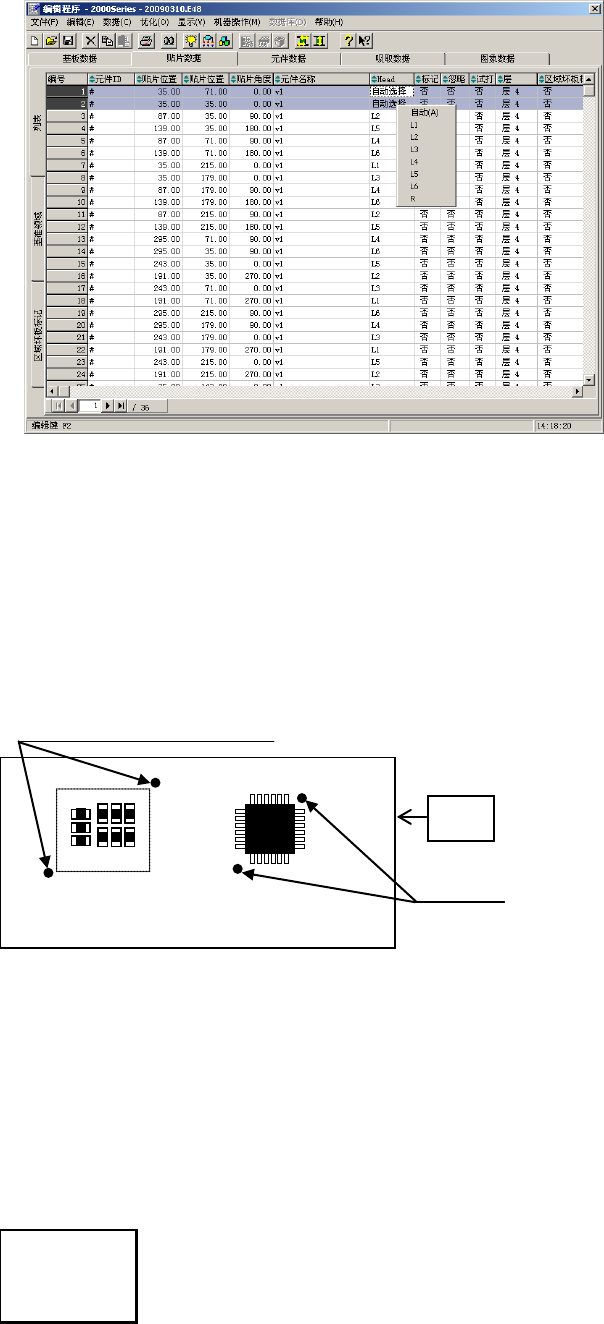
选择贴片头时,请按编辑键(键盘的“F2”键)或鼠标的右键,从列表中选择。此外,在选择多行
时,如果从弹出式菜单中指定,则被选中行的所有设置都将被改变。(下图为选中多行的示例)
第 1 部 基本篇 第 4 章 制作生产程序
4-31
图 4-3-4-2-1 选择贴片头
6) 标记(标记
ID)
对贴片时是否根据基准领域标记来校正贴片位置进行设置。
由于可用配置在贴片元件附近的标记进行校正,适于使用于精度要求高的元件。
(该功能是从传统的IC标记功能扩展而来)
基准领域标记能够使用1组标记数据对多个贴片数据(贴片点)进行校正。(1组 2个,或1组 3个的
标记)
① 显示内容(选择项目)
可选择
“No” :不校正
标记ID :校正。
② 选择内容的变更
要变更校正/不校正的状态时,可右击变更对象的贴片数据的“标记”输入区域,显示菜单后
进行选择和输入。
No.
设置为不使用。
编辑 为编辑基准领域标记数据,打开基准领域输入画面。
浏览 为了选择基准领域标记,打开基准领域输入画面。(不能编辑)
但若在贴片数据中选择多行后显示上述菜单时,不显示“编辑”。
③ 标记数据的制作
选择基准领域标签,打开基准领域编辑画面。
基准领域标记
基板
IC 标记
第 1 部 基本篇 第 4 章 制作生产程序
4-32
在贴片数据的列表画面中,按下“F9”键,或从弹出菜单中选择“编辑”、“浏览”,也可
打开该画面。
此外,把光标放在贴片数据列表画面的标记栏上,双击后,也可打开只读模式。
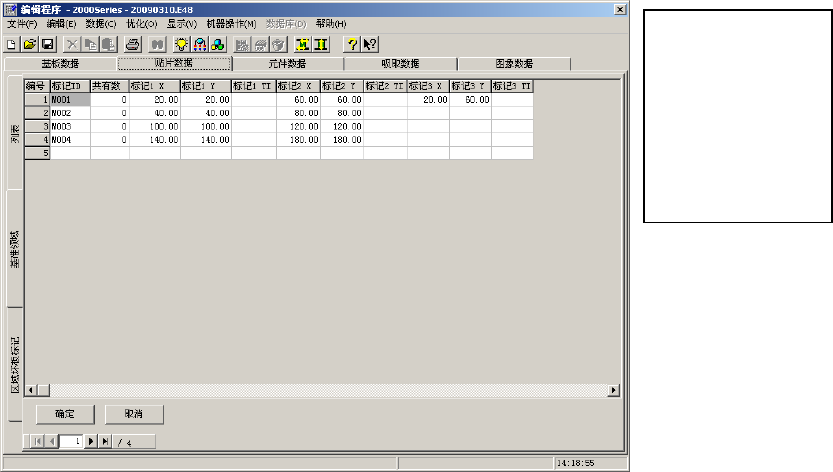
图 4-3-4-2-2 基准领域编辑画面
在注册标记时,将光标移动到未输入行,输入标记的X坐标、Y坐标后,利用图像拷贝来获得
标记数据,完成标记制作。
另外,标记数据(标记1TI、标记2TI、标记3TI)还可通过示教来获得。
“画面显示内容”
·标记 ID : 输入标记 ID。最多可输入 8 个半角文字。
省略时将自动分配。
·共有数 : 显示在打开基准领域画面时参考标记群组的贴片数据的点数。
但不能编辑。
·标记 1(2,3)X : 输入标记的 X 坐标。
·标记 1(2,3)Y : 输入标记的 Y 坐标。
·标记 1(2,3)TI : 显示标记的图像数据获得情况。
当光标在该栏时,可进行示教或图像拷贝。
可事先制作左图的
标记数据。
基准领域标记可独
立于贴片数据进行
编辑。