KE-2070_使用说明书.pdf - 第351页
第 1 部 基本篇 第 4 章 制作生产程序 4- 34 芯片元件 QFP 例 ) 如右图所示进行 QFP 与芯片元件贴片 时, 如果先贴 QFP ,则芯片 元件将无法贴 片。 此时,如果 将芯片元件指定 为第 4 层,将 QFP 指 定为第 5 层, 则先对编号较 小的芯片元件进 行贴 片,然后再贴 QFP 。 < 在芯片上贴装 QFP> <与较高的元件 相邻贴片时> < IC 元件的 多层贴片>
第 1 部 基本篇 第 4 章 制作生产程序
4-33
“操作按钮”
·选择 : 选择列表中有光标的标记群组(设置为贴片数据),返回贴片列表画面。
·确定 : 保存已编辑的数据,返回贴片列表画面。此时标记群组不被选择。
·取消 : 废弃编辑内容,返回贴片列表画面。
当点击标签或按F9键,基准领域画面消失时,不要设置与贴片数据的链接,请返回贴片列表
画面。
由于设置的 IC 标记比 BOC 标记更靠近贴片元件,通过使用该标记,可提高贴片精度。
但在进行标记识别时较花时间,生产节拍会较慢。
※当有 CAD 数据(设计值)时,请绝对不要进行示教。否则贴片会有偏差。
※使用 IC 标记的元件的贴片坐标与 BOC 标记无关。此时的 BOC 标记成为寻找 IC
标记的基准坐标。因此,当发生贴片偏移时,请直接修正并调整 IC 标记或贴
片坐标(X、Y)。
7) 忽略
如果选择“是”,在贴片时将会忽略贴片。因此,该行的贴片点将不被贴片。主要是在检查时使
用。初始值设置 “否”。
要变更时,请按F2键或鼠标右键,从列表中选择。
8) 试打
试打模式,是指在将特定元件或所有元件贴片到基准电路或全部电路后,用OCC摄像机确认贴片
坐标的功能。也可在“试打前”确认“吸取坐标”。
选择“是”,可在生产画面(试打模式)中只对选中的贴片点进行贴片,并用摄像机进行确认。
初始值设置为“否”。
变更时,请按F2键或鼠标的右键,从列表中选择。
9) 层
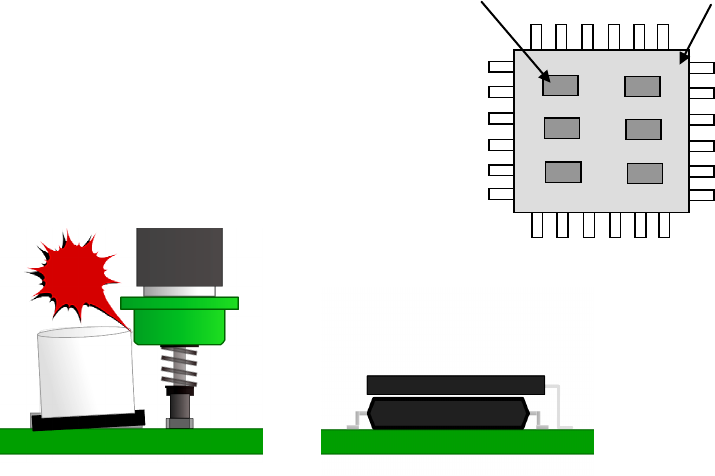
可指定贴片的顺序。编号小的层优先(先贴片)。初始值为“4”。
如进行优化,贴片顺序自动决定,与输入顺序无关。此时,将参照层,在同层之间决定优化的贴
片顺序。
变更时,请按F2键或鼠标的右键,从列表中选择。
注意
第 1 部 基本篇 第 4 章 制作生产程序
4-34
芯片元件 QFP
例) 如右图所示进行QFP与芯片元件贴片时,
如果先贴QFP,则芯片元件将无法贴片。
此时,如果将芯片元件指定为第4层,将QFP指
定为第5层,则先对编号较小的芯片元件进行贴
片,然后再贴QFP。
<在芯片上贴装 QFP>
<与较高的元件相邻贴片时> <IC 元件的多层贴片>
第 1 部 基本篇 第 4 章 制作生产程序
4-35
10)区域 BM(区域坏板标记)
对贴片时是否跳过区域坏板标记进行设置。
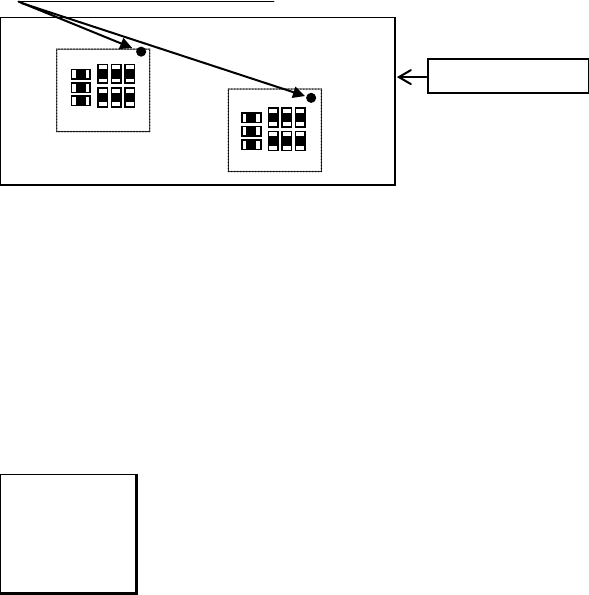
区域坏板标记,可以用 1 组标记数据管理多个贴片数据(贴片点)。
(1 组 1 个的标记)
①显示内容(选项)
可选择的项目
“No” :不使用
标记 ID :使用
②变更选项
要变更使用/不使用的状态时,在要变更贴片数据的“区域坏板标记”输入字段里点击鼠标右键,
从弹出菜单中进行选择输入 。
No
设置为不使用。
编辑 打开区域坏板标记输入画面,以便编辑区域坏板标记数据。
浏览
打开区域坏板标记输入画面,以便选择区域坏板标记。
(不能编辑)
但若在贴片数据中选择多行后,显示上述菜单时,不显示“编辑”。
③制作标记数据
选择区域坏板标记选项卡,打开区域坏板标记编辑画面。
在贴片数据的列表画面上,按下“F9”键,或从弹出菜单中选择“编辑”、“浏览”,也可打开
该画面。
此外,把光标放在贴片数据列表画面的区域坏板标记栏上,双击后,也可打开只读模式。
区域坏板标记
基板