00195981-03_SM_SWS_DE.pdf - 第259页
11 Ausbaugruppen 11.1 Wafer-Aufnahmen Serviceanleitung SIPLACE Wafer System (SWS) 11/2018 259 11.1.3 Ersatzteile tauschen Für das Tauschen der Ersatzeile auf der Waferaufnahme kann diese im eingebauten Zustand blei- ben.…
11 Ausbaugruppen
11.1 Wafer-Aufnahmen
258 Serviceanleitung SIPLACE Wafer System (SWS) 11/2018
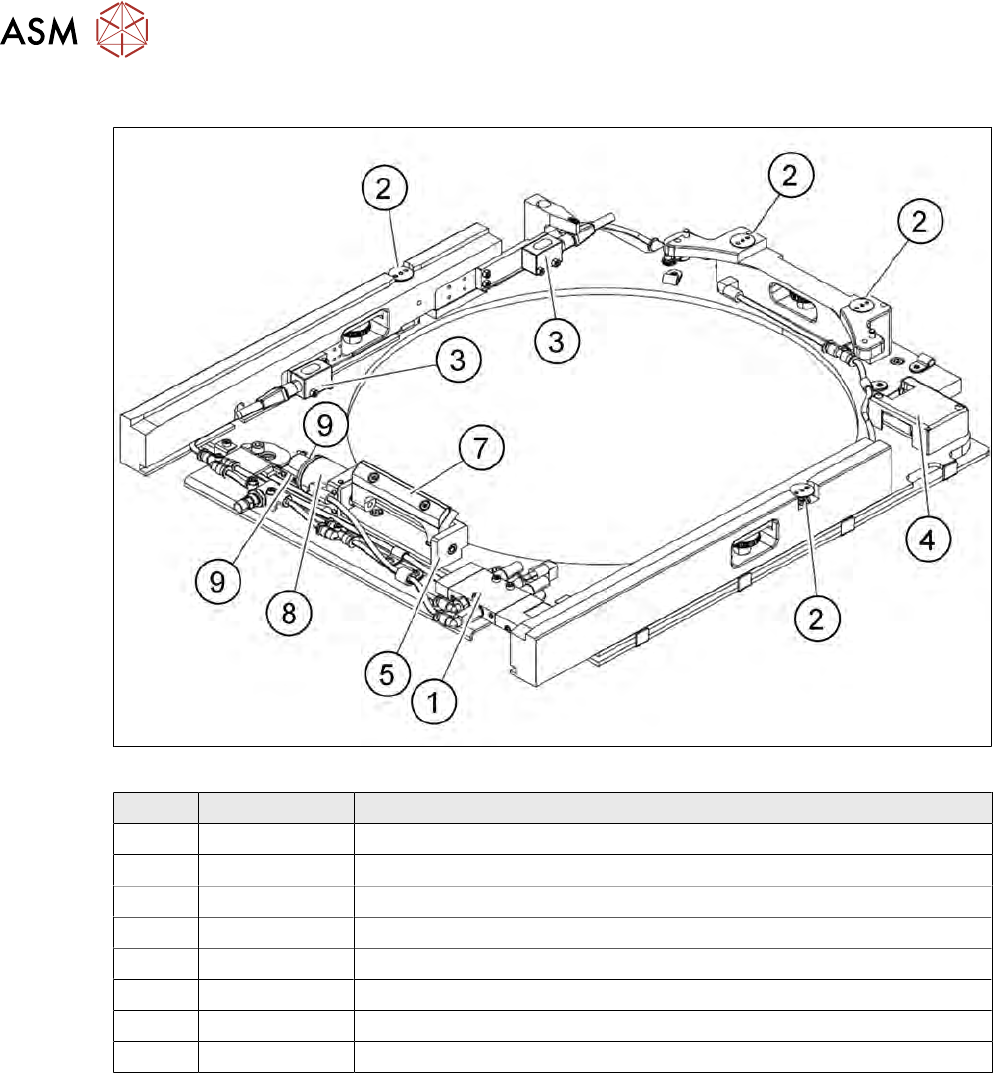
11.1.2 Übersicht der Ersatzteile
Abb.349: Ersatzteile an der Wafer-Aufnahme (Beispiel für 12")
Pos. Art.-Nr. Bezeichnung
1 03066721-xx Magnetventil CPE10-M1BH-5L-M7
2 00385357-xx Einschraubzylinder EGZ-6-5
3 03066505-xx Reflexions-Lichttaster
4 00386142-xx AD-Platine-12pol.Stiftl.55x35mm MS-E543
5 00386209-xx Klemmung
6 00386560-xx Mitnehmer
7 00386242-xx Schwenkzylinder DSM-6-180-P-A-FF
8 03063134-xx Näherungsschalter SME-10-KL-LED-24
11 Ausbaugruppen
11.1 Wafer-Aufnahmen
Serviceanleitung SIPLACE Wafer System (SWS) 11/2018 259
11.1.3 Ersatzteile tauschen
Für das Tauschen der Ersatzeile auf der Waferaufnahme kann diese im eingebauten Zustand blei-
ben. Es kann eine Waferaufnahme für 12" oder für 8" Waferrahmen eingebaut werden.
11.1.3.1 Waferaufnahme komplett wechseln
► Fahren Sie den Wafertisch in die Wafer-Wechselposition.
► Falls eine LDU eingebaut ist, müssen Sie diese ausbauen.
► Fahren Sie die SWS-GUI herunter und schalten Sie die Maschine aus.
VORSICHT
SWS von der Druckluftversorgung trennen
► Schalten Sie die Druckluft aus.
► Trennen Sie die SWS von der Druckluftversorgung.
► Öffnen Sie die Kabelschellen und stecken Sie das Anschlusskabel und das Erdungskabel ab.
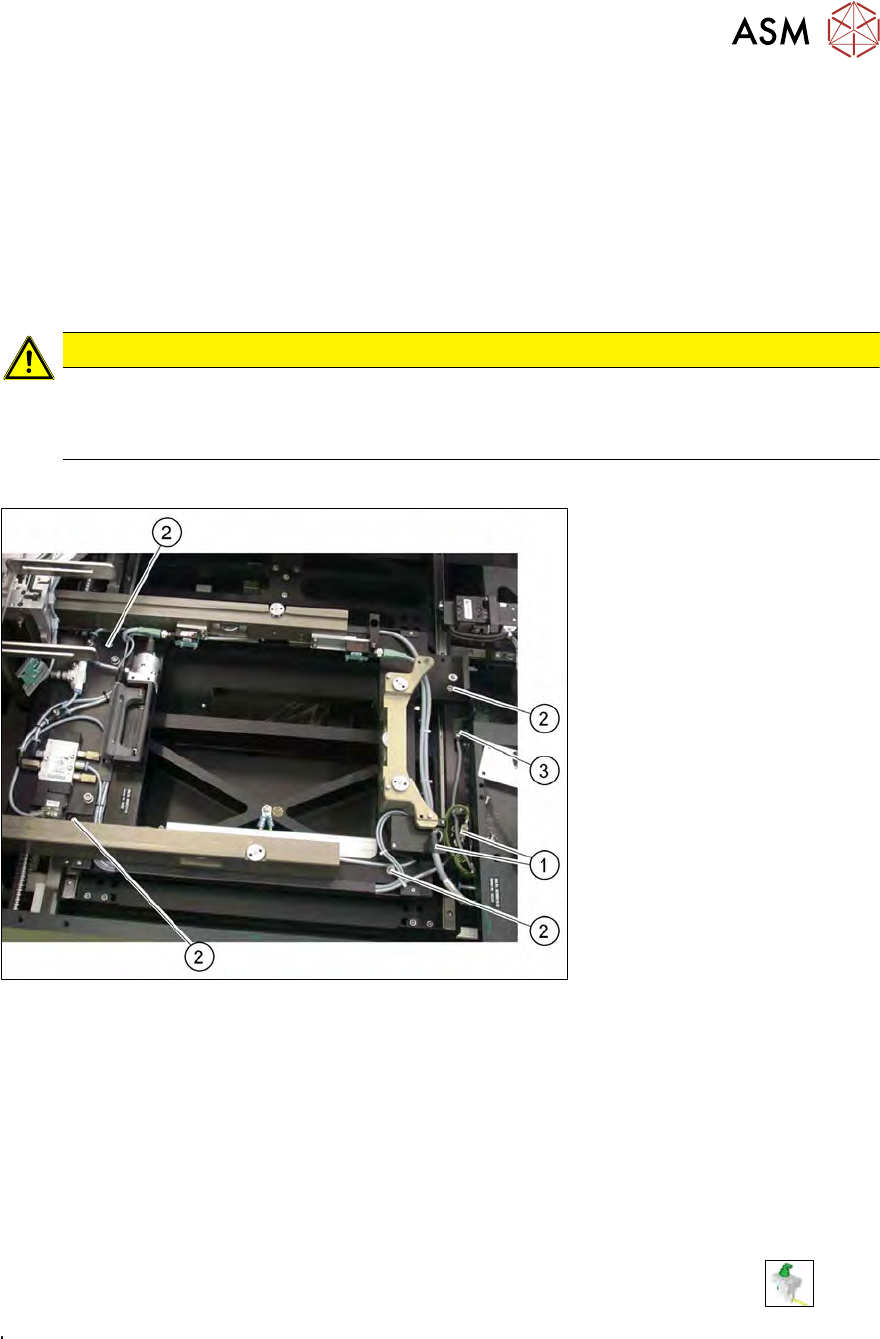
Abb.350: Waferaufnahme komplett wechseln
► Entfernen Sie die vier Befestigungsschrauben (2) und heben Sie die Waferaufnahme aus der
Verstiftung heraus.
► Achten Sie auf die schwarzen O-Ringe unter den Waferaufnahmeleisten. Die O-Ringe müs-
sen in den Öffnungen verbleiben und dürfen nicht verloren gehen. Tauschen Sie diese ggf.
durch neue aus.
12" Sensor Überwachung
Der Sensor (3) überwacht ob eine 12" oder 8" Waferaufnahme eingebaut ist.
► Überprüfen Sie die Eingangssignale des Näherungsschalters.
► Wählen Sie in der Ansichtenwerkzeugleiste den Button Manuelle Einstellungen
.
► Wählen Sie in der Ansicht Manuelle Einstellungen den Button Manuelle Subsysteme und
dann wählen Sie IOs (siehe 14.2 "Manuelle Einstellungen" [}364]).
► Wählen Sie die Registerkarte Wafertable.
ð Die Anzeigen leuchtet:
DI11 12" adapter
11 Ausbaugruppen
11.1 Wafer-Aufnahmen
260 Serviceanleitung SIPLACE Wafer System (SWS) 11/2018
Das Anschlusskabel ist auf der großen Adapterplatine Wafertische geklemmt.
11.1.3.2 Waferarretierungsleiste um 180 Grad drehen (Option bei 8" Waferaufnahme)
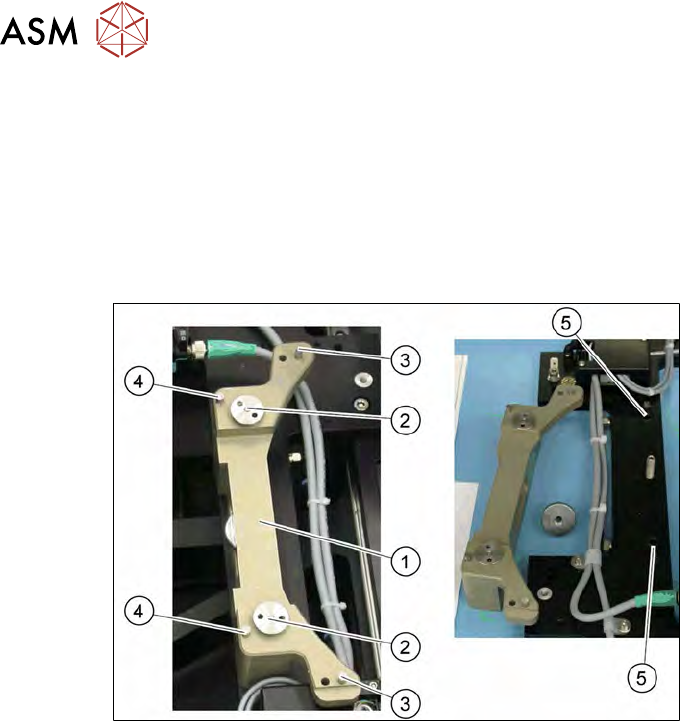
Es gibt zwei Versionen der Waferarretierungsleiste (1). Bei der 12" Waferaufnahme kann die Wa-
ferarretierungsleiste nicht gedreht werden. Bei 8" kann die Waferarretierungsleiste um 180 Grad
verdreht montiert werden.
Dadurch ist es möglich Waferrahmen mit verschiedenen Arretierungspositionen und Verdrehposi-
tionen(3) oder(4) zu verarbeiten.
Abb.351: Waferarretierungsleiste drehen
► Drehen Sie die beiden Rändelschrauben (2) der Waferarretierungsleiste (1) heraus.
► Heben Sie die Waferarretierungsleiste vorsichtig ab und montieren diese wieder um 180Grad
gedreht.
► Achten Sie auf die schwarzen O-Ringe (5) unter der Waferarretierungsleiste. Die O-Ringe
müssen in den Öffnungen verbleiben und dürfen nicht verloren gehen. Tauschen Sie diese
ggf. durch neue aus.