00195981-03_SM_SWS_DE.pdf - 第424页
16 Software 16.2 Installation des Betriebssystems 424 Serviceanleitung SIPLACE Wafer System (SWS) 11/2018 16.2.1.4 Wiederherstellen der Halcon Lizenz per GUI Abb.618: ► Wechseln Sie in die Bedienebene Machine service , …
16 Software
16.2 Installation des Betriebssystems
Serviceanleitung SIPLACE Wafer System (SWS) 11/2018 423
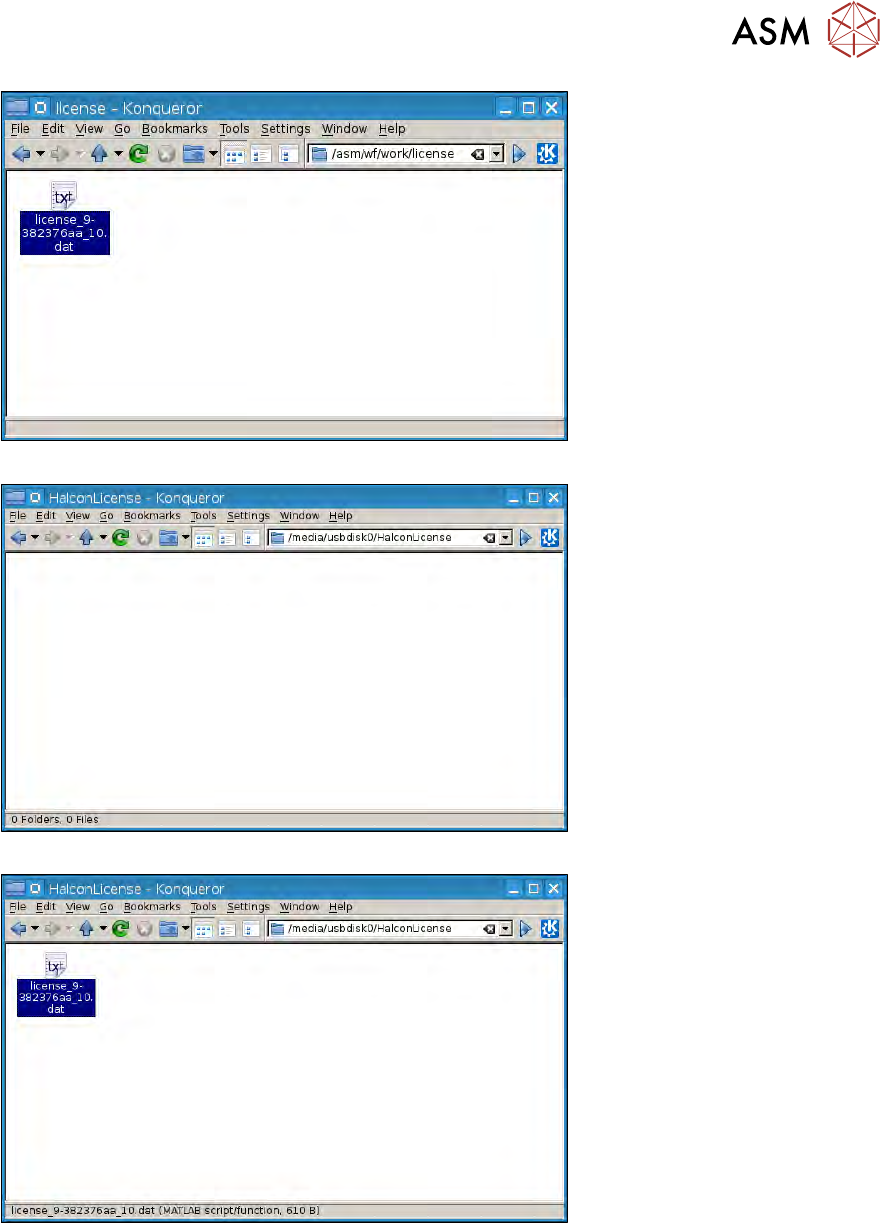
Abb.615:
Abb.616:
Abb.617:
16 Software
16.2 Installation des Betriebssystems
424 Serviceanleitung SIPLACE Wafer System (SWS) 11/2018
16.2.1.4 Wiederherstellen der Halcon Lizenz per GUI
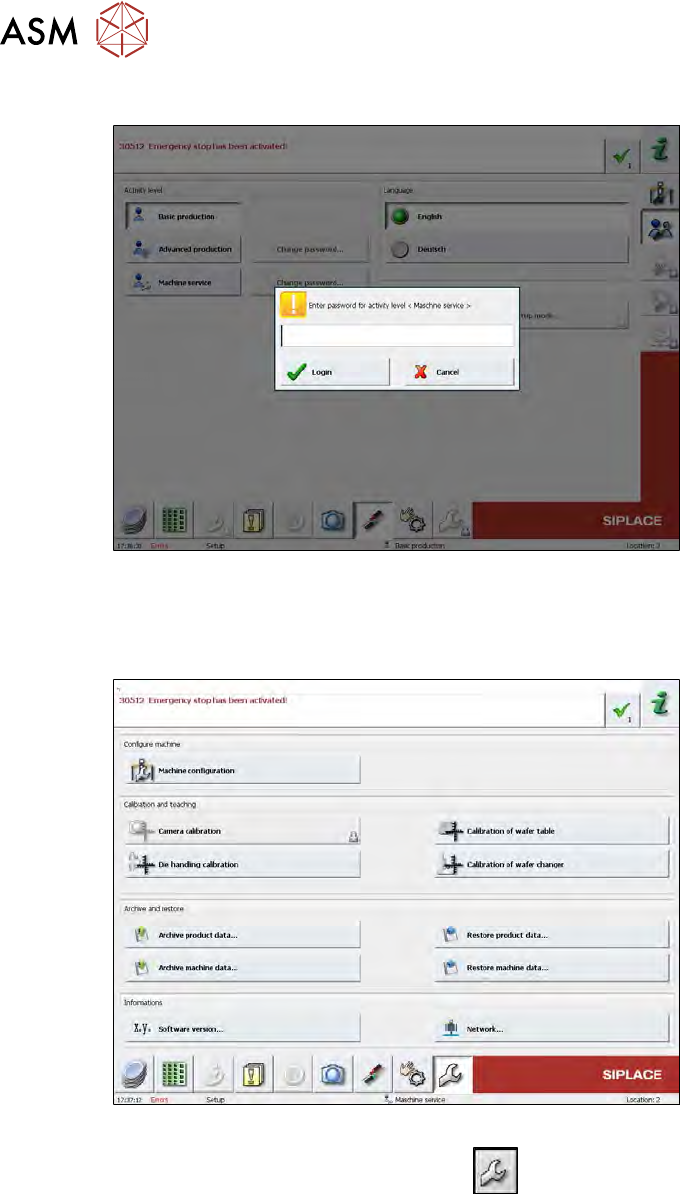
Abb.618:
► Wechseln Sie in die Bedienebene Machine service, indem Sie auf den Button Machine ser-
vice drücken und das Passwort service1 eingeben.
► Drücken Sie Login.
Abb.619:
► Wechseln Sie in das Service Menü
.
► Wählen Sie Machine configuration.
16 Software
16.2 Installation des Betriebssystems
Serviceanleitung SIPLACE Wafer System (SWS) 11/2018 425
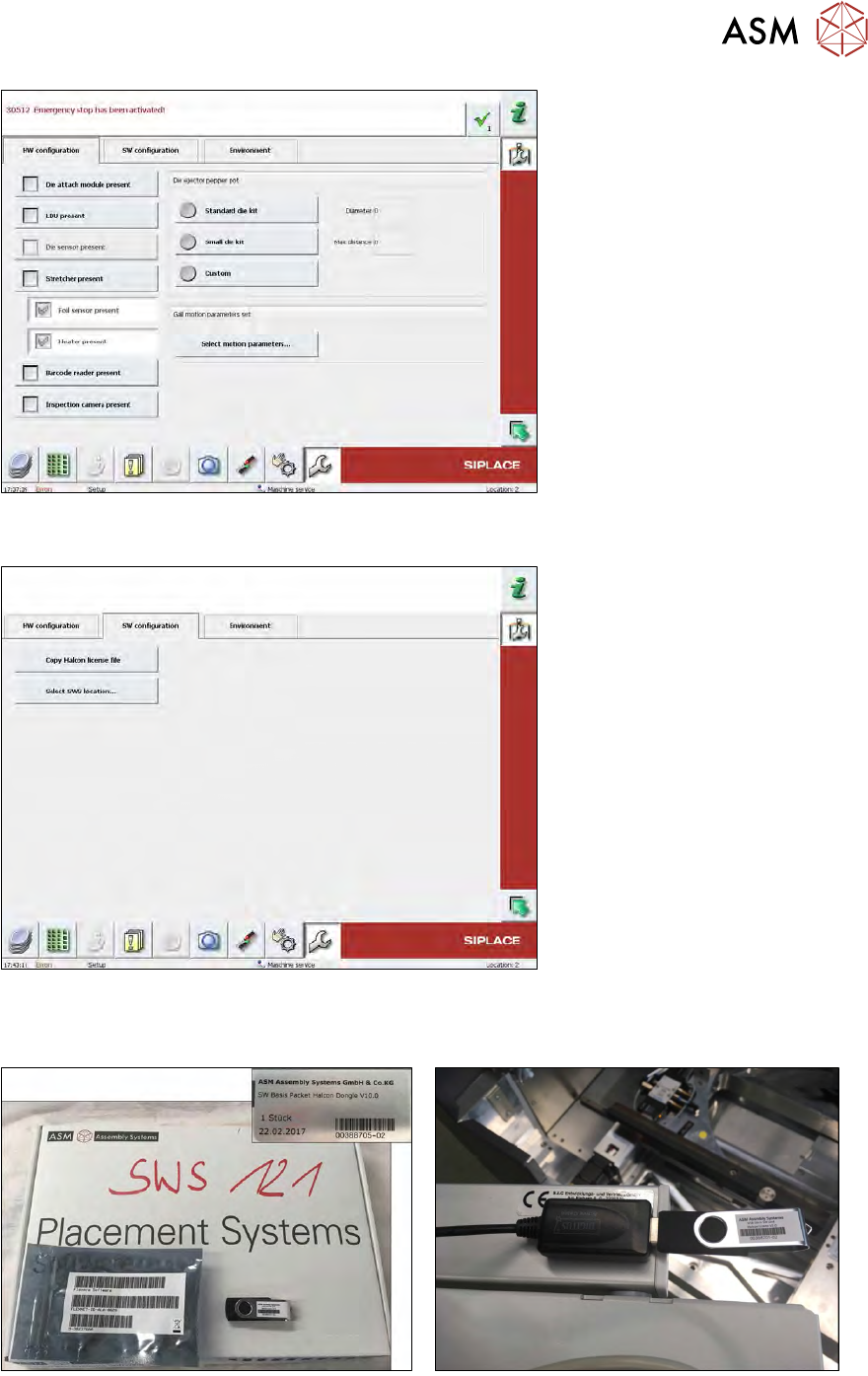
Abb.620:
► Wählen Sie den Reiter SW configuration.
Abb.621:
► Entnehmen Sie aus dem mit dem SWS mitgelieferten SW Paket den im Bild dargestellten
USB Stick und drücken Sie Copy Halcon license file.
Abb.622: SW Paket Halcon Dongle und Halcon Dongle
► Achten Sie darauf, dass beim Tausch des SWS PCs, das grüne Halcon Dongle (s. Foto) vom
alten BoxPC abgesteckt und an den neuen angesteckt wird.