00195981-03_SM_SWS_DE.pdf - 第470页
16 Software 16.2 Installation des Betriebssystems 470 Serviceanleitung SIPLACE Wafer System (SWS) 11/2018 16.2.3.7 Wiederherstellen der Daten aus Bugreport Die Daten aus dem Bugreport können nur von geschultem Personal /…
16 Software
16.2 Installation des Betriebssystems
Serviceanleitung SIPLACE Wafer System (SWS) 11/2018 469
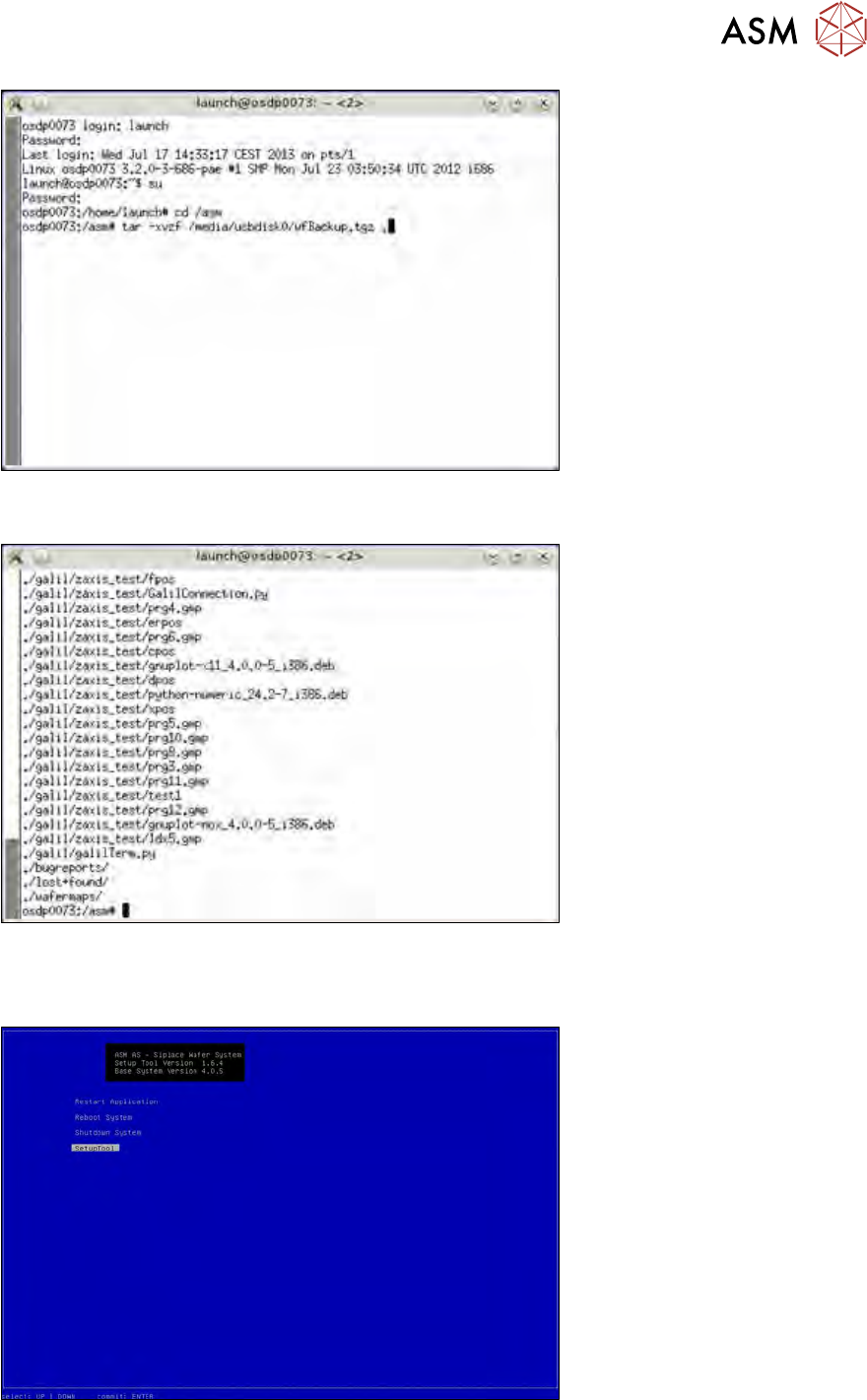
Abb.719: Eingabe tar -xvzf /media/usbdisk0/wfBackup.tgz .
Nach dem Prozessdurchlauf erscheint Folgendes auf Ihrem Bildschirm:
Abb.720: Bildschirm nach Prozessdurchlauf
► Drücken Sie gleichzeitig Ctrl+Alt+Q.
ð Daraufhin gelangen Sie in das Startfenster des Setup Tools.
Abb.721: Startfenster
► Starten Sie die SWS Software mit der Funktion Restart Application.
16 Software
16.2 Installation des Betriebssystems
470 Serviceanleitung SIPLACE Wafer System (SWS) 11/2018
16.2.3.7 Wiederherstellen der Daten aus Bugreport
Die Daten aus dem Bugreport können nur von geschultem Personal / von ASM Servicespezialisten
zum Wiederherstellen der Kalibrier- und Produktdaten verwendet werden.
16.2.4 Touchscreen kalibrieren
Nach Neuinstallation des OS sind die Kalibrierdaten des Touchscreens verloren.
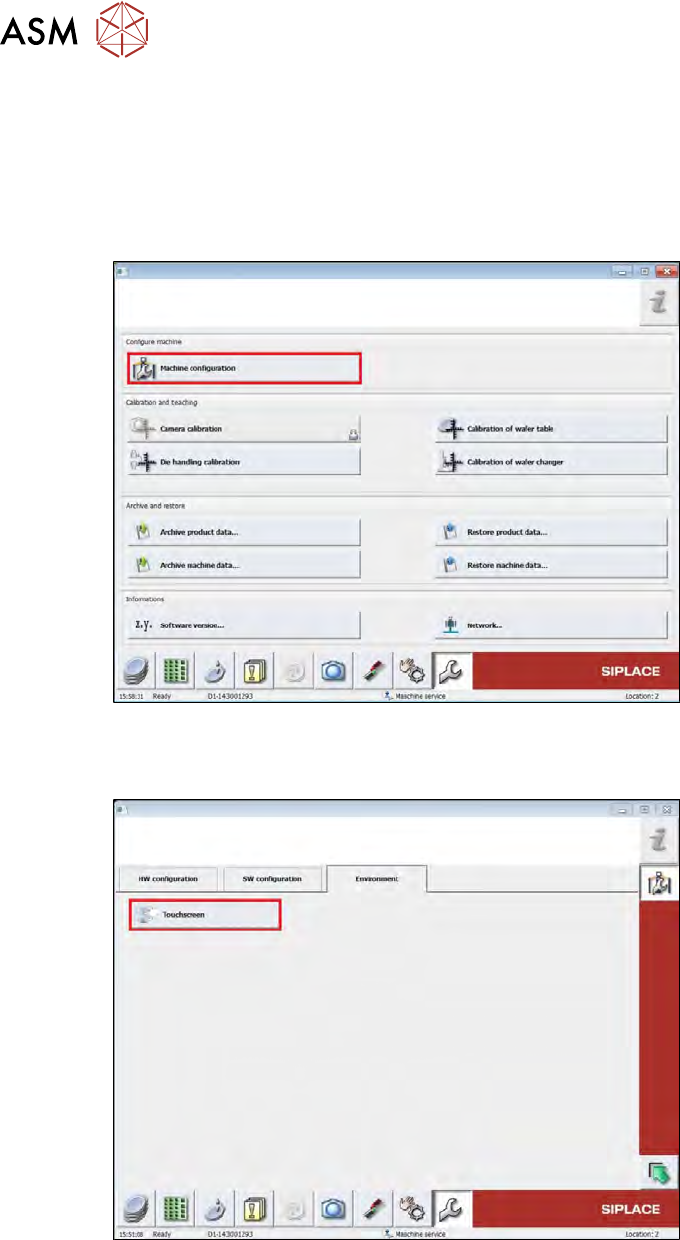
Abb.722:
► Um den Touchscreen zu kalibrieren, wechseln Sie in die Ansicht Service -> Machine confi-
guration.
Abb.723:
► Wechseln Sie auf die Seite Environment und drücken Sie Touchscreen.
16 Software
16.3 Installation einer neuen Softwareversion (GUI)
Serviceanleitung SIPLACE Wafer System (SWS) 11/2018 471
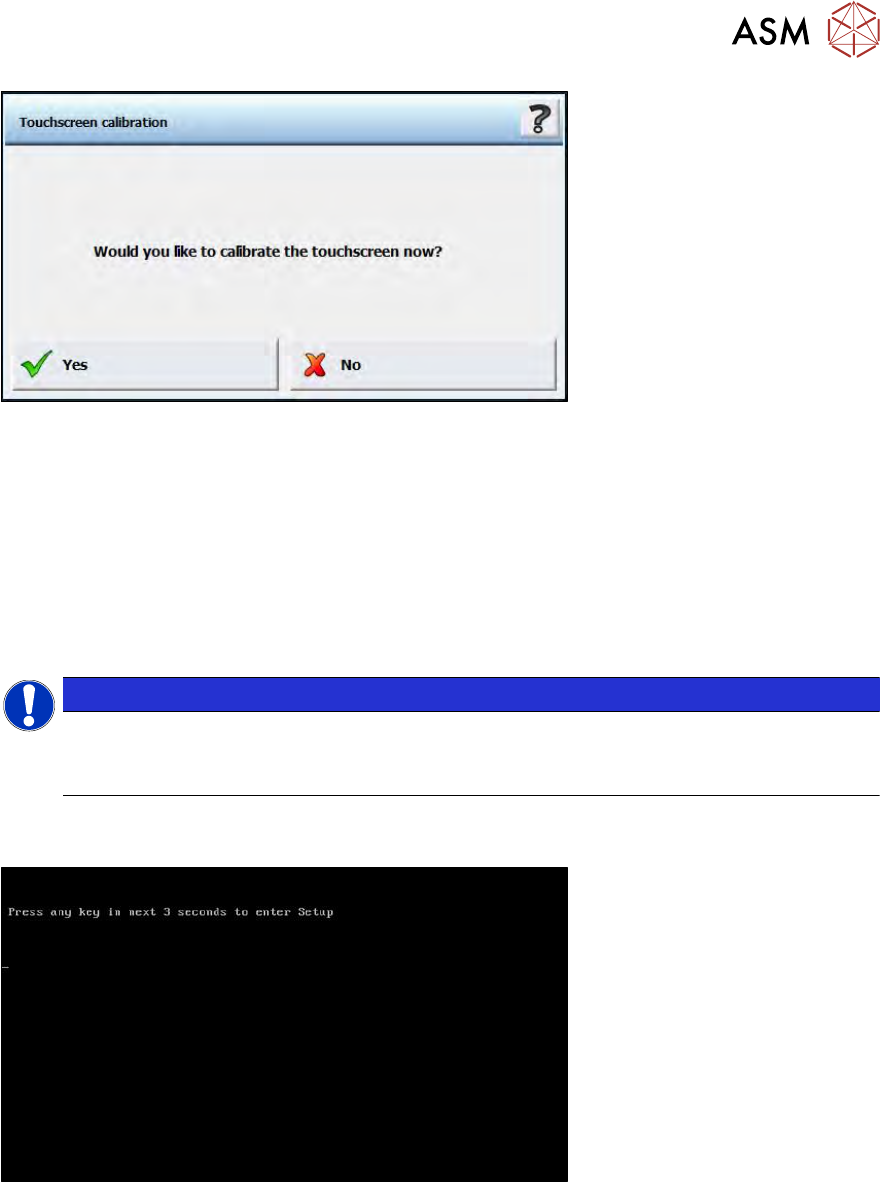
Abb.724:
► Drücken Sie Yes, um die Touchscreen Kalibrierung zu starten.
► Folgen Sie den Anweisungen auf dem Bildschirm, um den Kalibriervorgang abzuschließen.
16.3 Installation einer neuen Softwareversion (GUI)
► Lesen Sie dazu den Abschnitt 16.2.2 "Installation des Betriebssystems" [}441].
16.4 Wiederherstellung alter Softwareversionen (GUI)
HINWEIS
Bei der Wiederherstellung alter Softwareversionen können Sie zwischen verschiedenen
Optionen wählen.
► Steuern Sie mit den Pfeiltasten Ihrer Tastatur, um zwischen den Optionen zu wählen.
► Um zum Startfenster zu gelangen, drücken Sie eine beliebige Taste.
Oder: Ctrl+Alt+Q bei gestarteter GUI.
Abb.725: Beliebige Taste drücken, um zum Startfenster zu gelangen
► Navigieren Sie mit den Pfeiltasten zu Setup Tool.